
Googleビジネスプロフィールの閲覧数・検索数とは?パフォーマンスの見方

執筆者大島 松二郎株式会社SNAC 代表取締役

Googleビジネスプロフィール(旧:Googleマイビジネス)の閲覧数は、Google検索とGoogleマップでビジネス プロフィールを見たユーザーの数です。検索数はプロフィールの表示につながった検索の数、インタラクションはプロフィール上で起きた通話・ルート検索・ウェブサイトへのクリックなどの行動の合計です。3つの数字は、管理画面の「パフォーマンス」(旧:インサイト)で確認します。
Googleの口コミの閲覧数は、ビジネス プロフィールの閲覧数とは別の数字です。口コミの閲覧数は、口コミを書いたユーザーが自分の投稿について確認する数字で、店舗のパフォーマンスには表示されません。2つを混同すると、店舗の集客の状況を読み誤ります。
各指標の数え方、口コミの閲覧数との違い、パフォーマンスの画面の開き方と期間の変え方、閲覧数を増やす施策、毎月の振り返りでの読み方、CSVでのデータの書き出し方を、実際の画面で解説します。
要点
- 閲覧数は、Google検索とGoogleマップでビジネス プロフィールを見たユーザーの数。同じユーザーは1日1回だけ数えられる
- 検索数は、プロフィールの表示につながった検索の数。検索語句のデータは月単位で、月初の更新から表示まで最大5日かかる
- インタラクションは、通話・予約・ルート・ウェブサイトのクリックなどの合計。通話は通話ボタンのクリック数で、着信件数とは一致しない
- Googleの口コミの閲覧数は、口コミを書いたユーザーがGoogleマップアプリで確認する数字。店舗のパフォーマンスに口コミの閲覧数の指標はない
- 閲覧数を増やす施策の中心は、Googleマップでの表示順位を左右する関連性と知名度の改善
- 管理画面で選べる期間には限りがあるため、毎月、ビジネス プロフィール マネージャーからCSVで書き出して記録を残す
Googleビジネスプロフィールの閲覧数・検索数・インタラクションとは
閲覧数はビジネス プロフィールを見たユーザーの数、検索数はプロフィールの表示につながった検索の数、インタラクションはプロフィールを見たユーザーが起こした行動の数です。3つの数字は、パソコンではGoogle検索に表示されるビジネス プロフィールの管理画面の「パフォーマンス」で確認できます。パフォーマンスのデータは、オーナー確認が完了したビジネス プロフィールでのみ表示されます。確認には、プロフィールに関連付けられたGoogleアカウントでのログインが必要です。
| 指標 | 画面での表示 | 数える対象 |
|---|---|---|
| インタラクション | 「概要」タブの「ビジネス プロフィールで実施されたインタラクション」 | 通話・予約・ルート・ウェブサイトのクリックなど、プロフィール上の行動の合計 |
| 閲覧数 | 「概要」タブの「ビジネス プロフィールを閲覧したユーザー数」 | Google検索とGoogleマップでプロフィールを見たユーザーの数 |
| 検索数 | 「概要」タブの「ビジネス プロフィールの表示につながった検索数」 | プロフィールの表示につながった検索語句と、その数 |
| 通話 | 「通話」タブ | 通話ボタンがクリックされた回数 |
| 予約 | 「予約」タブ | 予約プロバイダ経由で完了した予約の数 |
| ルート | 「ルート」タブ | ルートをリクエストしたユーザーの数 |
| ウェブサイトのクリック | 「ウェブサイトのクリック」タブ | プロフィール上のウェブサイトのリンクのクリック数 |
画面に表示される指標は、業種とプロフィールの設定によって異なります。メニュー、商品、特典などの指標は、該当するビジネスにだけ表示されます。
現在のパフォーマンスには、「表示回数」という名前の指標はありません。ビジネス プロフィールがどれだけ見られたかは閲覧数で、どの語句で表示されたかは検索数で確認します。以前の画面にあった「直接検索」「間接検索」の区分、写真の閲覧数、同業他社との写真の枚数の比較も、現在のパフォーマンスにはありません。
Googleの口コミの閲覧数と、店舗側の閲覧数の違い
Googleの口コミの閲覧数は、口コミを書いたユーザーの投稿が表示された回数で、投稿者本人がGoogleマップで確認する数字です。店舗のオーナー・管理者がパフォーマンスで確認する閲覧数は、ビジネス プロフィールを見たユーザーの数で、口コミの閲覧数とは数える対象も確認する場所も異なります。
| 数字 | 確認する人 | 数える対象 | 確認する場所 |
|---|---|---|---|
| 口コミの閲覧数 | 口コミを書いたユーザー | 自分が投稿した口コミが表示された回数 | Googleマップアプリの「投稿」タブとプロフィール |
| ビジネス プロフィールの閲覧数 | 店舗のオーナー・管理者 | ビジネス プロフィールを見たユーザーの数(1日1回) | ビジネス プロフィールの管理画面の「パフォーマンス」 |
店舗のパフォーマンスには、口コミ1件ごとの閲覧数も、口コミ全体の閲覧数も表示されません。 口コミはビジネス プロフィール上に表示されるため、店舗側で口コミが見られている量の目安になるのは、ビジネス プロフィールの閲覧数です。店舗に寄せられた口コミの件数と内容は、管理画面の「クチコミを読む」で確認します。
口コミの閲覧数は、口コミが表示された回数のため、多くのユーザーに見られる人気の店舗や施設の口コミほど増えます。Googleは口コミの閲覧数の平均を公開していないため、500回、1,000回といった数字の多い・少ないを判断する基準はありません。
口コミの閲覧数は、投稿者のプロフィールに表示される公開情報です。投稿者のプロフィールでは、投稿へのいいねの数と閲覧回数を誰でも確認できます。口コミの投稿者が誰か分かるかどうかと、プロフィールの公開範囲の設定は、「Googleの口コミは誰かわかる?」で解説しています。
Googleマップアプリで口コミの閲覧数を確認する手順
口コミの閲覧数は、スマートフォンのGoogleマップアプリで確認します。操作の前に、口コミを投稿したGoogleアカウントでGoogleマップアプリにログインします。アプリの画面では、口コミは「クチコミ」と表記されます。
手順1:「投稿」タブで合計の閲覧数を見る
画面下部の「投稿」をタップします。
「投稿」タブには、これまでの投稿と、クチコミの合計閲覧数、写真の合計閲覧数が表示されます。
手順2:口コミごとの閲覧回数を見る
「投稿」タブの画面で、「プロフィールを表示」をタップします。
プロフィールの画面が開いたら、画面を下にスクロールします。
「すべてのクチコミを表示」をタップします。
クチコミの一覧では、クチコミごとに閲覧回数が表示されます。
パソコンでは、ブラウザでGoogleマップを開き、「メニュー」から「自分の投稿」を選び、自分の名前をクリックするとプロフィールが開きます。
パフォーマンスの画面を開く手順
パソコンでは、Google検索に表示されるビジネス プロフィールの管理画面から、パフォーマンスを開きます。操作の前に、ビジネス プロフィールの管理に使っているGoogleアカウントでGoogleにログインします。
手順1:Google検索でビジネス プロフィールの管理画面を表示する

検索窓に、自社のビジネス名と地域名(例:「株式会社SNAC 会津若松」)を入力します。
Enterキーで検索すると、検索結果の上部に「Google に掲載中のあなたのビジネス」という管理画面が表示されます。複数のビジネス プロフィールを管理している企業は、ビジネス プロフィール マネージャーの一覧から対象のビジネスを開きます。
手順2:「パフォーマンス」を開く

「パフォーマンス」をクリックします。画面の幅によっては「パフォーマ…」と省略して表示されます。
パフォーマンスの画面が開き、「概要」タブが表示されます。画面上部には「概要」「通話」「予約」「ルート」「ウェブサイトのクリック」のタブが並びます。Googleは管理画面の表示を順次変更しているため、アカウントによってタブの名前と並びが異なる場合があります。
スマートフォンでは、Googleマップアプリの右下の「ビジネス」をタップし、「パフォーマンス」の横の「詳細」をタップすると、パフォーマンスが開きます。
パフォーマンスで表示する期間を変える手順
パフォーマンスの期間は、月単位で指定します。初期表示では、当月を含む直近の数か月が表示されます。
手順1:期間の選択を開く
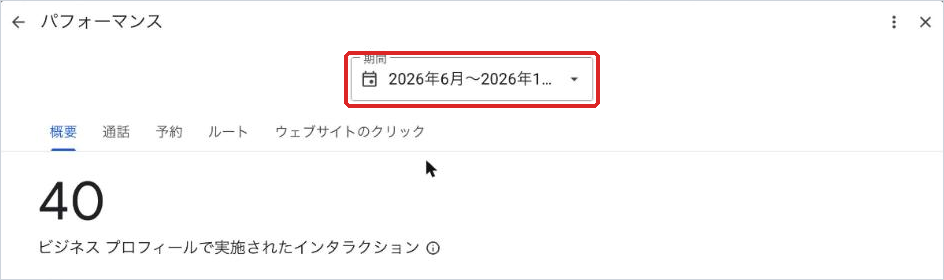
「期間」の欄をクリックします。
手順2:開始月と終了月を選ぶ

開始月をクリックします。

終了月をクリックします。

「適用」をクリックします。
管理画面の期間の選択で選べる月には限りがあり、古い月は一覧から外れます。過去のデータを残して前年の同じ月と比べるには、「パフォーマンスのデータをCSVで書き出す手順」のとおり、毎月データを書き出して保存します。
各指標の意味と画面での確認位置
パフォーマンスの指標は、「概要」タブにある3つの指標と、行動の種類ごとのタブに分かれます。
①インタラクション

「概要」タブの一番上にある数字が、インタラクションの合計です。インタラクションは、通話、予約、ルート、ウェブサイトのクリックなど、ユーザーがビジネス プロフィール上で起こした行動の合計です。
数字の下のグラフでは、インタラクションの月ごとの推移を確認できます。
②閲覧数

「ユーザーがビジネスを見つけた経路」の左の欄の数字が、閲覧数です。閲覧数は、Google検索とGoogleマップでビジネス プロフィールを見たユーザーの数で、同じユーザーは1日1回だけ数えられます。
閲覧数は回数ではなく人数のため、プロフィール上やGoogleからのメール通知に表示される閲覧回数より少なくなる場合があります。 Google検索とGoogleマップ以外のGoogleのサービスでビジネスが表示された分は、閲覧数に含まれません。
同じ欄の「プラットフォームとデバイスの内訳」では、閲覧数が「Google 検索 – パソコン」「Google マップ – パソコン」「Google 検索 – モバイル」「Google マップ – モバイル」の4つに分かれて表示されます。
内訳でGoogleマップからの閲覧が多いビジネスは、Googleマップでの表示順位を優先して確認します。Google検索からの閲覧が多いビジネスは、Google検索の地図枠での表示順位を優先して確認します。どちらの場合も、閲覧が少ないほうの対策が不要という意味ではありません。表示順位の決まり方は、「MEOのアルゴリズム」で解説しています。
③検索数と検索語句
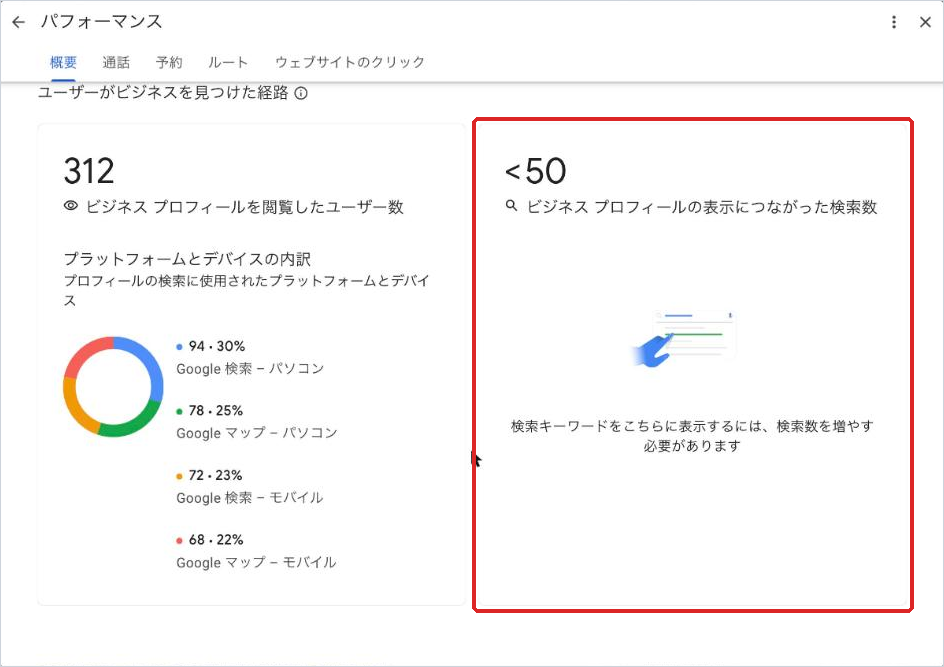
「ユーザーがビジネスを見つけた経路」の右の欄の数字が、検索数です。欄の中には、ビジネス プロフィールの表示につながった検索語句と、語句ごとの数が並びます。
検索語句のデータは月単位で集計され、毎月の月初に更新されます。更新された数字が表示されるまで、最大5日かかります。
検索数が少ない場合は、正確な数ではなく「<50」のように、その値を下回ることだけが表示されます。検索数がさらに少ないビジネスでは、検索語句の一覧が表示されず、「検索キーワードをこちらに表示するには、検索数を増やす必要があります」と表示されます。上の画面は、検索数が50未満のため検索語句の一覧が表示されていない例です。
検索語句は、店名を含む語句(指名検索)と、「地域名+業種」のような店名を含まない語句に分けて読みます。以前の画面では「直接検索」「間接検索」として自動で分かれていた区分で、現在は検索語句の一覧を見て自社で分けます。
SNACは、まず「地域名+業種」の語句で上位表示を狙い、来店客の口コミを増やしながら指名検索を増やす順序を基本にしています。来店をきっかけに店名を覚えたユーザーが、リピートのときに店名で検索するためです。
④通話
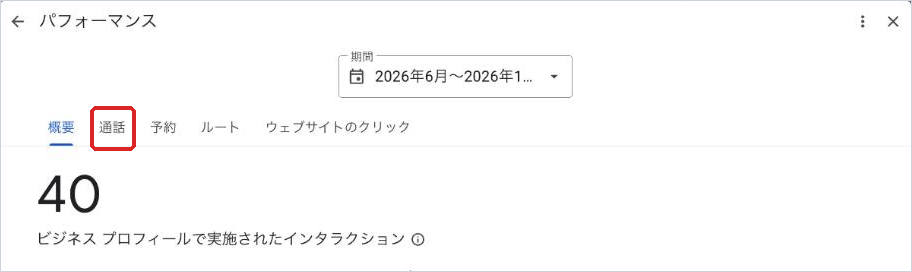
「通話」タブをクリックします。

「ビジネス プロフィールからの通話」の数が、ビジネス プロフィールの通話ボタンがクリックされた回数です。通話を計測するには、ビジネス プロフィールに電話番号を登録しておく必要があります。
通話の数は、通話ボタンがクリックされた時点で数えられます。 ユーザーが発信を途中でやめた場合も1回として数えられるため、通話の数は実際の着信件数と一致しません。
SNACのMEOコンサルでも、通話の数を見て顧客に「通話が3件入っています」と報告し、顧客から「電話は来ていない」と返答を受けた事例があります。通話の数を報告や施策の評価に使うときは、店舗の着信履歴と並べて確認します。
⑤予約

「予約」タブをクリックします。
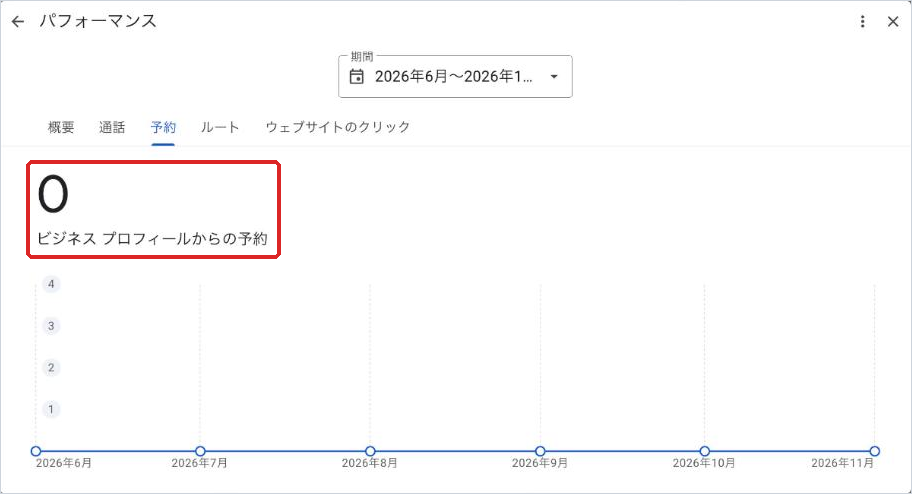
「ビジネス プロフィールからの予約」の数が、ビジネス プロフィールから完了した予約の数です。予約を計測するには、Googleと連携した予約プロバイダで予約を受け付けている必要があります。予約プロバイダと連携していないビジネスでは、予約の数は0のまま推移します。
⑥ルート

「ルート」タブをクリックします。
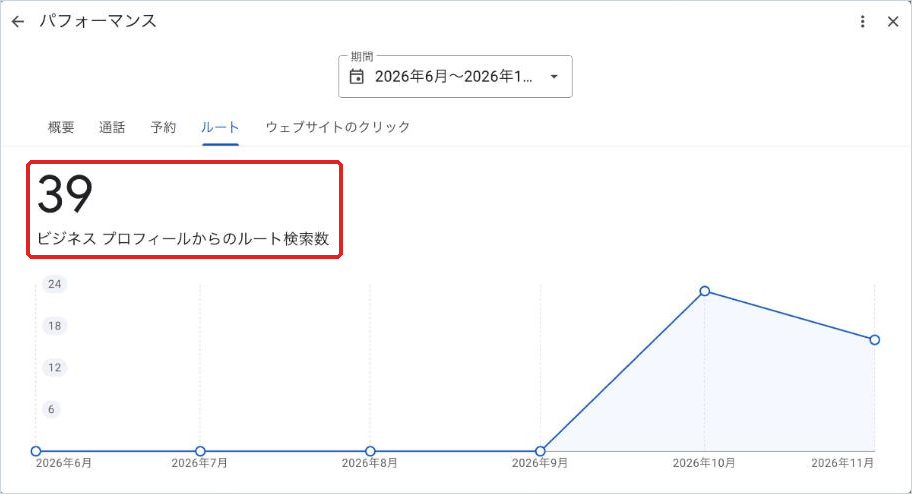
「ビジネス プロフィールからのルート検索数」が、ビジネスまでのルートをリクエストしたユーザーの数です。同じユーザーによる複数回のタップ、途中で取り消されたリクエスト、スパムは、数が増えないように集計されます。
ルート検索は、ユーザーが店舗に向かう直前の行動です。店舗型のビジネスでは、ルートは来店に近い指標として読みます。
⑦ウェブサイトのクリック

「ウェブサイトのクリック」タブをクリックします。
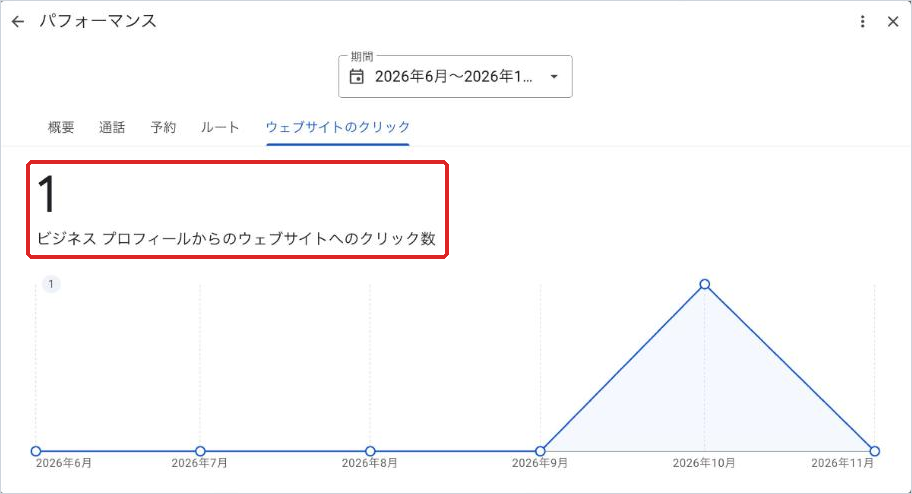
「ビジネス プロフィールからのウェブサイトへのクリック数」が、ビジネス プロフィールに登録したウェブサイトのリンクがクリックされた回数です。
クリックした後のユーザーの行動(問い合わせ、予約の申し込みなど)は、パフォーマンスでは確認できません。ウェブサイトに来た後の行動は、Googleアナリティクス4(GA4)などのアクセス解析ツールで確認します。
⑧業種によって表示される指標
業種とプロフィールの設定によっては、ここまでの指標のほかに、次の指標が表示されます。
| 指標 | 数える対象 | 表示されるビジネス |
|---|---|---|
| メッセージ | メッセージでの会話の数 | メッセージを受け付けているビジネス |
| メニュー | メニューのコンテンツのクリック数(ユーザーごと、1日単位) | メニューを掲載している飲食店など |
| 商品 | 店舗で扱う商品の閲覧数(オンライン販売の商品は含まない) | 商品を掲載しているビジネス |
| 特典 | 特典の閲覧数とクリック数 | 特典を掲載しているビジネス |
| 予約リンクのクリック数 | ホテルの予約リンクのクリック数 | ホテル |
Googleビジネスプロフィールのチャット機能は、2024年7月に終了しています。SNACの管理画面(2026年11月時点)では、メッセージのタブは表示されていません。
Googleビジネスプロフィールの閲覧数を増やす方法5つ
閲覧数を増やす施策の中心は、GoogleマップとGoogle検索の地図枠での表示順位を上げることです。ビジネス プロフィールは、検索結果で上位に表示されるほど多くのユーザーの目に触れ、閲覧数が増えます。Googleは、ローカル検索の順位を「関連性」「距離」「知名度」の3つの要素で決めていると説明しています。店舗側で改善できるのは、主に関連性と知名度です。
| 施策 | 主な狙い |
|---|---|
| ①検索語句に合わせたビジネス情報の見直し | 狙う語句との関連性を高める |
| ②営業時間などの最新化と投稿 | 情報の正確さを保ち、来店前の不安を取り除く |
| ③写真・動画の追加 | 来店を判断する材料を増やす |
| ④口コミの獲得 | 知名度を高める |
| ⑤WebサイトのSEO対策 | 知名度を高める |
3つの要素の詳しい説明と、要素ごとの施策は、「MEOのアルゴリズム」で解説しています。
①検索語句に合わせたビジネス情報の見直し
店舗側は、パフォーマンスの検索語句と、自社が狙う「地域名+業種」の語句を照らし合わせ、ビジネス カテゴリ、ビジネスの説明、サービスに反映します。ビジネス プロフィールには、キーワードを登録する専用の機能はありません。Googleは、カテゴリや説明などに書かれた情報と検索語句との一致から、関連性を判断します。
検索語句は、ユーザーが目的を持って検索した語句です。検索語句に沿った情報を掲載すると、プロフィールを見たユーザーが求める情報を見つけやすくなり、閲覧数だけでなくインタラクションの増加にもつながります。キーワードの選び方と、カテゴリ・説明・サービスへの反映の手順は、「MEOのキーワードの選び方」で解説しています。
②営業時間などの最新化と投稿
営業時間、定休日、電話番号、Webサイトのリンクは、変更があるたびに更新します。Googleは、正確で充実したビジネス情報を、関連性の判断に使っています。
投稿(最新情報・特典・イベント)は、店舗が営業していることを見込み客に伝える手段です。更新の止まったプロフィールを見たユーザーは、店舗が本当に営業しているのか不安を感じ、来店を見送ることがあります。店舗は、割引やキャンペーン、季節のメニューなど、見込み客に伝えるべき情報があるときに投稿します。なお、Googleは投稿の頻度が順位に影響するとは説明していません。
③写真・動画の追加
写真は、プロフィールを見たユーザーが来店を判断する材料です。特に飲食店では、写真を見て来店先を決めるユーザーが少なくありません。たとえば居酒屋なら、個室、日本酒の品ぞろえ、料理、ドリンクの特典など、来店の決め手になりうる要素を写真で示します。
ビジネスと関係の薄い写真は、見込み客にとって判断材料にならないため、掲載しません。写真の追加の手順と、業種別に優先する写真の基準は「Googleビジネスプロフィールの写真」で、狙った写真を上位に表示させる方法は「写真の順番の変え方」で解説しています。
④口コミの獲得
Googleは、口コミの数が多く評価の高いビジネスほど、ローカル検索の順位が高くなると説明しています。口コミは知名度を高める施策の中心で、件数だけでなく、来店客の実体験に基づく具体的な内容の口コミが増えるほど、見込み客の来店の判断材料にもなります。
一方で、Googleのポリシーは、実体験に基づかない口コミ、割引や特典と引き換えの口コミ、高評価の口コミだけを選んで募る行為を禁止しています。ポリシーに沿った口コミの増やし方と、自作自演のリスクは、「Googleの口コミの自作自演」で解説しています。
⑤WebサイトのSEO対策
Googleは、ウェブ検索での掲載順位も、知名度の判断材料に含めると説明しています。自社のWebサイトのSEO対策は、Googleマップでの表示順位にも影響します。SNACの支援先でも、店舗のWebサイトのSEO対策を進めた結果、Googleマップで3位以内に表示されるようになった事例が多数あります。
SEO対策で上位表示を狙う語句は、ビジネス プロフィールで狙う「地域名+業種」の語句とそろえます。地域名で検索されたときのWebサイト側の対策は、「ローカルSEO」で解説しています。
毎月の振り返りでの指標の読み方
毎月の振り返りでは、パフォーマンスの指標を「閲覧数」「検索語句」「インタラクション」の順に読み、前月と前年の同じ月の数字と比べます。プロフィールが見つけられた数、見つけられた語句、見つけた後の行動の順に読むと、数字が増減した原因を絞り込めます。
①比べる期間のそろえ方
前月と比べる場合は、どちらも月の初日から末日までがそろった月を使います。当月の数字は月の途中までの集計のため、当月を含めて比べると、当月が少なく見えます。
季節によって来店が増減する業種(年末の飲食店、春の引っ越し関連など)は、前月だけでなく前年の同じ月とも比べます。前月より閲覧数が減っていても、前年の同じ月より増えていれば、季節要因による減少と判断できます。
②読む順番と記録する項目
毎月、次の項目を記録表に残します。
| 項目 | 記録する数字 | 読み方の基準 |
|---|---|---|
| 閲覧数 | 合計と、検索/マップ・パソコン/モバイルの内訳 | 増えていれば、プロフィールが表示される機会が増えている |
| 検索語句 | 上位の語句と、語句ごとの数 | 狙っている「地域名+業種」の語句が入っているか。指名検索の割合が増えているか |
| インタラクション | 合計と、通話・ルート・ウェブサイトのクリックの内訳 | 閲覧数と同じ方向に動いているか |
| 実施した施策 | 写真の追加、投稿、情報の更新などの内容と日付 | 施策の翌月以降に、閲覧数とインタラクションが動いたか |
閲覧数とインタラクションの両方が増えていれば、プロフィールが表示される機会と、表示された後の行動の両方が増えています。閲覧数が増えていない月は、検索語句を見て、狙っている語句で表示されているかを確認します。
③閲覧数に対して行動が少ない月の見直し
閲覧数が前月より増えたのに、通話・ルート・ウェブサイトのクリックが横ばいの月は、プロフィールを見たユーザーが来店や問い合わせを決めるための情報が不足しているとみて、店舗情報を見直します。閲覧数が多いのに行動につながっていないビジネスは、店舗情報の改善が必要です。
見直す対象は、写真がビジネスの強みを伝えているか、営業時間と電話番号が最新か、などです。写真は、ビジネスのサービスと関連性が高い写真ほど、ユーザーの反応が高くなる傾向があります。
④施策の実施月の記録
写真の追加、投稿、情報の更新などの施策を行った月を記録表に書き、翌月以降の数字と並べます。施策とパフォーマンスの数字を照らし合わせると、どの施策が閲覧数や行動の増加につながったかを判断でき、次の改善案を立てやすくなります。
パフォーマンスの読み取りから施策の立案・実行までを外部に委託する場合は、SNACのMEO対策で対応しています。
パフォーマンスのデータをCSVで書き出す手順
パフォーマンスのデータは、パソコンのビジネス プロフィール マネージャーから、期間を指定してCSVファイルで書き出せます。管理画面で選べる期間には限りがあるため、毎月、前月分のデータを書き出して保存します。検索語句のデータは月初の更新から表示まで最大5日かかるため、書き出しは毎月6日以降に行います。
ビジネス プロフィール マネージャーでは、複数のビジネス プロフィールのデータを1つのファイルにまとめて書き出し、店舗間で比べることもできます。
手順1:ビジネス プロフィール マネージャーで対象のビジネスを選ぶ
パソコンでビジネス プロフィール マネージャーを開きます。
管理しているビジネスの一覧で、対象のビジネスのチェックボックスをクリックします。
手順2:「操作」から書き出しの画面を開く
画面右上の「操作」をクリックします。
メニューの「ダウンロード」の下にある「インサイト」をクリックします。「ローカル レポート」の画面が開きます。
手順3:期間を指定する
「期間」の欄をクリックします。
選択肢の「カスタム期間」をクリックします。期間の選択肢には、「7 日間」「30 日間」「90 日間」「カスタム期間」があります。
「開始日」に、前月の1日を指定します。
「終了日」に、前月の末日を指定します。
手順4:レポートをダウンロードする
「レポートをダウンロード」をクリックします。
画面左下に表示された「ダウンロード」をクリックします。
CSVファイルがパソコンに保存されます。ダウンロードのために新しいタブが開いた場合は、ダウンロードが終わってからタブを閉じます。
「ローカル レポート」の画面の注記のとおり、レポートの値は概算値で、有意な値だけが表示される場合があります。ダウンロードが有効になっていないビジネス プロフィールでは、列に「***」と表示されることがあります。
CSVファイルが文字化けしたときの開き方
ダウンロードしたCSVファイルをダブルクリックしてExcelで開くと、日本語が文字化けする場合があります。文字化けしたCSVファイルは、Excelの「データ」タブから読み込み、文字コードを指定すると正しく表示されます。
手順は次のとおりです(Microsoft 365のExcelの場合)。
- Excelの空白のブックで、「データ」タブをクリックします。
- 「テキストまたは CSV から」をクリックします。
- ダウンロードしたCSVファイルを選びます。
- 「インポート」をクリックします。
- プレビューの画面で、「元のファイル」の欄から「65001 : Unicode (UTF-8)」を選びます。
- プレビューの日本語が正しく表示されていることを確認し、「読み込み」をクリックします。
よくある質問
パフォーマンスが表示されないのはなぜですか?
パフォーマンスは、オーナー確認が完了したビジネス プロフィールでのみ表示されます。オーナー確認が完了しているのに表示されない場合は、プロフィールに関連付けられたGoogleアカウントでログインしているかを確認してください。
検索語句が表示されないのはなぜですか?
検索数が少ない期間は、検索語句の一覧が表示されません。また、検索語句のデータは毎月の月初に更新され、表示まで最大5日かかるため、月初の数日は前月分が反映されていない場合があります。
閲覧数が、Googleからのメールの数字より少ないのはなぜですか?
パフォーマンスの閲覧数は人数で、同じユーザーを1日1回だけ数えるためです。数え方は「②閲覧数」で解説しています。
検索数が前月より減ったときは、何を確認すればよいですか?
まず前年の同じ月と比べ、季節による減少かどうかを確認してください。季節による減少でない場合は、検索語句の一覧でどの語句の数が減ったかを確認します。比べ方は「①比べる期間のそろえ方」で解説しています。
写真の閲覧数は確認できますか?
現在のパフォーマンスには、写真の閲覧数の指標はありません。写真ごとの閲覧数は、Google検索のビジネス プロフィールで、写真の左下に表示されます。
まとめ
Googleビジネスプロフィールの閲覧数はプロフィールを見たユーザーの数、検索数はプロフィールの表示につながった検索の数、インタラクションはプロフィール上で起きた通話・ルート検索・ウェブサイトへのクリックなどの行動の合計です。Googleの口コミの閲覧数は、口コミを書いたユーザーが自分の投稿で確認する数字で、店舗のパフォーマンスの数字とは別のものです。
パフォーマンスを集客の改善に使うには、次の4点が必要です。
- 閲覧数は人数、通話は通話ボタンのクリック数として読み、通話の数は店舗の着信履歴と並べて確認する
- 閲覧数を増やすには、検索語句に合わせたビジネス情報の見直し、写真の追加、口コミの獲得などで、関連性と知名度を高める
- 当月を含めず、月の初日から末日までがそろった月どうしで、前月と前年の同じ月と比べる
- 管理画面で選べる期間には限りがあるため、毎月6日以降に前月分をCSVで書き出し、実施した施策と並べて記録する
MEO対策の全体像と施策の進め方は、「MEO対策とは」で解説しています。パフォーマンスの分析から施策の立案・実行までを一貫して委託する場合は、SNACのMEO対策をご覧ください。
執筆者
大島 松二郎株式会社SNAC 代表取締役
福島県会津若松市を拠点に、SEO・AIO・MEO対策のコンサルティングを手がける。2017年にフリーランスとして独立し、2019年12月に株式会社SNACを設立。記事制作は転職・建設・SaaSなどBtoB領域を中心に累計1,000本以上。被リンク獲得代行では3,500件以上の提案から170本以上の被リンクを獲得。
会社概要・代表プロフィール

