
Googleビジネスプロフィールの「商品」の追加・編集方法と活用法

執筆者大島 松二郎株式会社SNAC 代表取締役

Googleビジネスプロフィール(旧:Googleマイビジネス)の「商品」は、店舗で販売している商品を、写真・商品名・価格・説明付きでビジネス プロフィールに掲載する機能です。Google検索で店舗を探している見込み客は、来店する前に、店舗がどの商品を扱っているか、価格はいくらかを確認できます。Googleは、商品を登録する画面を「商品エディタ」と呼んでいます。
商品の欄に登録できるのは、実店舗で販売している物理的な商品です。商品の登録はショッピング広告のポリシーに準拠する必要があり、施術や修理などのサービス、クーポン、スタッフの紹介は、商品の対象から外れます。ポリシーに違反する商品を登録すると、アップロードした商品がすべて削除される場合があります。
以下では、2026年11月時点のパソコンの管理画面(Google Chromeの最新版)で、商品を追加・編集する手順と、入力項目と上限、登録できる商品、不承認になったときの対処、集客に生かす商品の選び方と載せ方を解説します。
要点
- 「商品」は、実店舗で販売している物理的な商品を、写真・商品名・カテゴリ・価格・説明・商品ページのURL付きで、Google検索のビジネス プロフィールに掲載する機能
- 商品は、Google検索に表示される管理パネルの「商品を編集」から登録する。入力の上限は、商品名58文字、商品の説明1,000文字、商品のランディング ページ URL 1,500文字
- 商品はショッピング広告のポリシーに準拠する必要がある。サービス(施術・修理・相談など)、チケット、金融商品は登録できず、違反するとアップロードした商品がすべて削除される場合がある
- 施術・作業などのサービスは「サービス」、飲食店の料理は「メニュー」、クーポンは投稿の「特典」に載せる
- 不承認になった商品は、修正して保存すると24時間以内に自動で再審査される。修正しても解決しない場合は、審査をリクエストできる
Googleビジネスプロフィールの「商品」でできること
商品の欄では、店舗で販売している商品を1点ずつ登録し、Google検索のビジネス プロフィールに一覧で表示できます。登録した商品は、オーナーが作成したカテゴリごとにまとまります。検索ユーザーは、商品の写真、商品名、価格、説明を確認でき、商品のランディング ページ URLを登録した商品からは、自社サイトの商品ページへ移動できます。
見込み客が店舗を比較する段階で、取り扱う商品と価格がビジネス プロフィール上で分かると、来店前の判断材料が増えます。SNACは、Googleビジネスプロフィール上で商品が売れなくても、商品を見て関心を持った見込み客が来店や問い合わせをすれば、商品の話題が接客のきっかけになると考えています。
①商品が表示される場所
登録した商品は、Google検索で表示されるビジネス プロフィールに表示されます。

管理パネルから商品の画面を初めて開くと、商品の表示の見本が表示されます。見本のとおり、ビジネス プロフィールには、「概要」「投稿」「クチコミ」と並んで「商品」のタブが表示され、タブの中に登録した商品が並びます。
②「サービス」「メニュー」「投稿」との違い
商品の欄は、形のある商品を載せる欄です。施術・作業・相談などの形のないサービスは「サービス」の欄、飲食店の料理と飲み物は「メニュー」の欄、期間限定の割引やお知らせは「投稿」に載せます。
| 機能 | 載せる内容 | 登録の入口 | 例 |
|---|---|---|---|
| 商品 | 実店舗で販売する物理的な商品 | 管理パネルの「商品を編集」 | 美容室の店販のヘアケア商品、パン、雑貨 |
| サービス | 施術・作業・相談などのサービス | 管理パネルの「サービスを編集」 | カット、骨盤矯正、水漏れ修理 |
| メニュー | 飲食店の料理・飲み物 | メニュー エディタ(飲食店のカテゴリのみ) | ランチの定食、ドリンク |
| 投稿 | お知らせ、特典、イベント | 管理パネルの「投稿」 | 新規来店客向けの割引、新商品の入荷のお知らせ |
サービスの欄への登録の手順と、サービス名に検索キーワードを反映する方法は、「Googleビジネスプロフィールの検索キーワードの見方と設定方法」で解説しています。
商品を登録できるビジネスと商品
商品の欄の対象は、実店舗で物理的な商品を販売しているビジネスです。登録する商品は、Googleのショッピング広告とリスティングのポリシーに準拠する必要があります。
①商品の欄の対象になるビジネス
Googleは、商品の欄を、実店舗で物理的な商品を販売しているビジネス向けの機能としています。特に、次のいずれかに当てはまる店舗に向いています。
- 商品をオンラインで購入できるウェブサイトがない
- 商品にバーコードがない
- 在庫状況の最新データがない
たとえば、ベーカリー、雑貨店、花屋、美容室の店販品のように、店頭で販売している商品を少数ずつ見せたい店舗が対象です。管理パネルの「商品を編集」は、小売以外の業種のビジネス プロフィールにも表示されます。ただし、ボタンが表示されることと、サービスを商品として登録できることは別です。
Google Merchant Center(Googleのショッピング向けの商品データの管理ツール)のアカウントがビジネス プロフィールにリンクされている場合は、「商品を編集」をクリックすると、Merchant Centerで商品を管理するための選択肢が表示されます。POSシステムと連携して商品を自動で追加する「ローカル在庫」アプリは、2026年11月時点で米国・カナダ・英国・アイルランド・オーストラリアの店舗が対象です。日本の店舗は、商品の欄に商品を1点ずつ登録します。
②商品として登録できないもの
商品の欄に登録できないものは、ショッピング広告とリスティングのポリシーで定められています。ポリシーに違反する商品を登録すると、アップロードした商品がすべて削除される場合があります。
| 区分 | 主な例 | 扱い |
|---|---|---|
| サービス | 施術、保守・修理、会計、コンサル。商品に付けて販売するサービスも含む | 登録できない。「サービス」の欄に登録する |
| チケット | コンサートのチケット、航空券、バスの予約券 | 登録できない |
| 金融商品・通貨・不動産 | 保険、株式、金地金、土地 | 登録できない |
| 危険性の高い商品 | 武器、花火、タバコ関連商品 | 登録できない |
| 偽造品 | 他社のブランドのロゴを模倣した商品 | 登録できない |
| 制限付きの商品 | アルコール飲料、医薬品・サプリメント、成人向け商品、ギャンブル関連 | 条件付きで登録できるが、すべての地域・ユーザーに表示されるとは限らない |
スタッフの紹介、クーポン、プロモーション動画へのリンクを商品として載せる使い方も、実店舗で販売する商品を掲載するという商品の欄の目的から外れます。商品の欄に載せられない情報の載せ先は、「③商品の欄に載せられない情報の載せ先」で解説しています。
商品の入力項目と上限
商品の入力画面(「商品を追加」)には、商品名、カテゴリ、商品価格、商品の説明、商品のランディング ページ URLの5つの欄と、写真の枠があります。画面上で必須の印(*)が付いているのは、商品名とカテゴリです。商品価格と商品の説明は省略できます。
| 項目 | 上限 | 入力する内容 |
|---|---|---|
| 商品名(必須) | 58文字 | 店頭・自社サイトと同じ商品名 |
| カテゴリ(必須) | ― | 商品をまとめる分類。オーナーが作成する |
| 商品価格 (JPY) | ― | 販売価格(円) |
| 商品の説明 | 1,000文字 | 商品の特徴、使い方、向いている顧客 |
| 商品のランディング ページ URL | 1,500文字 | 商品を紹介・販売している自社サイトのページのURL |
| 写真 | ― | 商品の写真 |
①カテゴリの作り方
商品のカテゴリは、ビジネス プロフィールの「ビジネス カテゴリ」(業種)とは別の、商品をまとめるための分類です。最初の商品を登録するときは、カテゴリの選択欄で「新しいカテゴリを作成」を選び、カテゴリ名を入力します。
カテゴリは、来店客が商品を探す単位で作ります。たとえば、ベーカリーなら「食パン」「菓子パン」「焼き菓子」、美容室の店販品なら「シャンプー・トリートメント」「スタイリング剤」のように分けます。カテゴリを細かく分けすぎると、1つのカテゴリに商品が1点ずつしか並ばず、一覧として比較しにくくなります。
②商品価格と商品の説明の書き方
商品価格の欄には、1つの金額を円で入力します。価格帯を入力する欄はありません。容量やサイズによって価格が異なる商品は、容量ごとに商品を分けて登録するか、主に販売している容量の価格を入れて、ほかの容量の価格を商品の説明に書きます。消費者向けの価格は、税込みの総額で表示します。
商品の説明には、商品の特徴、使い方、向いている顧客を書きます。美容室の店販品であれば、「カラー後の髪の退色を抑えるトリートメント」のように、どの施術を受けた顧客に向いているかを書くと、施術と商品のつながりが見込み客に伝わります。店頭での取り置きや、試供品の有無など、来店につながる情報も説明に入れます。
③商品のランディング ページ URLの設定先
以前の商品の入力画面では、「オンライン注文」「購入」「詳細」「特典を利用」からボタンの種類を選び、リンク先を設定していました。2026年11月時点の入力画面には、ボタンの種類を選ぶ欄はなく、「商品のランディング ページ URL」の欄にリンク先のURLを入力します。
リンク先は、商品をオンラインで販売している場合は、その商品の購入ページにします。オンラインで販売していない場合は、商品を紹介している自社サイトのページか、取り置き・問い合わせのページにします。商品ごとに異なる商品の情報を見せるため、すべての商品のリンク先を自社サイトのトップページにそろえる設定は避けます。
URLにUTMパラメータ(GA4などで流入元を識別するための文字列)を付けると、商品の欄から自社サイトに来たアクセスを、GA4でほかの流入と分けて確認できます。ビジネス プロフィールから自社サイトへのアクセスを計測する方法は、「Googleビジネスプロフィールからの予約の計測方法」で解説しています。
④写真の基準
商品の写真は、検索ユーザーが商品の一覧で最初に目にする要素です。写真の枠は必須の印が付いていませんが、すべての商品に写真を登録します。
写真は、ビジネス プロフィールの写真の要件(JPGまたはPNG、10KB〜5MB、推奨解像度は縦720×横720ピクセル)を基準に、正方形で用意します。背景を無地にして商品を中央に置き、価格や「SALE」などの文字を写真に重ねないようにします。画像の要件の詳細は、「Googleビジネスプロフィールの画像サイズ」で解説しています。
商品を追加する手順
商品の追加は、ビジネス プロフィールのオーナー、管理者、サイト管理者のいずれかの権限を持つGoogleアカウントで行います。ユーザーの権限の違いと追加の方法は、「Googleビジネスプロフィールでユーザーを追加する方法」で解説しています。
手順1:管理パネルを開く

ビジネス プロフィールのオーナーまたは管理者のGoogleアカウントでログインした状態で、Google検索の検索窓に自店・自社のビジネス名を入力します。
Enterキーを押すと、検索結果の上部に管理パネル(「Google に掲載中のあなたのビジネス」)が表示されます。
手順2:商品の入力画面を開く

管理パネルの「商品を編集」をクリックします。
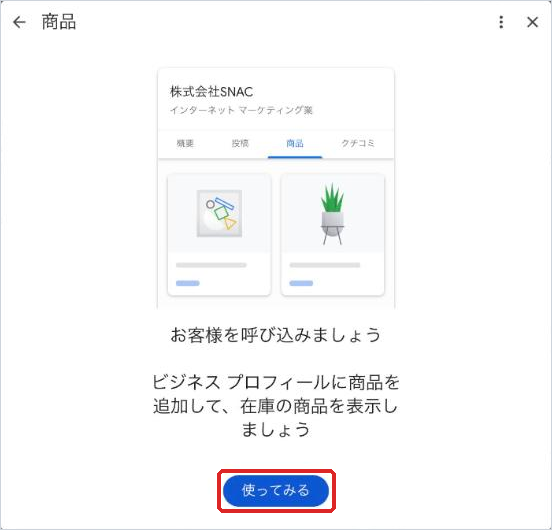
商品を1点も登録していない場合は、「商品」の導入画面が開きます。「使ってみる」をクリックします。
2点目以降の商品を登録する場合は、登録済みの商品の一覧が開きます。「商品を追加」をクリックします。
手順3:商品名を入力する
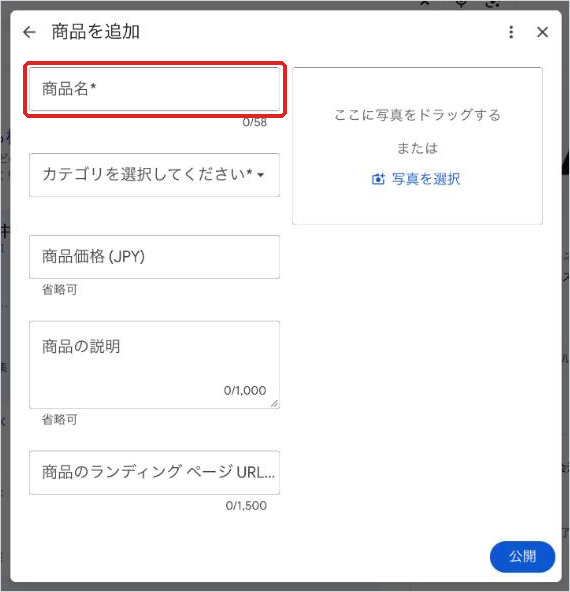
「商品名*」の欄に、商品名を入力します。上限は58文字です。
手順4:カテゴリを選ぶ

「カテゴリを選択してください*」の欄をクリックします。

初めてカテゴリを作るときは、「新しいカテゴリを作成」をクリックします。作成済みのカテゴリに商品を入れるときは、一覧に表示されたカテゴリ名をクリックし、手順5に進みます。
「シャンプー・トリートメント」のようにカテゴリ名を入力して確定します。
手順5:価格・説明・URLを入力する
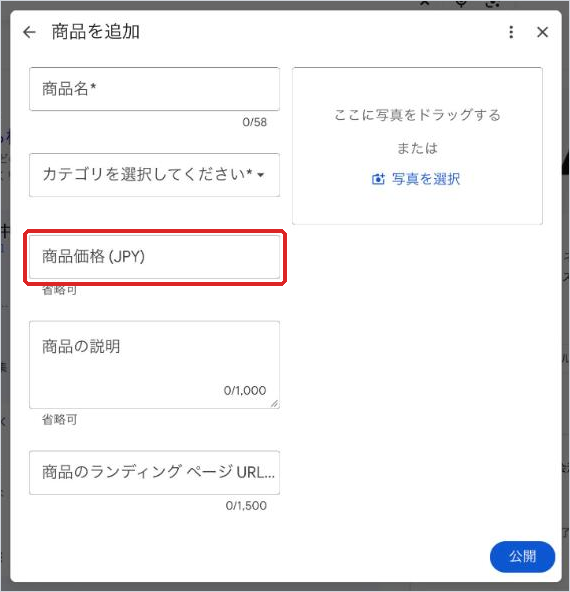
「商品価格 (JPY)」の欄に、税込みの販売価格を数字で入力します。

「商品の説明」の欄に、商品の特徴や使い方を入力します。上限は1,000文字です。

「商品のランディング ページ URL」の欄に、商品を紹介・販売している自社サイトのページのURLを入力します。
手順6:写真を追加する

右側の写真の枠にある「写真を選択」をクリックします。
パソコンのファイルの選択画面で、商品の写真を選びます。写真のファイルを、写真の枠にドラッグしても追加できます。
手順7:商品を公開する

画面右下の「公開」をクリックします。
公開した商品が、商品データの要件やショッピング広告のポリシーを満たしていない場合は、「不承認」のステータスになり、Googleに表示されません。不承認になったときの対処は、「商品が不承認になったときの対処」で解説しています。
登録した商品を編集・削除する手順
価格の改定や販売の終了があった商品は、ビジネス プロフィールの情報が店頭と食い違わないように、その都度編集・削除します。季節の商品は、販売期間が終わった時点で削除します。
手順1:商品の一覧を開く
管理パネルの「商品を編集」をクリックします。
手順2:変更する商品を開く
登録済みの商品の一覧で、情報を変更する商品をクリックします。
手順3:商品の内容を変更する
変更する欄の内容を書き換えます。価格を改定する場合は、「商品価格 (JPY)」の欄の金額を書き換えます。
「公開」をクリックします。
手順4:商品を削除する(削除する場合のみ)
商品の編集画面の上部にある、メニューのアイコン(︙)をクリックします。
「削除」をクリックします。
商品が不承認になったときの対処
商品の一覧で「不承認」のステータスが表示された商品は、Googleに表示されていません。不承認の商品をクリックすると、不承認になった理由と、該当するポリシーの説明へのリンクが表示されます。
①商品を修正して再審査を受ける
不承認の理由に沿って商品の内容を修正し、保存すると、24時間以内に自動で再審査が行われます。問題が修正されていれば、「不承認」のステータスは解除されます。サービスや登録できない商品を登録していた場合は、その商品を削除し、サービスであれば「サービス」の欄に登録し直します。
②審査をリクエストする
修正した後も不承認が解除されない場合や、不承認の判定に同意できない場合は、審査をリクエストできます。審査をリクエストする手順は次のとおりです。
- 管理パネルの「商品を編集」をクリックします。
- 「不承認」のマークが付いた商品をクリックします。
- 「問題に移動」のバナーをクリックします。
- 「審査をリクエスト」をクリックします。
審査に合格すると、問題の表示は消えます。実際にポリシーに違反している商品の審査を何度もリクエストすると、「審査をリクエスト」が一時的に使えなくなる場合があります。
③すべての商品が不承認になった場合
ビジネス プロフィールが停止されると、すべての商品のステータスが「不承認」になります。ビジネス プロフィールが回復すると、商品は自動的に再処理され、回復から5日以内に表示できる状態に戻ります。ビジネス プロフィールが停止される原因と対処は、「Googleビジネスプロフィールが表示されない原因と対処法」で解説しています。
ビジネス プロフィールが停止されていないにもかかわらず、「アカウントが停止された」という理由ですべての商品が不承認になった場合は、Googleのサポートに問い合わせます。
集客に生かす商品の選び方と載せ方
商品の欄は、店舗の全商品を載せる在庫の一覧ではありません。見込み客に店舗の特徴を伝える商品を選んで載せ、商品の欄に載せられない情報は、ほかの機能で載せます。
①店舗の強みを示す商品から載せる
最初に載せるのは、看板商品と売れ筋の商品です。商品を多く載せすぎると、見込み客がどの商品が店舗の強みかを判断しにくくなります。店舗のウリになる商品に絞って載せると、商品が店舗のブランドを伝える役割を果たします。
たとえば、パーマを得意とする美容室であれば、パーマ後のスタイリング剤やヘアケア商品を載せると、商品の欄からも「パーマに強い店舗」であることが伝わります。
②自社サイトの商品ページへつなぐ
オンラインで販売している商品は、商品のランディング ページ URLに購入ページを設定し、ビジネス プロフィールから自社サイトへの導線にします。SNACは、商品の欄を、ビジネス プロフィールから自社サイトにアクセスを流す集客導線として活用することを勧めています。
自社サイトの商品ページの商品名と価格は、ビジネス プロフィールの商品と一致させます。商品名や価格が食い違うと、見込み客が混乱し、問い合わせや来店の機会を逃します。
③商品の欄に載せられない情報の載せ先
スタッフの紹介、クーポン、動画などは、商品の欄ではなく、それぞれに対応した機能で載せます。
| 載せたい情報 | 載せる機能 | 関連する解説 |
|---|---|---|
| 施術・作業のメニュー | サービス | 検索キーワードの見方と設定方法 |
| 新規来店客向けのクーポン | 投稿(特典) | 投稿機能の使い方 |
| スタッフの紹介 | 写真と動画(写真) | 写真の追加方法 |
| 店舗のプロモーション動画 | 写真と動画(動画) | 写真の追加方法 |
| 飲食店の料理・飲み物 | メニュー | ― |
新規来店客向けのクーポンを予約サイトに掲載している店舗も、ビジネス プロフィールの投稿の「特典」に同じクーポンを載せておくと、Google検索とGoogleマップから来店を検討する見込み客にも特典を伝えられます。SNACは、予約サイトとビジネス プロフィールのどちらの導線からも予約が取れるように、両方に特典を載せることを勧めています。
よくある質問
クーポンを商品として登録できますか?
できません。商品の欄は実店舗で販売する物理的な商品を載せる欄のため、クーポンは投稿の「特典」で掲載します。投稿の作成方法は、「Googleビジネスプロフィールの投稿機能の使い方」で解説しています。
美容室や整体院などのサービス業でも、商品を登録できますか?
店頭で販売している物理的な商品(店販のヘアケア商品など)は登録できます。施術そのものは商品として登録できないため、「サービス」の欄に登録します。
「商品を編集」をクリックすると、Merchant Centerの画面が表示されるのはなぜですか?
ビジネス プロフィールにGoogle Merchant Centerのアカウントがリンクされているためです。リンク先のMerchant Centerにアクセスできない場合は、同じ画面からアクセス権をリクエストできます。
商品の写真のサイズに決まりはありますか?
商品の写真は、ビジネス プロフィールの写真の要件(JPGまたはPNG、10KB〜5MB、推奨解像度は縦720×横720ピクセル)を基準に、正方形で用意します。詳しくは「④写真の基準」で解説しています。
まとめ
Googleビジネスプロフィールの「商品」は、実店舗で販売している物理的な商品を、写真・価格・説明付きでビジネス プロフィールに掲載する機能です。管理パネルの「商品を編集」から登録し、店舗の強みを示す商品に絞って載せ、自社サイトの商品ページへの導線にします。
- 商品は、管理パネルの「商品を編集」から登録する。入力の上限は、商品名58文字、商品の説明1,000文字、商品のランディング ページ URL 1,500文字
- 商品のカテゴリは、ビジネス カテゴリとは別に、来店客が商品を探す単位でオーナーが作成する
- 商品はショッピング広告のポリシーに準拠する必要がある。サービス、チケット、金融商品は登録できない
- 施術・作業は「サービス」、クーポンは投稿の「特典」、スタッフの紹介と動画は「写真と動画」に載せる
- 不承認の商品は、修正して保存すると24時間以内に再審査される。解決しない場合は審査をリクエストする
商品・サービス・投稿の運用を含めて、Googleマップからの集客をまとめて改善する場合は、SNACのMEO対策をご覧ください。
執筆者
大島 松二郎株式会社SNAC 代表取締役
福島県会津若松市を拠点に、SEO・AIO・MEO対策のコンサルティングを手がける。2017年にフリーランスとして独立し、2019年12月に株式会社SNACを設立。記事制作は転職・建設・SaaSなどBtoB領域を中心に累計1,000本以上。被リンク獲得代行では3,500件以上の提案から170本以上の被リンクを獲得。
会社概要・代表プロフィール

