
Googleビジネスプロフィールの質問と回答(Q&A)の現状と対応

執筆者大島 松二郎株式会社SNAC 代表取締役

Googleビジネスプロフィール(旧:Googleマイビジネス)の「質問と回答(Q&A)」は、投稿された質問の一覧を利用者が読む形から、利用者がGoogleマップで直接質問し、AIが生成した回答を受け取る形に切り替わっています。Googleは2025年11月3日にQ&AのAPIを終了し、2025年12月に変更を告知しました。日本でも、2026年1月に新しいQ&Aの仕組みが発表されています。
新しい仕組みでは、AIの回答の材料として、過去の質問と回答、ビジネスの回答、関連するクチコミが使われます。そのため、店舗のオーナーの仕事は、質問に1件ずつ答えることから、AIが参照する店舗の情報を正確にそろえることに移っています。オーナーが自分で質問と回答を投稿してよくある質問を載せる使い方は、Googleが説明する新しい仕組みには含まれていません。
以下では、変更の時期と日本での現状、既存の質問と回答への対応、よくある質問の内容をプロフィールとWebサイトに載せる手順を、2026年11月時点の仕様で解説します。
要点
- Googleは2025年11月3日にQ&AのAPIを終了し、2025年12月3日に、利用者がGoogleマップで直接質問してAIの回答を受け取る形への変更を告知した
- 日本では2026年1月15日に新しいQ&Aが発表され、2026年8月7日からAIに会話で質問できる「マップに相談」の提供が始まった
- オーナーは、管理画面にQ&Aが表示される場合、過去の質問と新しい質問に回答できる。Q&Aを提供している業種と地域は一部に限られる
- AIの回答の材料は、過去の質問と回答、ビジネスの回答、関連するクチコミ。誤った回答や古い回答を残さない
- よくある質問の内容は、属性、営業時間、サービス、ビジネスの説明、投稿、Webサイトのよくある質問のページに振り分けて載せる
質問と回答(Q&A)は、いつ・どう変わった?
Googleは、2025年11月3日にQ&AのAPIを終了し、2025年12月3日に、利用者がGoogleマップで直接質問してAIの回答を受け取る形に変えると告知しました。日本語での告知は2026年1月15日で、その後、2026年8月7日にAIに会話で質問できる「マップに相談」の日本での提供が始まっています。
①従来の質問と回答の仕組み
従来の質問と回答は、Google検索とGoogleマップに表示されるビジネスのプロフィールに、利用者の質問と回答を一覧で載せる機能です。Webサイトの「よくある質問」に当たる機能で、利用者が来店の前に、店舗の設備や利用の条件を確認するために使われてきました。
従来の機能では、利用者が質問を投稿し、ビジネスのオーナーやほかの利用者が回答しました。オーナー自身も質問を投稿できたため、店舗は「子ども連れでも利用できますか?」「キャッシュレス決済は使えますか?」のような質問と回答を自分で載せ、来店前の利用者の不安を解消してきました。
一方で、質問と回答が増えるにつれ、古い回答やほかの利用者による誤った回答が残ることが課題でした。誤った回答を信じて来店した利用者は、受けられると思っていたサービスを受けられず、低い評価のクチコミを書くこともあります。
②変更の時期と内容
質問と回答の変更は、Googleの発表では次の順に進みました。
| 時期 | 内容 | 発表 |
|---|---|---|
| 2025年9月15日 | Q&AのAPIの終了の予告。理由は、Q&Aの機能とユーザー体験の更新 | Google(開発者向けの変更履歴) |
| 2025年11月3日 | Q&AのAPIの終了。外部の管理ツールからの質問の取得と回答の投稿が不可に | Google(開発者向けの変更履歴) |
| 2025年12月3日 | Q&Aの変更の告知(英語)。利用者がGoogleマップで直接質問し、ビジネスの回答と関連するクチコミをもとにした回答を即座に受け取る形へ | Google ビジネス プロフィール コミュニティ(英語) |
| 2026年1月15日 | 日本語での告知。Googleマップの「Q&A 機能が新しくなりました」 | Google ビジネス プロフィール コミュニティ |
| 2026年3月12日 | 会話でAIに質問できる「Ask Maps」の提供開始(米国とインド、Android・iOS) | Google(英語) |
| 2026年8月7日 | 日本での「マップに相談」(Ask Maps)の提供開始。数週間かけて順次提供 | Google Japan Blog |
Googleは、変更の理由として、質問と回答の数が増えるにつれ、利用者が多くの質問の中から自分の疑問への最新の回答を探しにくくなった点を挙げています。
APIの終了により、複数店舗の管理ツールなど外部のツールから、質問の取得や回答の投稿はできなくなりました。外部のツールで質問と回答を管理していた企業は、Googleビジネスプロフィールの管理画面で直接対応する必要があります。
③新しい質問と回答の仕組み
新しい質問と回答では、利用者は投稿済みの質問を読むのではなく、Googleマップで直接質問し、その場で生成された回答を受け取ります。2026年1月15日の日本語での告知の内容は、次の3点です。
- 利用者への回答は、過去にビジネスに寄せられた質問と回答、ビジネスが提供した回答、関連するクチコミをもとに、即座に生成される
- ビジネスは、似た質問を1件ずつ答える代わりに、似た質問をまとめた「まとめられた質問」に回答できる。その回答は、同様の質問をしたほかの利用者への回答に使われる
- ビジネスは、Googleビジネスプロフィールの Q&A セクションで、過去に寄せられた質問と新しい質問の両方に引き続き回答できる
2025年12月3日の英語での告知では、公開済みの質問と回答は、今後もGoogleが現実の店舗や場所を理解するための情報として使われ、Googleマップに表示されることがあると説明されています。つまり、過去に載せた質問と回答は、一覧として表示されなくなっても、AIの回答の材料として残ります。
日本での質問と回答の現状(2026年11月時点)
日本でも、Googleマップの利用者は、店舗について直接質問してAIの回答を受け取る形に移っています。オーナーが管理画面からQ&Aに回答できるかは、業種と地域によって異なります。
| 項目 | 2026年11月時点の状況 |
|---|---|
| 利用者の質問の方法 | Googleマップで直接質問し、AIが生成した回答を受け取る形 |
| AIの回答の材料 | 過去の質問と回答、ビジネスの回答、関連するクチコミ |
| オーナーの回答 | Q&Aセクションで、過去の質問と新しい質問に回答できる。Q&Aの提供は一部の業種と地域に限定 |
| まとめられた質問 | 似た質問をまとめた質問にオーナーが回答し、その回答が同様の質問への回答に使われる |
| オーナー自身による質問の投稿 | 新しい仕組みの説明には含まれていない |
| 従来の質問の一覧の表示 | 公開済みの質問と回答は「マップに表示されることがある」との説明のみ。表示の条件は非公表 |
| 「マップに相談」 | 2026年8月7日から順次提供 |
| 外部ツールでの管理 | APIの終了により不可 |
| 属性の質問に「はい」「いいえ」で答えるQ&A | 米国のオーナー確認済みのビジネスを対象に試験運用中 |
Googleは、日本のどの業種で従来の質問の一覧が表示され続けるかや、利用者が新しい質問を投稿できるかを公表していません。オーナーは、自社のプロフィールでQ&Aが表示されるかを、次の手順で確認します。
①管理パネルでのQ&Aの表示の確認
管理パネルとは、オーナーまたは管理者のGoogleアカウントで自社のビジネス名をGoogle検索したときに、検索結果の上部に表示される「Google に掲載中のあなたのビジネス」の画面です。画面は、パソコンのGoogle Chrome(2026年11月時点の最新版)を前提にしています。
手順1:自社のビジネス名で検索する

プロフィールのオーナーまたは管理者のGoogleアカウントでログインした状態で、検索窓に自社のビジネス名を入力します。
手順2:管理パネルのボタンを確認する

管理パネルのボタンの中に「Q&A」があるかを確認します。
「Q&A」がある場合は、既存の質問と回答への対応に進みます。上の画面のように「Q&A」がないプロフィールでは、オーナーは管理パネルから質問に回答できません。その場合は、よくある質問の内容を載せる場所と手順に進み、質問への答えをプロフィールの各項目に載せます。
管理パネルの開き方や、管理パネルが表示されないときの確認は、「Googleビジネスプロフィールが表示されない・消えた原因と対処法」で解説しています。
②「マップに相談」の提供状況と使い方
「マップに相談」は、Googleマップの中で、会話の形でAIに質問できる機能です。英語名は「Ask Maps」で、2026年3月12日に米国とインドで提供が始まり、日本では2026年8月7日から数週間かけて順次提供されています。
Googleは、「マップに相談」が5億人以上の投稿者によるクチコミと、3億以上の場所に関する情報を分析して回答すると説明しています。利用者は、「週末、車で15分以内に行けるおすすめスポット」のように複数の条件をまとめて質問し、続けて質問を重ねられます。
パソコンでは、Googleマップを開き、メニューから「マップに相談」をクリックし、質問を入力して送信します。回答には情報源のリンクが付き、回答が不正確な場合は、回答の下の低評価のアイコンからGoogleにフィードバックを送れます。
Googleは、AIによる回答には誤りが含まれる場合があると明記しています。オーナーにとっては、AIが自店について誤った回答をしないよう、材料となる情報を正確にしておくことが対策の中心になります(「AIの回答に合わせた店舗情報の整え方」で解説)。
既存の質問と回答への対応
管理パネルにQ&Aが表示されるプロフィールでは、オーナーは未回答の質問への回答と、誤った回答の確認を優先します。過去の質問と回答と、ビジネスの回答は、AIが利用者への回答を作るときの材料になるためです。
①未回答の質問とまとめられた質問への回答
オーナーは、管理パネルの「Q&A」から質問の一覧を開きます。回答する質問を選び、回答を入力して投稿します。「まとめられた質問」が表示されている場合は、個別の質問より先に回答します。まとめられた質問への回答は、同様の質問をしたほかの利用者への回答にも使われるためです。
回答は一般に公開され、AIの回答の材料にもなります。オーナーは、次の基準で回答を書きます。
- 結論から書く:「はい」「いいえ」「できます」「できません」を1文目に書く
- 事実だけを書く:設備、支払い方法、予約の要否など、変わりにくい事実に絞る
- 変わりやすい情報を書かない:期間限定の料金やキャンペーンは、回答ではなく投稿で知らせる
- できない場合は代わりの案を添える:設備やサービスがない場合も、利用者が次に取れる行動を示す
| 質問の例 | 回答の例 |
|---|---|
| 子ども連れでも利用できますか? | はい、ご利用いただけます。お子様用の椅子を2脚ご用意しています。 |
| キャッシュレス決済は使えますか? | はい、クレジットカードと主要なQRコード決済をご利用いただけます。 |
| シャワーはありますか?(ネットカフェ) | 申し訳ございませんが、当店にシャワーの設備はございません。当店から徒歩5分の場所に銭湯がございますので、ご来店の前後にご利用ください。 |
回答に、否定的な表現や、ほかの店舗との比較を書くことは避けます。回答は店舗の公式の説明として読まれるため、利用者が不安なく来店を決められる表現にします。
②誤った回答・不適切な質問の報告
従来の質問と回答では、ほかの利用者も回答を投稿できたため、事実と異なる回答が残っている場合があります。オーナーは、事実と異なる回答を見つけた場合、同じ質問に正しい回答を投稿します。誤った回答が残ったままでは、AIがその回答を材料にする可能性があるためです。
誹謗中傷やスパムなど、Googleのポリシーに違反する質問や回答は、報告できます。Googleマップのアプリでは、質問または回答の横にあるその他アイコン(︙)をタップし、「不適切な質問を報告」または「不適切な回答を報告」をタップします。同じ利用者から繰り返し不適切な質問が投稿される場合も、その都度報告します。
③自社で質問と回答を追加する使い方の扱い
オーナーが自分で質問を投稿し、回答を載せてよくある質問を作る使い方は、Googleが説明する新しい仕組みには含まれていません。従来この使い方で載せていた内容は、次の見出しの手順で、プロフィールの各項目とWebサイトに移します。
よくある質問の内容を載せる場所と手順
Q&Aで答えていた内容は、質問の種類ごとに、属性、営業時間、サービス、ビジネスの説明、投稿、Webサイトのよくある質問のページに振り分けて載せます。項目ごとに表示される場所が決まっており、利用者もAIも、目的の情報を項目から見つけられるためです。
| よくある質問の種類 | 載せる場所 | 例 |
|---|---|---|
| 設備・支払い方法・利用条件 | 属性 | 駐車場、Wi-Fi、バリアフリー、キャッシュレス決済 |
| 営業日・時間 | 営業時間・特別営業時間 | 祝日の営業、年末年始の休業 |
| 提供している商品・サービス | サービス・商品 | メニュー、施術の種類、対応できる作業 |
| 店舗の特徴・利用の前提 | ビジネスの説明 | 子ども連れの可否、予約の要否、得意分野 |
| 期間限定・臨時の情報 | 投稿 | 新メニュー、臨時休業、キャンペーン |
| 詳しい条件・規定 | Webサイトのよくある質問のページ | キャンセル規定、料金表、対応地域 |
営業時間と特別営業時間の設定は、管理パネルの「プロフィールを編集」の「営業時間」タブで行います。以下では、ビジネスの説明、属性、サービス、投稿、Webサイトの順に手順を解説します。
①ビジネスの説明に載せる手順
ビジネスの説明には、店舗の特徴と、利用の前提になる情報を文章で載せます。説明は750文字以内で、URLやHTMLは入れられません。キャンペーンや料金を強調する内容も、Googleのガイドラインで認められていません。
説明の例(カフェの場合):会津若松駅から徒歩5分の自家焙煎のカフェです。店内は全席禁煙で、ベビーカーのまま入れるテーブル席を4席ご用意しています。ご予約は不要で、6名以上のご利用は前日までのお電話をお願いしています。
手順1:「プロフィールを編集」を開く

管理パネルの「プロフィールを編集」をクリックします。
手順2:説明を入力する

「概要」タブの「説明」の行をクリックします。

説明の入力欄に、店舗の特徴と利用の前提になる情報を入力します。
手順3:保存する

「保存」をクリックします。
説明文の書き方の詳細は、「Googleビジネスプロフィールの説明文の編集方法」で解説しています。
②属性に載せる手順
属性は、駐車場やWi-Fi、決済方法のように、店舗の設備やサービスを項目で示す情報です。Q&Aで「〜はありますか?」「〜は使えますか?」と聞かれていた内容の多くは、属性で答えられます。
手順1:「その他」タブを開く

「プロフィールを編集」をクリックして開いた「ビジネス情報」の画面で、「その他」タブをクリックします。
手順2:属性を選ぶ

属性の一覧で、設定する属性のまとまり(例:「サービス オプション」)の行をクリックします。

各属性(例:「オンライン予約可」)で、自店に当てはまる場合は「はい」、当てはまらない場合は「いいえ」をクリックします。
選び終えたら、画面の下部の「保存」をクリックします。
表示される属性は、メインカテゴリによって異なります。「地元の人に人気」のような主観的な属性は、来店した利用者の意見をもとにGoogleが表示するため、オーナーは編集できません。
③サービスに載せる手順
サービスには、提供している商品やサービスの名前を登録します。「〜はやっていますか?」「〜に対応していますか?」という質問には、サービスの一覧で答えられます。
手順1:サービスの一覧を開く

管理パネルの「サービスを編集」をクリックします。

「サービスを追加」をクリックします。
手順2:サービスを追加する

候補に該当するサービスがない場合は、「カスタムのサービスを追加」をクリックします。候補に該当するサービスがあれば、そのサービスを選びます。

サービス名を入力します。

「保存」をクリックします。
商品の登録は、管理パネルの「商品を編集」から行います。手順は「Googleビジネスプロフィールの商品エディタの使い方」で解説しています。
④投稿で知らせる手順
投稿は、新メニューや臨時休業、キャンペーンのように、期間が限られる情報を知らせる機能です。Q&Aの回答に期間限定の情報を書くと、期間が過ぎた後も古い回答が残るため、変わりやすい情報は投稿で知らせます。
手順1:投稿の画面を開く
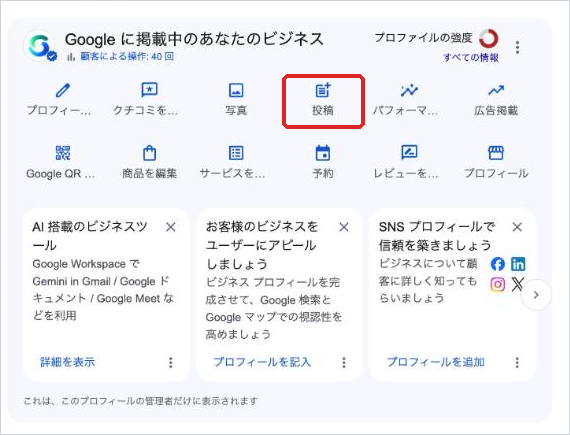
管理パネルの「投稿」をクリックします。

「投稿を追加」をクリックします。
手順2:内容を入力して投稿する

「説明」の入力欄に、知らせる内容と期間を入力します。

「投稿」をクリックします。
投稿の種類(最新情報・特典・イベント)の使い分けは、「Googleビジネスプロフィールの投稿機能の使い方」で解説しています。
⑤Webサイトのよくある質問のページとURLの確認手順
キャンセル規定、料金表、対応地域のように、プロフィールの項目に収まらない詳しい条件は、Webサイトのよくある質問のページに載せます。Webサイトは店舗が内容を管理できる情報源で、Googleの機能が変わっても、よくある質問を載せ続けられます。
Webサイトのよくある質問のページは、Google検索のAI Overviewsなど、Webページを参照して回答するAIの情報源にもなります。AIに引用されやすいページの作り方は、「AIO対策とは?SEOとの関係と、やるべき施策」で解説しています。
プロフィールの「ウェブサイト」に正しいURLが入っているかは、次の手順で確認します。
手順1:「連絡先」タブを開く

「プロフィールを編集」をクリックして開いた「ビジネス情報」の画面で、「連絡先」タブをクリックします。
手順2:ウェブサイトの入力欄を開く

「ウェブサイト」の行をクリックします。
手順3:URLを確認する

入力欄のURLが、自社のWebサイトのURLと一致しているかを確認します。空欄の場合や古いURLの場合は、正しいURLを入力します。

URLを入力し直した場合は、「保存」をクリックします。
AIの回答に合わせた店舗情報の整え方
Googleが公表している範囲では、AIの回答は、過去の質問と回答、ビジネスの回答、関連するクチコミ、場所に関する情報から作られます。オーナーが整えるのは、AIがどの情報を参照しても同じ答えになる、正確で矛盾のない店舗の情報です。
①プロフィール・Webサイト・ほかの媒体の情報の一致
営業時間、定休日、料金、設備の情報は、Googleビジネスプロフィール、自社のWebサイト、予約サイトやSNSなどのほかの媒体で一致させます。媒体ごとに情報が異なると、AIが古い情報を回答に使うおそれがあります。
店舗が営業時間や設備を変えたときは、変更した当日に、プロフィール、Webサイト、ほかの媒体の順に更新します。ほかのWebサイトに載っている店舗の情報の扱いは、「MEO対策のサイテーション」で解説しています。
②クチコミへの返信による事実の補足
クチコミは、AIの回答の材料になります。クチコミの内容に事実と異なる点がある場合、オーナーは返信で正しい事実を補います。たとえば、「駐車場がない」というクチコミに対して、提携の駐車場の場所を返信で示すと、ほかの利用者もAIも、返信から正しい情報を得られます。
クチコミへの返信の書き方は「Googleの悪い口コミへの対処法」、クチコミの依頼の仕方は「Google口コミのQRコード・リンクの作り方と依頼の仕方」で解説しています。クチコミの内容や評価を指定して依頼することは、Googleのポリシーで禁止されています。
③Googleによる変更と利用者の提案の確認
Googleマップでは、利用者が「マップに相談」の会話の中から、場所の情報の更新を提案できます。Googleが、利用者の提案やほかの情報源をもとに、プロフィールの情報を変更する場合もあります。
オーナーは、管理パネルの「プロフィールを編集」で、Googleによる更新が表示されていないかを定期的に確認します。確認の方法と、意図しない変更を元に戻す手順は、「Googleビジネスプロフィールが表示されない・消えた原因と対処法」の「情報が勝手に変わる・編集が反映されない原因」で解説しています。
④「マップに相談」での自店の回答の確認
オーナーは、「マップに相談」で自店について質問し、AIの回答が事実と合っているかを確認します。質問は、Q&Aで過去によく聞かれた内容(駐車場の有無、予約の要否、支払い方法など)を使います。
AIの回答が事実と異なる場合、オーナーはまず、回答に付いた情報源のリンクから、AIが参照した情報を確認します。参照された情報がプロフィールの項目であればその項目を、クチコミであれば返信で事実を補い、そのうえで回答の下の低評価のアイコンからGoogleにフィードバックを送ります。
よくある質問
Googleビジネスプロフィールの質問と回答は、完全に終了したのですか?
Q&AのAPIは2025年11月3日に終了しましたが、質問と回答の機能そのものは、利用者がAIに直接質問する形に変わって続いています。オーナーが管理画面から回答できるかは業種と地域で異なるため、管理パネルでのQ&Aの表示の確認で自社の状態を確認してください。
自分で質問を投稿して回答する対策は、今もできますか?
オーナーが自分で質問を投稿する使い方は、Googleが説明する新しい仕組みには含まれていません。よくある質問の内容は、属性、ビジネスの説明、Webサイトなどに載せます(「よくある質問の内容を載せる場所と手順」で解説)。
過去の質問と回答は、そのまま残しておいてよいですか?
内容が正確な質問と回答は、そのまま残して問題ありません。過去の質問と回答はAIの回答の材料になるため、事実と異なる回答や古い回答には、正しい回答を投稿します。
質問と回答は、Googleマップの検索順位に影響しますか?
Googleは、質問と回答を検索順位の要因として公表していません。Googleマップの順位は関連性・距離・知名度で決まり、詳しくは「MEOのアルゴリズム」で解説しています。
まとめ
Googleビジネスプロフィールの質問と回答は、2025年11月3日のAPIの終了と、2025年12月以降の変更により、利用者がGoogleマップで直接質問し、AIが回答する形に移りました。日本でも2026年1月に新しいQ&Aが発表され、2026年8月7日から「マップに相談」の提供が始まっています。
オーナーが今できることは、次の3つです。
- 管理パネルにQ&Aが表示される場合:未回答の質問と「まとめられた質問」に回答し、事実と異なる回答を正す
- よくある質問の内容:属性、営業時間、サービス、ビジネスの説明、投稿、Webサイトのよくある質問のページに振り分けて載せる
- AIの回答の材料:プロフィール、Webサイト、ほかの媒体の情報を一致させ、クチコミへの返信で事実を補い、「マップに相談」で自店の回答を確認する
AIの回答は、店舗が載せた情報と利用者のクチコミから作られます。Googleマップでの集客をプロフィールの整備から見直す場合は、SNACのMEO対策のサービスもご覧ください。
執筆者
大島 松二郎株式会社SNAC 代表取締役
福島県会津若松市を拠点に、SEO・AIO・MEO対策のコンサルティングを手がける。2017年にフリーランスとして独立し、2019年12月に株式会社SNACを設立。記事制作は転職・建設・SaaSなどBtoB領域を中心に累計1,000本以上。被リンク獲得代行では3,500件以上の提案から170本以上の被リンクを獲得。
会社概要・代表プロフィール

