
Google口コミのQRコード・リンクの作り方と依頼の仕方

執筆者大島 松二郎株式会社SNAC 代表取締役
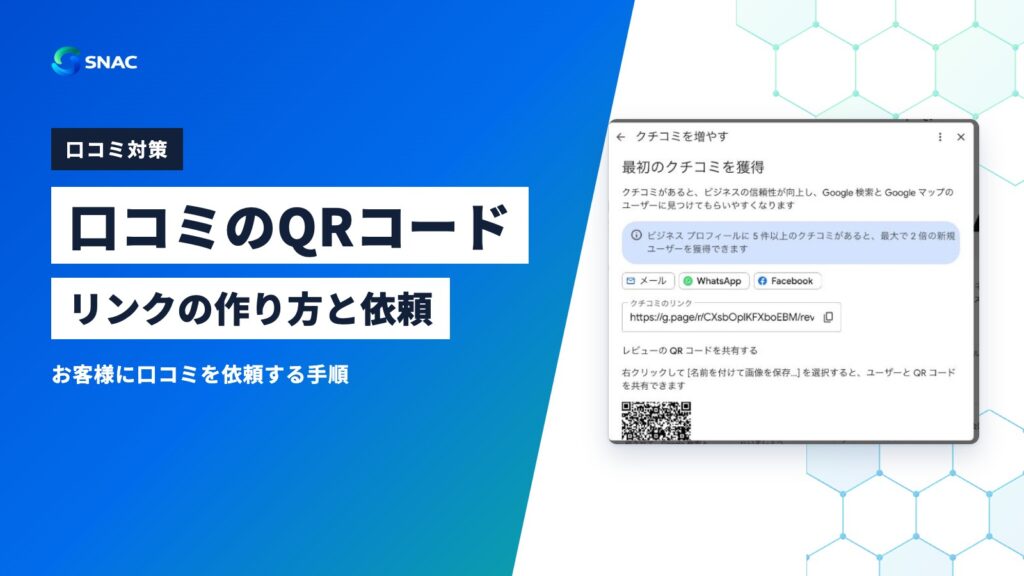
Googleの口コミ投稿用のQRコードとリンクは、Googleビジネスプロフィール(旧:Googleマイビジネス)の管理画面から無料で発行できます。お客様はQRコードを読み取るかリンクを開くだけで、店舗を検索し直すことなく口コミの投稿画面に進めます。
一方で、QRコードを店頭に置くだけでは、口コミはなかなか増えません。また、割引と引き換えの依頼や、満足していそうなお客様だけへの依頼は、Googleのポリシーで禁止されており、口コミの削除やビジネスプロフィールの制限の対象になります。
以下では、QRコードとリンクの発行手順、お客様との接点ごとの使い分け、口コミを増やす依頼の仕方と、禁止されている依頼を順に解説します。
要点
- 口コミ投稿用のQRコードとリンクは、管理パネルの「クチコミを読む」→「クチコミを増やす」から無料で発行できる
- QRコードの発行はパソコンのブラウザに限られる。外部のQRコード作成サイトやPlace IDの調査は不要
- 紙や対面の接点ではQRコード、メール・チャットなど画面上の接点ではリンクを使う
- 依頼は、利用者全員に同じ条件で、評価や内容を指定せずに行う
- 見返りを伴う依頼、依頼する顧客の選別、例文の配布、その場での投稿の要求、スタッフへの件数目標は、Googleのポリシーで禁止されている
口コミ投稿用のQRコード・リンクの仕組み
口コミ投稿用のQRコードとリンクは、自社の口コミの投稿画面を直接開くための入口です。発行できるのは、Googleビジネスプロフィールのオーナーまたは管理者の権限を持つGoogleアカウントです。
QRコードやリンクがない場合、お客様はGoogle検索やGoogleマップで店舗を探し、店舗のページを開いてから、口コミの投稿ボタンを探す必要があります。投稿までの手順が多いほど、満足したお客様でも途中でやめやすくなります。QRコードとリンクは、この手順を「読み取る」「押す」の1回に縮めます。
| 項目 | QRコード | リンク |
|---|---|---|
| 発行する場所 | 管理パネルの「クチコミを増やす」 | 管理パネルの「クチコミを増やす」 |
| 発行に使う端末 | パソコンのブラウザのみ | パソコンのブラウザ |
| 形式 | 画像(右クリックで保存) | URL(https://g.page/r/〜/review の形式) |
| 向いている接点 | POP、ショップカード、レシート、領収書など紙や対面の接点 | お礼メール、チャット、メッセージなど画面上の接点 |
| 費用 | 無料 | 無料 |
以前は、Google Maps PlatformでPlace ID(店舗ごとの識別番号)を取得して投稿用のURLを組み立て、外部のQRコード作成サイトでQRコードに変換する方法が一般的でした。現在は、管理パネルでリンクとQRコードの両方を取得できるため、その手順は必要ありません。
なお、口コミの投稿にはGoogleアカウントが必要です。Googleアカウントを持っていないお客様は、Gmail以外のメールアドレスでもアカウントを作成できます。
口コミ投稿用のQRコードとリンクの発行手順
QRコードとリンクの発行には、オーナーまたは管理者の権限を持つGoogleアカウントと、パソコンのブラウザが必要です。QRコードはスマホでは発行できません。権限がない担当者は、オーナーに管理者として追加してもらってから作業します(追加の手順はGoogleビジネスプロフィールでユーザーを追加する方法で解説しています)。
画面は、パソコンのChrome(2026年11月時点の最新版)で、ビジネスプロフィールの管理者のGoogleアカウントにログインした状態です。
手順1:管理パネルを開く
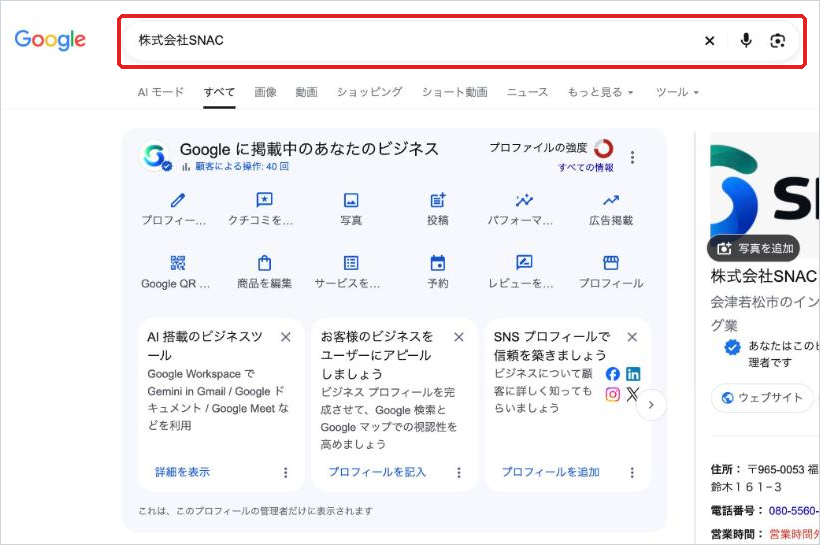
Googleの検索窓に、自社のビジネス名を入力して検索します。検索結果の上部に、管理パネル「Google に掲載中のあなたのビジネス」が表示されます。
複数の拠点を管理している場合は、ビジネス プロフィール マネージャーで対象の拠点を選ぶと、同じ管理パネルが開きます。
手順2:「クチコミを増やす」の画面を開く
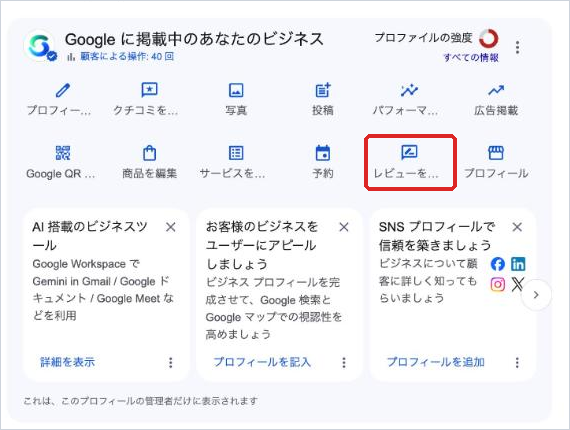
管理パネルの「レビューを依頼」をクリックします。画面の幅によっては「レビューを…」と省略して表示されます。
「クチコミを増やす」の画面が開き、共有ボタン、クチコミのリンク、QRコードが表示されます。口コミが1件もないビジネスプロフィールでは、画面の見出しが「最初のクチコミを獲得」になります。
手順3:口コミのリンクをコピーする
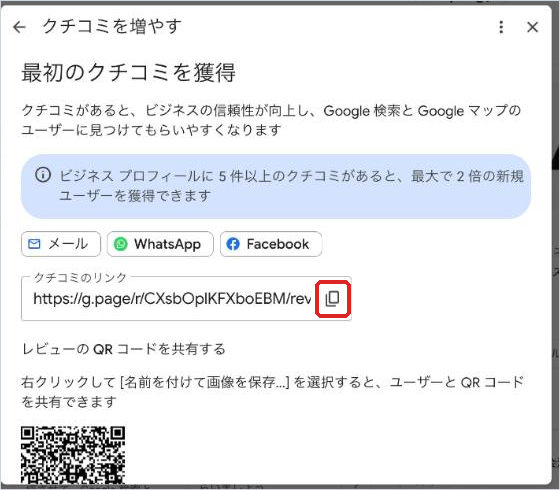
「クチコミのリンク」の右端にあるコピーアイコンをクリックします。リンクがコピーされ、メールやチャットの本文に貼り付けられる状態になります。
同じ画面の「メール」「WhatsApp」「Facebook」のボタンからも、リンクを付けた依頼を送れます。
手順4:QRコードを保存する
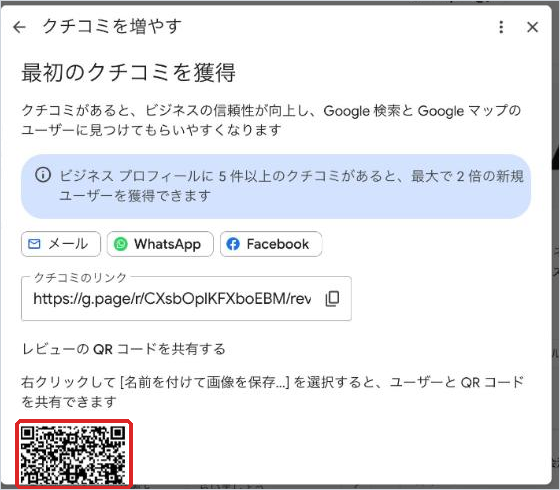
画面下部の「レビューの QR コードを共有する」にあるQRコードを右クリックします。
表示されたメニューの「名前を付けて画像を保存…」をクリックします。
保存先のフォルダを選び、「保存」をクリックします。保存したQRコードの画像は、POPやショップカード、レシートのデータに貼り付けて使います。
手順5:スマホで読み取りを確認する
スマホのカメラで保存したQRコードを写し、表示されたリンクをタップします。自社のビジネス名と星の評価欄が表示されれば、QRコードは正しく作成されています。POPやカードを印刷した後も、印刷物のQRコードをスマホで読み取り、同じ画面が開くことを確認してから設置します。
QRコードとリンクを案内する場所
口コミの依頼は、お客様がサービスを利用した直後の接点で行います。紙や対面の接点ではQRコード、メールやチャットなど画面上の接点ではリンクを使います。お客様がスマホで見ている画面にQRコードを載せても、同じスマホのカメラでは読み取れないためです。
| お客様との接点 | 使う形式 | 掲載先の例 |
|---|---|---|
| 店頭・対面 | QRコード | レジ横・テーブル・待合スペースのPOP、ショップカード、商品の袋 |
| 会計・納品 | QRコード | レシート、領収書、納品書 |
| メール | リンク | 来店・購入後のお礼メール、サービス完了の報告メール |
| チャット・メッセージ | リンク | 問い合わせ対応の最後のメッセージ、LINE公式アカウントのメッセージ |
店舗を持たない業種(訪問サービス、士業、BtoBのサービスなど)は、納品や作業完了の報告メールにリンクを入れる形が中心になります。店舗型の業種は、会計時の声かけとPOPのQRコードを組み合わせます。
口コミを増やす依頼の仕方
口コミを増やすには、お客様一人一人に依頼することが前提です。口コミの投稿は、お客様にとって手間のかかる作業で、満足していても依頼されなければ書く理由がありません。
口コミの件数は、集客に直結します。Googleマップの検索ユーザーは、口コミが3件の店舗と150件の店舗が並んでいれば、多くの場合150件の店舗から詳細を開きます。また、Googleのローカル検索では、口コミの件数が多く評価の高いビジネスほど順位が高くなります(順位の決まり方はMEOのアルゴリズムとは?Googleマップの順位の決まり方と施策で解説しています)。
①利用者全員に同じ条件で依頼する
依頼する相手は、来店・購入・利用したお客様全員です。見た目や雰囲気から「書いてくれなさそう」と判断して依頼を控えると、依頼の機会を自ら減らすことになります。実際には、書いてくれなさそうに見えたお客様が、依頼すれば投稿するケースも少なくありません。
また、満足していそうなお客様だけに依頼することは、Googleのポリシーで禁止されている「肯定的なクチコミの選択的な募集」に当たります。依頼の対象を人で選ばず、全員に同じ言葉で依頼することが、件数を増やす方法であり、ポリシーを守る方法でもあります。
依頼の言葉は、率直な感想を求める形にします。
- 「率直なご意見をいただきたいので、Googleに口コミをいただけませんか?」
- 「本日はご来店ありがとうございました。よろしければ、Googleマップにご感想をお寄せください。こちらのQRコードから投稿画面が開きます。」
②依頼する場面と伝え方
依頼する場面は、利用の直後です。店舗では会計時やお見送りの時、サービス業では施術や作業の完了時、メールでは完了報告やお礼の連絡に合わせて依頼します。
依頼のときにお客様へ伝えるのは、次の3つです。
- 投稿先がGoogle(Googleマップ)であること
- QRコードを読み取るか、リンクを開くと投稿画面が開くこと
- 良い点も悪い点も、率直な感想でよいこと
店舗側は、星の数や書いてほしい内容を伝えません。また、店内でその場での投稿を求めたり、投稿を確認するまで引き止めたりすることもしません。どちらもGoogleのポリシーで禁止されている依頼に当たります(詳しくは「口コミの依頼でGoogleが禁止している行為」)。
③QRコード付きPOPで説明と検索の手間を省く
店頭での依頼には、QRコード付きのPOPを使います。POPがあれば、スタッフは毎回投稿の手順を説明する必要がなく、お客様はスマホで読み取るだけで投稿画面を開けます。
POPに載せるのは、依頼の一言とQRコードの2つで足ります。
- 依頼の一言:「Googleマップにご感想をお寄せください」のように、投稿先と依頼であることが分かる文
- QRコード:管理パネルから保存したQRコードを、スマホのカメラで読み取れる大きさで配置する
口コミの例文や、星の数を示す言葉はPOPに載せません。Googleのポリシーは、クチコミに特定の内容を含めるよう依頼することを禁止しているためです。
口コミの依頼の設計からGoogleビジネスプロフィールの運用までを任せたい場合は、SNACのMEO対策サービスで支援しています。
口コミの依頼でGoogleが禁止している行為
Googleが店舗側に認めている依頼は、見返りを渡さず、評価や口コミの内容に影響を与えずに、実体験に基づく投稿を求める依頼です。この条件から外れる依頼は、Googleのポリシーで「虚偽のエンゲージメント」や「評価の操作」として禁止されています。
| 禁止されている行為 | 具体例 |
|---|---|
| ①見返りを伴う依頼 | 「口コミを書いたら割引」「口コミの投稿でオプション無料」 |
| ②依頼する顧客の選別 | 満足していそうなお客様だけに依頼する、不満のあるお客様の投稿を止める |
| ③評価・内容の指定 | 「星5でお願いします」、例文の配布、担当スタッフの名前を書くよう求める |
| ④その場での投稿の要求・強要 | 店内で投稿を求める、投稿を確認するまで引き止める |
| ⑤スタッフへの件数目標・内容の指示 | 「1人月10件」のような口コミ獲得のノルマ |
| ⑥利害関係者による投稿 | 従業員、家族、取引先、代行業者による投稿 |
違反が認められた口コミは削除されます。さらに、ビジネスプロフィール全体に、一定期間の新しい口コミの受け付け停止、既存の口コミの一定期間の非公開、虚偽の口コミを削除したことを知らせる警告の表示といった制限がかかる場合があります。Googleは、制限を適用する前にビジネスのオーナーへメールで通知します。
①見返りを伴う依頼
口コミの投稿と引き換えに、金銭、割引、無料の商品やサービスなどを渡すことは禁止されています。投稿だけでなく、否定的な口コミの修正や削除と引き換えに見返りを渡すことも禁止の対象です。
「口コミを書いてくれたら次回10%割引」「口コミの投稿でトッピング無料」のようなキャンペーンは、口コミの評価を指定していなくても違反になります。来店者全員に配る特典であっても、口コミの投稿を条件にした時点で見返りに当たります。
②依頼する顧客の選別
否定的な口コミの投稿を妨げることと、肯定的な口コミだけを選んで募ることは禁止されています。満足度アンケートで高評価を付けたお客様にだけ口コミのリンクを送る運用も、選別に当たります。
③評価・内容の指定
口コミを依頼するときに、特定の内容を含めるよう求めることは禁止されています。「星5でお願いします」と評価を指定すること、例文を配って書き写してもらうこと、担当スタッフの名前を書くよう求めることは、いずれも内容の指定に当たります。
④その場での投稿の要求・強要
店舗の中で、お客様にその場で評価を付けたり口コミを書いたりするよう要求・強要することは禁止されています。POPやカードでQRコードを案内し、投稿するかどうかとタイミングはお客様に任せます。
⑤スタッフへの件数目標・内容の指示
店舗がスタッフに、一定数の口コミを集めるよう求めることは禁止されています。スタッフの名前など特定の内容を含む口コミを集めるよう指示することも同様です。スタッフの評価項目には、口コミの件数ではなく、依頼の声かけを実施したかどうかを使います。
⑥利害関係者による投稿
現在または過去の従業員、家族、契約や顧問の関係にある取引先、競合他社など、利害関係のある人による口コミは認められていません。1人が複数のアカウントで投稿することや、実体験のない投稿を代行業者に依頼することも禁止されています。自作自演の口コミが見抜かれる仕組みとリスクは、Google口コミの自作自演はバレる?で解説しています。
よくある質問
口コミのQRコードは、スマホで発行できますか?
できません。QRコードはパソコンのブラウザでのみ発行できるため、パソコンで保存した画像をPOPやカードのデータに使います。
管理権限がなくても、口コミのQRコードは作れますか?
Place IDから投稿用のURLを組み立てる方法はありますが、手順が多く、URLの誤りにも気付きにくくなります。オーナーに管理者として追加してもらい、管理パネルから発行する方法が確実です。
外部のQRコード作成サイトで作り直す必要はありますか?
必要ありません。デザインに合わせて色や形を変えたい場合は、管理パネルでコピーした口コミのリンクを外部のサイトでQRコードに変換し、印刷前にスマホで投稿画面が開くことを確認します。
依頼の結果、悪い口コミが書かれた場合はどうすればよいですか?
ポリシー違反に当たらない口コミは削除されないため、内容を確認して返信で対応します。返信の書き方と、削除を申請できる口コミの条件は、Googleビジネスプロフィールの悪い口コミへの対処法で解説しています。
口コミを書いたお客様が誰かは、店舗側で分かりますか?
店舗側に見えるのは、口コミの表示名、プロフィール写真、口コミの内容までで、メールアドレスなどの連絡先は分かりません。投稿者に見える情報は、Googleの口コミは誰かわかる?で解説しています。
まとめ
Googleの口コミ投稿用のQRコードとリンクは、パソコンのブラウザで管理パネルの「クチコミを読む」→「クチコミを増やす」を開けば、無料で発行できます。リンクはコピーアイコンでコピーし、QRコードは右クリックの「名前を付けて画像を保存…」で保存します。
紙や対面の接点ではQRコードを、メールやチャットではリンクを使い、利用直後のお客様全員に同じ言葉で依頼します。お客様にとって口コミの投稿は手間のかかる作業のため、QRコード付きのPOPやリンク付きのメールで、投稿画面までの手間をできるだけ省くことが件数を増やす近道です。
見返りを伴う依頼、依頼する顧客の選別、評価や内容の指定、その場での投稿の要求、スタッフへの件数目標は、Googleのポリシーで禁止されています。口コミの依頼の方法を社内で決めるときは、禁止されている行為の表をスタッフと共有してください。
執筆者
大島 松二郎株式会社SNAC 代表取締役
福島県会津若松市を拠点に、SEO・AIO・MEO対策のコンサルティングを手がける。2017年にフリーランスとして独立し、2019年12月に株式会社SNACを設立。記事制作は転職・建設・SaaSなどBtoB領域を中心に累計1,000本以上。被リンク獲得代行では3,500件以上の提案から170本以上の被リンクを獲得。
会社概要・代表プロフィール

