
Awesome Screenshotの使い方と安全性、無料版の範囲

執筆者大島 松二郎株式会社SNAC 代表取締役

Awesome Screenshotは、Webページのスクリーンショットと画面録画ができるブラウザの拡張機能です。縦に長いページも自動でスクロールして1枚の画像に保存できるため、競合サイトの記録、制作物の確認、社内マニュアルの作成など、Web担当者の業務で使う場面が多いツールです。
一方で、拡張機能は閲覧中のページのデータにアクセスできます。業務で導入する前に、Awesome Screenshotが求める権限、運営会社、データの扱いを確認しておく必要があります。
Awesome Screenshotの安全性を判断する材料と無料版でできる範囲、Google Chromeでのインストールからキャプチャ、保存、録画までの手順を解説します。
要点
- Awesome Screenshotは、Chrome・Edge・Firefox・Safariなどの拡張機能と、Mac・Windowsのアプリで提供されている。日本語のChrome ウェブストアでは「素晴らしい画面の並べ替えとスクリーンショット」という名前で表示される
- Awesome Screenshotの拡張機能は、すべてのウェブサイト上のデータの読み取りと変更、閲覧履歴の読み取り、画面のキャプチャなどの権限を求める。機密情報を含む画面は、保存先をローカル(自分のパソコン)にして撮る
- 2014年には、当時の拡張機能が閲覧履歴のURLを外部に送っていたと報じられた。現在のChrome ウェブストアの掲載には「パブリッシャーは実績が良好で違反歴はありません」と表示されている
- 無料版でも、ローカル保存ならスクリーンショットは枚数の上限なく保存できる。録画はローカル保存で1本5分まで
- 画像の保存先はChromeのダウンロードフォルダで、Chromeの設定から変更できる
Awesome Screenshotでできることと提供状況
Awesome Screenshotは、Webページのキャプチャ、画像への注釈、画面録画を1つの拡張機能で行えるツールです。主な機能は次のとおりです。
| 機能 | 内容 |
|---|---|
| スクリーンショット | 表示部分、ページ全体、選択範囲、画面全体とアプリのウィンドウ。時間を置いてからのキャプチャにも対応 |
| 注釈・編集 | 切り抜き、四角・円・矢印・線、文字、ぼかし、ハイライト |
| 保存形式 | PNG、JPG、PDF |
| 画面録画 | デスクトップ、現在のタブ、カメラのみ。マイクの音声とWebカメラの映像を含められる |
| 共有 | 共有リンクの発行、Jira・Slack・Trello・Asana・GitHubへの送信 |
| 表示言語 | 日本語を含む54言語 |
対応ブラウザとアプリ
Awesome Screenshotは、ブラウザの拡張機能を中心に、次の形で提供されています。
| 提供形態 | 対象 | 補足 |
|---|---|---|
| ブラウザの拡張機能 | Chrome、Edge、Firefox、Safari、Brave、Opera、Vivaldi、Yandex | Firefox版はChrome版より機能が少ない。OperaとVivaldiでは録画に不具合が出る場合がある |
| デスクトップアプリ | Mac、Windows | ブラウザの外の画面やアプリのキャプチャ・録画に使う |
| スマートフォンアプリ | iPhone | 画面録画のアプリ(Awesome Screen Recorder) |
※2026年11月時点
Chrome版の拡張機能は、利用者数400万、バージョン4.4.44(2026年9月11日更新)です。Firefox版はバージョン4.3.7.21(2025年11月19日更新)で、Chrome版より更新の間隔が空いています。
日本語のChrome ウェブストアでの表示名
日本語のChrome ウェブストアでは、Awesome Screenshotは「素晴らしい画面の並べ替えとスクリーンショット」という名前で表示されます。英語名は「Awesome Screen Recorder & Screenshot」で、同じ拡張機能です。
同じ運営元の簡易版として「スクリーンショットツールと画面キャプチャのスクロール」も掲載されています。簡易版の最終更新は2023年7月20日です。以下の手順は、本体の「素晴らしい画面の並べ替えとスクリーンショット」を対象にしています。
Awesome Screenshotは安全に使える?
Awesome Screenshotは、Chrome ウェブストアの推奨基準を満たした「おすすめ」の拡張機能で、現在の掲載に違反歴の表示はありません。ただし、閲覧中のページのデータにアクセスできる強い権限を求めるため、業務で使う場合は保存先と社内の規定を確認したうえで使う必要があります。
①求める権限
Awesome Screenshotの拡張機能は、インストール時に次の権限の確認を表示します(バージョン4.4.44)。
| インストール時に表示される権限 | 主に関係する機能 |
|---|---|
| すべてのウェブサイト上のデータの読み取りと変更 | 開いているページのキャプチャ、ページ全体の自動スクロール、タブの録画 |
| 閲覧履歴の読み取り | キャプチャ・録画の対象のタブの特定 |
| 画面のコンテンツのキャプチャ | 画面全体・アプリのウィンドウのキャプチャと録画 |
すべてのウェブサイト上のデータの読み取りと変更は、拡張機能が求める権限の中でも範囲が広いものです。この権限を持つ拡張機能は、技術的には開いているページの内容を読み取れます。運営会社は、拡張機能はアイコンをクリックしたときだけページにアクセスし、バックグラウンドで画面を記録することはないと説明しています。
②運営会社とデータの扱い
Awesome Screenshotのプライバシーポリシーでは、運営者をDiigo Inc.と定めています。公式サイトの著作権表示はAwesome Screenshot, Inc.で、Firefox版の作成者はDiigo Inc.です。
プライバシーポリシー(2024年7月16日更新)は、アカウント登録時の名前とメールアドレス、ブラウザの種類やバージョンなどの利用データを収集すると定めています。同じポリシーのセキュリティの項には、データの安全性を重視する利用者向けに、クラウドではなくローカル(自分のパソコン)に保存する選択肢が示されています。
Chrome ウェブストアのプライバシーの開示では、Awesome Screenshotが扱うデータは「ウェブサイトのコンテンツ」です。運営会社は、承認された用途以外で第三者に販売しないこと、拡張機能の中心機能と関係のない目的で使用・転送しないことを宣言しています。
③2014年に報じられたデータ送信の問題
2014年8月、Awesome ScreenshotのChrome拡張機能が、利用者の閲覧履歴から取ったURLを「niki-bot」というボットに送っていたと報じられました(gHacks Tech News、2014年8月25日(英語))。当時のプライバシーポリシーは、匿名化したクリックストリームデータ(閲覧の記録)を収集し、第三者と共有する場合があるという内容でした。報道の時点で、拡張機能はChrome ウェブストアから入手できない状態でした。
現在のChrome ウェブストアの掲載には「パブリッシャーは実績が良好で違反歴はありません」と表示され、扱うデータの開示は②のとおりです。
④業務で使う場合の判断基準
業務でAwesome Screenshotを使うかどうかは、撮る画面に含まれる情報と、会社の規定で判断します。
| 撮る画面・使い方 | 判断 |
|---|---|
| 公開されているWebページ(競合サイト、自社サイト、LP) | 使ってよい。保存先はローカルでもクラウドでもよい |
| 顧客情報・管理画面・社外秘の資料が写る画面 | 保存先をローカルにする。共有リンクは使わない(クラウドに保存されるため) |
| 会社支給のPC | 情報システム部門の拡張機能の利用規定を確認してから入れる |
| 表示部分・選択範囲だけを撮る用途 | Windowsの標準機能(Snipping Tool)で足りる。拡張機能を入れる必要はない |
Awesome Screenshotが特に役立つのは、OSの標準機能では撮りにくい、縦に長いページ全体のキャプチャです。 使わなくなった場合は、拡張機能を削除しておくと権限を持ったままの状態を避けられます。
無料版と有料版の違い
Awesome Screenshotは無料で使え、保存先をローカルにすれば、スクリーンショットは枚数の上限なく保存できます。有料版との主な違いは、クラウドに保存できる件数と、録画の時間・画質・編集機能です。
| 項目 | Free | Basic | Professional |
|---|---|---|---|
| 月額(年払い/月払い) | 0ドル | 5ドル/6ドル | 6ドル/8ドル |
| 画像(ローカル保存) | 無制限 | 無制限 | 無制限 |
| 画像(クラウド保存) | 100枚まで | 無制限 | 無制限 |
| 注釈ツール | 基本のツール | すべて | すべて |
| 録画(ローカル保存) | 1本5分まで | 1本5分まで | 5分の上限なし |
| 録画(クラウド保存) | 累計20本、1本6時間まで | 累計20本、1本6時間まで | 無制限、1本6時間まで |
| 録画の画質 | 720pまで | 720pまで | 4Kまで |
| クラウドの動画のダウンロード・編集 | 1本1時間未満 | 1本1時間未満 | 上限なし |
| ゴミ箱からの復元 | 3日以内 | 30日以内 | 30日以内 |
※個人向けプラン。料金は米ドル。2026年11月時点
チーム向けには、5人まで無料のWorkspace Lite(動画20本・画像50枚まで)、1人あたり年払い8ドル・月払い10ドルのWorkspace Premium(全員にProfessionalの機能)、個別見積もりのEnterpriseがあります。
Webページのキャプチャが目的なら、無料版のローカル保存で足ります。有料版を検討するのは、5分を超える操作説明の動画をローカルに保存する場合や、共有リンクで画像と動画をチームに渡す運用をする場合です。
Awesome Screenshotをインストールする手順
Awesome Screenshotのインストールは、Chrome ウェブストアから行います。手順は、Windows 11とGoogle Chromeの最新版(2026年11月時点)、Awesome Screenshot 4.4.44を前提にしています。インストールにアカウントの登録は要りません。
手順1:Chrome ウェブストアから追加する
Chrome ウェブストアの素晴らしい画面の並べ替えとスクリーンショットのページを開きます。
掲載ページの右上にある「Chrome に追加」をクリックします。
表示されたダイアログで権限の一覧を確認し、「拡張機能を追加」をクリックします。
インストールが終わると、マイクとカメラの許可を求める案内のページが開きます。録画でマイクやカメラを使わない場合は、許可しなくてもキャプチャは使えます。
手順2:ツールバーにアイコンを固定する
Awesome Screenshotのアイコンをツールバーに固定しておくと、1クリックでメニューを開けます。
ツールバー右上の拡張機能アイコン(パズルのピースの形)をクリックします。
「素晴らしい画面の並べ替えとスクリーンショット」の右にあるピンのアイコンをクリックします。ツールバーにAwesome Screenshotのアイコンが表示されます。
Webページをキャプチャして保存する手順
Webページのキャプチャは、メニューで保存先と撮影方式を選び、編集画面で注釈を入れてからダウンロードします。ここでは、ページ全体をローカルに保存する手順を解説します。
手順1:メニューの「キャプチャ」を開く
キャプチャしたいWebページを開き、ツールバーのAwesome Screenshotのアイコンをクリックします。
メニュー上部の「キャプチャ」をクリックします。「キャプチャ」をよく使う場合は、拡張機能のオプションで「キャプチャ」を最初に開くタブに設定できます。
手順2:保存先を選ぶ
保存先は、ローカル(自分のパソコン)とクラウド(Awesome Screenshotのアカウント)から選べます。サインインせずに使う場合と、機密情報を含む画面を撮る場合は、ローカルを選びます。
メニューの保存先の「ローカル」をクリックします。
手順3:撮影方式を選ぶ
メニューの撮影方式の「ページ全体」をクリックします。
ページが自動でスクロールされ、撮影が終わると新しいタブで編集画面が開きます。撮影中は、スクロール、クリック、ウインドウの切り替えをしないでください。 Awesome Screenshotはページをスクロールしながら撮影するため、途中で画面が動くと画像がずれたり途切れたりします。
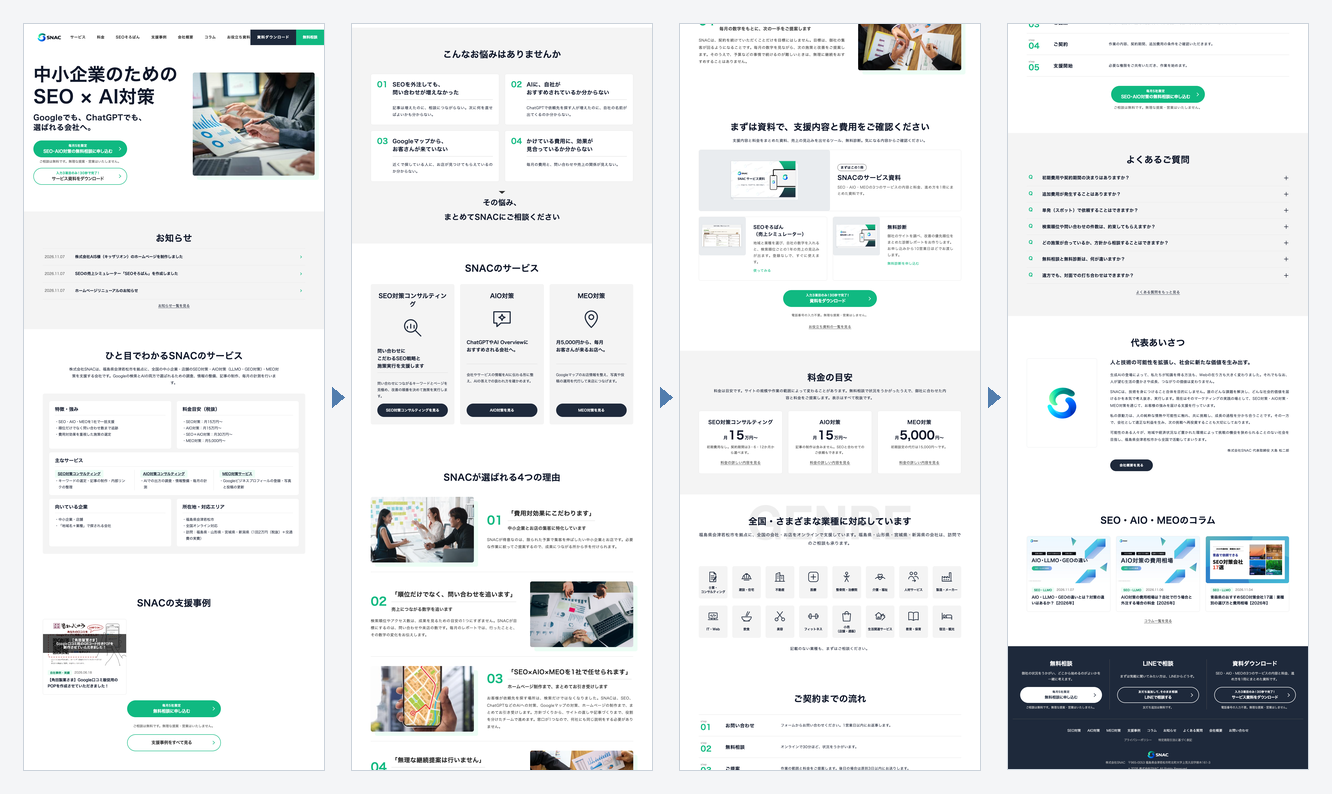
「ページ全体」で撮ると、画面に表示されていない部分も含めて、ページの上から下までが1枚の画像になります(上の画像は、SNACのトップページを撮った1枚を4列に分けて並べたもの)。
手順4:編集してダウンロードする
編集画面では、ツールバーで矢印や文字、ぼかしを入れられます。顧客名やメールアドレスが写っている場合は、ぼかしで隠してから保存します。
注釈を入れ終えたら、編集画面の右上の「完了」をクリックします。
保存の画面の「ダウンロード」をクリックします。画像がChromeのダウンロードフォルダに保存されます。
ローカル保存では、ダウンロードする前に画面のタブを閉じると、画像は残りません。 保存できていない場合は、ダウンロードを押したかどうかと、ダウンロードフォルダを確認してください。
撮影方式の使い分け
撮影方式は、撮りたい範囲と、画像の使い道で選びます。
| 撮影方式 | 撮れる範囲 | 向いている場面 |
|---|---|---|
| 表示部分 | ブラウザに表示されている範囲 | ファーストビューの確認、操作画面の記録 |
| ページ全体 | スクロールして見る部分を含むページ全体 | 競合サイトやLPの構成の記録、制作物の確認・校正 |
| 選択範囲 | ドラッグで囲んだ範囲 | ページの一部の共有、マニュアル用の部分画像 |
| 画面全体とアプリのウィンドウ | ブラウザの外を含む画面、ほかのアプリ | ブラウザ以外のソフトの画面 |
表示部分と選択範囲は、Windows 11の標準機能のSnipping Tool(Windowsキー+Shift+S)でも撮れます。Windowsで画面の一部を画像として切り取る用途は、Rapture(おにぎりキャプチャ)でも対応できます。Macで拡張機能を使わずにページ全体を撮る方法は、「Macのスクリーンショットでwebページ全体を撮る!【ブラウザ別まとめ】」で解説しています。
ショートカットキー
Awesome Screenshotは、メニューを開かずにショートカットキーで撮影を始められます。初期設定のキーは次のとおりです。
| 操作 | 初期設定のキー |
|---|---|
| 表示部分のキャプチャ | Alt+Shift+V |
| ページ全体のキャプチャ | Alt+Shift+F |
| 選択範囲のキャプチャ | Alt+Shift+S |
| デスクトップの録画 | Alt+Shift+R |
キーの割り当ては、Chromeのアドレスバーに「chrome://extensions/shortcuts」と入力して開く画面で変更できます。ショートカットキーが効かない場合も、同じ画面で割り当てを確認します。
保存先の確認と変更の手順
Awesome Screenshotでローカルに保存した画像は、Chromeのダウンロードの保存先(初期設定ではWindowsの「ダウンロード」フォルダ)に保存されます。保存先は、Chromeの設定で変更できます。
手順1:Chromeのダウンロードの設定を開く
画面上部のアドレスバーに「chrome://settings/downloads」と入力します。
Enterキーを押すと、Chromeの設定の「ダウンロード」が開きます。
手順2:保存先のフォルダを変更する
「保存先」の右にある「変更」をクリックします。
表示されたウインドウで、保存先にするフォルダをクリックして選びます。
ウインドウの下部の「フォルダーの選択」をクリックします。
保存先の変更は、Awesome Screenshot以外のダウンロードにも適用されます。Awesome Screenshotの画像だけを別の場所に保存したい場合は、同じ画面の「ダウンロード前に各ファイルの保存場所を確認する」をオンにすると、保存のたびに保存先を選べます。
撮影後に自動でダウンロードする設定
Awesome Screenshotは初期設定では、撮影のたびに「ダウンロード」をクリックして保存します。拡張機能のオプションで、ローカル保存向けの「スクリーンショットの自動ダウンロード」をオンにすると、撮影後に自動でダウンロードされます。オンにするときにChromeから「ダウンロードの管理」の許可を求められるため、「許可」をクリックします。
画面を録画する手順と録画時間の上限
Awesome Screenshotの録画は、メニューの「録画」から対象を選んで始めます。無料版でローカルに保存する場合、録画は1本5分までです。
手順1:録画の対象を選ぶ
メニュー上部の「録画」をクリックします。
「録画」のメニューで、録画の対象をクリックします。ここでは、開いているタブだけを録画する「このタブ」を選びます。
手順2:録画を始める
「録画」のメニューの「録画を開始」をクリックします。カウントダウンのあとに録画が始まります。
手順3:録画を止めて保存する
録画を終えるときは、操作パネルの停止ボタンをクリックします。録画の画面が開いたら、スクリーンショットと同じく「ダウンロード」で保存します。
録画の対象と保存先は、録画の長さと使い道で選びます。
| 録画の内容 | 選び方 |
|---|---|
| 5分以内の操作説明(社内向けの手順の共有など) | 無料版のローカル保存で足りる |
| 5分を超える操作説明・ウェビナー | 無料版ならクラウド保存(1本6時間まで、累計20本、720p)。ローカルに長時間保存するならProfessional |
| ブラウザ以外のソフトの操作 | 対象に「デスクトップ」を選ぶ |
キャプチャがうまくいかない3つのケースと対処
①「ページ全体」「選択範囲」を選べない
Chromeの設定画面(chrome://で始まるページ)、Chrome ウェブストア、ほかの拡張機能のページでは、ブラウザの制限で「ページ全体」と「選択範囲」を使えません。これらのページは、「表示部分」か「画面全体とアプリのウィンドウ」で撮ってから切り抜くか、デスクトップアプリで撮ります。
②長いページの画像が途中で切れる
ローカル保存では、非常に長いページの画像は複数のファイルに分けて保存されます。1つのファイルにまとめたい場合は、保存の画面でPDFとしてダウンロードします。クラウド保存の場合は、多くのページを1枚の画像として保存できます。
③画像がずれる・一部が欠ける
撮影中にスクロールやクリック、ウインドウの切り替えをすると、画像がずれたり一部が欠けたりします。撮影が終わるまで画面を操作せずに待ち、ずれた場合はもう一度撮影すると直ることが多くあります。ページの読み込みが終わる前に撮影した場合も画像が欠けるため、ページを最後まで表示させてから撮影します。
よくある質問
Awesome ScreenshotはFirefoxでも使えますか?
使えます。Firefox版のアドオンが提供されていますが、運営会社はChrome版より使える機能が少ないと案内しています。
サインインしなくても使えますか?
使えます。保存先をローカルにすれば、サインインせずにスクリーンショットの撮影と保存ができ、録画は1本5分までになります。
「Awesome Screenshot Plus」とは何ですか?
現在のAwesome Screenshotの料金プランに「Plus」という名前のプランはなく、個人向けの有料プランはBasicとProfessionalです(2026年11月時点)。プランの違いは「無料版と有料版の違い」で解説しています。
Macでも使えますか?
使えます。MacのChromeやSafariで拡張機能を使えるほか、Mac用のデスクトップアプリもあります。
まとめ
Awesome Screenshotは、縦に長いWebページを1枚の画像に保存できる拡張機能です。表示部分や選択範囲だけならOSの標準機能で足りるため、ページ全体のキャプチャや録画が必要な業務で使う価値があります。
安全性は、求める権限、運営会社、2014年の報道を踏まえて判断します。現在のChrome ウェブストアの掲載に違反歴の表示はありませんが、すべてのウェブサイト上のデータにアクセスできる権限を求めるため、機密情報を含む画面は保存先をローカルにして撮り、会社のPCでは社内の規定を確認してから使ってください。
無料版でも、ローカル保存ならスクリーンショットは枚数の上限なく保存できます。有料版は、5分を超える録画をローカルに保存する場合や、共有リンクでチームに画像と動画を渡す場合に検討します。
執筆者
大島 松二郎株式会社SNAC 代表取締役
福島県会津若松市を拠点に、SEO・AIO・MEO対策のコンサルティングを手がける。2017年にフリーランスとして独立し、2019年12月に株式会社SNACを設立。記事制作は転職・建設・SaaSなどBtoB領域を中心に累計1,000本以上。被リンク獲得代行では3,500件以上の提案から170本以上の被リンクを獲得。
会社概要・代表プロフィール

