
Googleビジネスプロフィールのサービス提供地域と非店舗型の登録

執筆者大島 松二郎株式会社SNAC 代表取締役
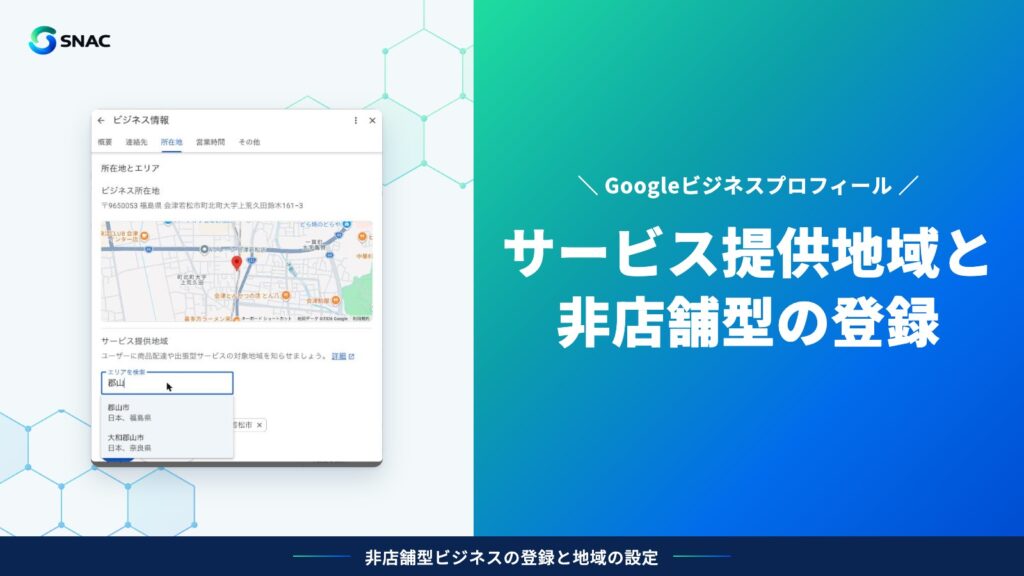
Googleビジネスプロフィール(旧:Googleマイビジネス)には、店舗を持たないビジネスも登録できます。訪問整体、訪問介護、家庭教師、出張修理、宅配専門の飲食店のように、顧客の所在地に出向いてサービスを提供するビジネスは、非店舗型ビジネスとして、住所を顧客に表示せず、サービスを提供する地域(サービス提供地域)を示して登録します。サービス提供地域を設定すると、事業者がどの地域で対応できるかが検索ユーザーに伝わり、プロフィールが見つかりやすくなります。
非店舗型の登録は店舗型と同じ流れで進みますが、住所の扱いとサービス提供地域の設定が店舗型と異なります。自宅を拠点にする事業者が住所を表示したまま登録したり、対応できない広い地域を設定したりすると、Googleのガイドラインに反し、プロフィールの停止や、対応できない地域からの問い合わせにつながります。
以下では、2026年11月時点の画面と仕様で、非店舗型・ハイブリッド型の判断の基準、住所の扱い、新規登録の手順、サービス提供地域の設定ルールと設定・変更の手順、公開中の住所を非表示にする手順を解説します。店舗型のビジネスの新規登録とオーナー確認は「Googleビジネスプロフィールの登録方法とオーナー確認の手順」で解説しています。
要点
- 拠点で顧客に対応しないビジネスは非店舗型。拠点で接客し、出張・配達も行うビジネスはハイブリッド型として、住所とサービス提供地域の両方を表示できる
- 非店舗型も、自宅を含む拠点の住所を登録し、顧客には表示しない。業務を行っていないバーチャルオフィスや私書箱の住所では登録できない
- サービス提供地域は、市区町村や郵便番号などで最大20か所。範囲は拠点から車で約2時間以内が目安で、拠点からの半径では指定できない
- 登録後のサービス提供地域は、管理パネルの「プロフィールを編集」から「所在地」タブを開き、「サービス提供地域」で設定・変更する
- 公開中の住所を非表示にするときは、先にサービス提供地域を設定し、「ビジネス所在地」で「ユーザーにビジネスの住所を表示する」をオフにする
店舗型・非店舗型・ハイブリッド型の違いと判断の基準
Googleビジネスプロフィールは、ビジネスを、顧客にどこでサービスを提供するかによって3つの型に分けて扱います。型によって、住所を表示するか、サービス提供地域を設定するかが変わります。
| 型 | 顧客への対応 | 住所の表示 | サービス提供地域 | 例 |
|---|---|---|---|---|
| 店舗型 | 顧客が店舗・事務所を訪れる | 表示する | 設定しない | 美容室、飲食店、来店型の士業事務所 |
| 非店舗型 | 顧客の所在地に出向く・届ける。拠点では接客しない | 表示しない | 設定する | 訪問整体、訪問介護、家庭教師、ハウスクリーニング、出張修理 |
| ハイブリッド型 | 拠点で接客し、出張・配達も行う | 表示する | 設定する | 店内飲食と宅配を行う飲食店、店頭修理と出張修理を行う修理店 |
①型を分ける基準
型を分ける基準は、拠点の住所で顧客に対応しているかどうかです。事務所や作業場を持っていても、顧客が訪れず、サービスをすべて顧客の所在地で提供しているビジネスは、非店舗型です。店舗はあるものの、その店舗では顧客にサービスを提供していないビジネスも、非店舗型として拠点の住所を登録し、住所を非表示にします。
拠点で顧客に対応するビジネスが、店舗型・ハイブリッド型として住所を表示するには、拠点が次の2つの条件を満たす必要があります。
- 拠点に、ビジネス名を掲げた常設の看板がある
- 営業時間中、拠点にスタッフが常駐し、来店した顧客に対応できる
2つの条件を満たさない拠点は、Googleの基準では店舗として認められません。そのため、看板のない自宅や作業場を拠点に、出張や配達でサービスを提供するビジネスは、非店舗型として登録します。
②業種ごとの判断の例
同じ業種でも、顧客に対応する場所によって型が変わります。
| ビジネスの形態 | 型 | 判断の理由 |
|---|---|---|
| 自宅を拠点にする訪問整体 | 非店舗型 | 施術をすべて顧客の自宅で行い、自宅では顧客に対応しない |
| 宅配だけを行うピザ店 | 非店舗型 | 店頭での販売・受け渡しを行わない |
| 店頭で販売し、宅配も行うピザ店 | ハイブリッド型 | 店頭で顧客に対応し、宅配の地域も持つ |
| 看板のない自宅を拠点に、生徒の家で教える家庭教師 | 非店舗型 | 拠点に看板がなく、生徒も訪れない |
| 看板のある事務所で来社の相談を受け、顧客先にも訪問するコンサルティング会社 | ハイブリッド型 | 事務所で顧客に対応し、訪問の地域も持つ |
判断に迷うのは、来客が少ない事務所です。営業時間中にスタッフが常駐し、看板を掲げて来社の顧客に対応しているなら、来客の数が少なくても住所を表示できます。来客を受けていない事務所の住所は、非表示にします。
③非店舗型で登録できないビジネス
非店舗型のビジネスでも、次の2つのケースはGoogleのガイドラインに合いません。
- 年齢の確認が必要な商品を扱うビジネス: 酒類などの購入に年齢の確認が必要な商品を扱うビジネスは、非店舗型として登録できず、店舗が必要です
- 対応地域ごとのプロフィールの作成: 非店舗型のビジネスは、サービス提供地域の全体で1つのプロフィールを作成します。同じ都市圏で同じビジネスのプロフィールを複数作ると、Googleアカウントが停止されるおそれがあります
複数の拠点があり、拠点ごとにスタッフとサービス提供地域が分かれている場合は、拠点ごとに1つのプロフィールを作成できます。オンラインのみで営業するビジネスなど、型にかかわらず登録の対象外となるビジネスは「登録の対象となるビジネスの条件」で解説しています。
非店舗型ビジネスの住所の扱い
非店舗型のビジネスも、Googleビジネスプロフィールに拠点の住所を登録します。登録した住所はオーナー確認に使われ、住所の表示をオフにしておけば、顧客には表示されません。
①登録する住所
非店舗型のビジネスが登録する住所は、事業を営んでいる拠点の住所です。
| 拠点の状況 | 登録する住所 |
|---|---|
| 自宅で事業を営んでいる | 自宅の住所 |
| 事務所・作業場があり、顧客は訪れない | 事務所・作業場の住所 |
| 郵便物の受け取りのためだけに借りている住所がある | 登録できない(業務を行っていないバーチャルオフィス、私書箱) |
住所は、番地・建物名・部屋番号まで正式な表記で入力します。住所の欄に、地域名のキーワードやURLなど、住所以外の情報は入れません。
②住所を非表示にした場合の表示
住所の表示をオフにすると、プロフィールには住所の代わりにサービス提供地域が表示されます。サービス提供地域を設定していない状態で住所を非表示にすると、Googleが近隣の地域を自動で選んで表示します。住所を非表示にする前に、サービス提供地域を設定しておきます。
非店舗型のプロフィールを見た顧客は、住所を頼りに来店できません。顧客が問い合わせに使う電話番号とウェブサイトは、正確に登録しておきます。
③住所の変更の注意点
非店舗型のビジネスは、住所が顧客に表示されないため、住所を変えても検索の表示には現れません。しかし、Googleは、住所などのビジネス情報が変わると、再びオーナー確認を求めることがあります。何度も住所を変えると、再びオーナー確認を求められたり、最悪の場合はプロフィールが停止されたりするおそれがあります。住所の変更は、移転など拠点が実際に変わったときに限ります。
非店舗型で新規登録する手順
非店舗型の新規登録は、パソコンのブラウザで、管理に使うGoogleアカウントにログインして進めます。店舗型の登録との違いは、手順3の拠点の有無の回答と、手順4のサービス提供地域の入力です。登録の前に確認すること(Googleマップでの既存のプロフィールの有無、管理に使うGoogleアカウント)は「登録の前に確認する3つのこと」で解説しています。
手順1:登録の画面を開く
管理に使うGoogleアカウントでログインした状態で、business.google.com/add を開きます。
「Google にビジネス情報を追加」をクリックします。
手順2:ビジネス名とカテゴリを入力する
ビジネス名を入力します。ビジネス名は、看板や名刺、Webサイトで実際に使っている名称にし、地域名やサービス名を付け足しません。
ビジネスのカテゴリを入力します。
表示された候補の中から、カテゴリをクリックします。
手順3:顧客が訪れる拠点の有無を選ぶ
顧客が訪れることのできる店舗・事務所があるかの質問に答えます。非店舗型のビジネスは「いいえ」を選びます。
ハイブリッド型のビジネスは「はい」を選びます。
ハイブリッド型のビジネスは、続けて店舗の住所を入力します。
手順4:サービス提供地域を入力する
サービスを提供する地域の名前を入力します。
表示された候補の中から、地域をクリックします。地域は最大20か所まで追加できます。地域の選び方は「サービス提供地域の設定ルールと地域の選び方」で解説しています。
手順5:電話番号とウェブサイトを入力する
電話番号を入力します。
ウェブサイトのURLを入力します。
手順6:オーナー確認に進む
拠点の住所の入力を求められた場合は、拠点の住所を入力します。非店舗型として登録した住所は、顧客には表示されません。
表示された確認方法の中から、1つをクリックします。
画面の指示に従って、確認を申請します。
オーナー確認の方法は、Googleがビジネスごとに自動で決めます。動画の録画で確認する場合、非店舗型のビジネスは、店舗の外観の代わりに、業務用の道具、社名入りの名刺や車両、営業許可証などでビジネスの実在と運営の権限を示します。確認方法ごとの条件と所要時間は「オーナー確認の方法と所要時間」で解説しています。オーナー確認が終わるまで、プロフィールは検索ユーザーに表示されません。
サービス提供地域の設定ルールと地域の選び方
サービス提供地域は、非店舗型・ハイブリッド型のビジネスが、商品やサービスを提供できる地域を示す項目です。店舗型のビジネスは設定しません。設定のルールは次のとおりです。
| 項目 | ルール |
|---|---|
| 地域の数 | 最大20か所 |
| 地域の単位 | 市区町村、郵便番号などから、候補を選んで追加する |
| 範囲の目安 | 地域全体の外側の境界が、拠点から車で約2時間以内 |
| 指定できない方法 | 拠点からの半径(以前に半径で設定した地域は編集できないため、市区町村などで設定し直す) |
| 反映までの時間 | 変更が承認された後、最長で48時間ほど |
サービス提供地域を設定すると、設定した地域でプロフィールが見つかりやすくなります。ただし、Googleは、サービス提供地域を広げるほどGoogleマップの順位が上がるとは説明していません。順位の決まり方は「MEOのアルゴリズム」で解説しています。
①範囲の目安(拠点から車で約2時間)
Googleは、サービス提供地域の外側の境界を、拠点から車でおよそ2時間以内に収めるよう案内しています。業種によっては、より広い範囲の設定が適切な場合もあると補足しています。
「全国」や「関東」のような広い地域は、多くの業種でこの目安を超えます。地域を広く設定するかどうかは、拠点から実際に車で向かったときの移動時間で判断します。拠点から最も遠い地域までの移動時間は、Googleマップのルート検索で確かめられます。
②地域の選び方の基準
サービス提供地域には、実際に出向ける・届けられる地域だけを、できるだけ具体的に設定します。対応できない地域を含めると、その地域の顧客から問い合わせを受けても断ることになり、顧客の不満やクチコミの低い評価につながります。
| 対応できる範囲 | 設定の仕方 | 例 |
|---|---|---|
| 拠点のある市と、その周辺の一部 | 市区町村の単位で、対応している市区町村を1つずつ追加する | 会津若松市を拠点にする訪問整体が、会津若松市と、継続して訪問している周辺の町村を追加する |
| 都道府県のほぼ全域 | 都道府県を追加する。依頼の多い市区町村を併せて追加してもよい | 県内全域へ配送する事業者が、県と主要な市を追加する |
| 配達の範囲が郵便番号で決まっている | 郵便番号の単位で追加する | 宅配の範囲を郵便番号で区切っている飲食店 |
③20か所を超える地域への対応
サービス提供地域を20か所より多く設定する方法はありません。対応地域が20か所を超える場合は、依頼の多い地域から順に20か所を選びます。
20か所に入らなかった地域は、ほかの場所で示します。ビジネスの説明文に対応地域を書く方法は「説明文を編集する方法」、自社サイトに地域ごとのページを作る方法は「複数地域のSEO対策のやり方」で解説しています。
登録後にサービス提供地域を設定・変更する手順
登録済みのプロフィールのサービス提供地域は、Google検索の管理パネル(Google に掲載中のあなたのビジネス)から設定・変更します。管理パネルは、プロフィールのオーナーまたは管理者のGoogleアカウントでログインした状態で、自社のビジネス名をGoogle検索すると、検索結果の上部に表示されます。以下の画面は、パソコンのGoogle Chrome(2026年11月時点の最新版)で表示したものです。
手順1:「所在地」タブを開く
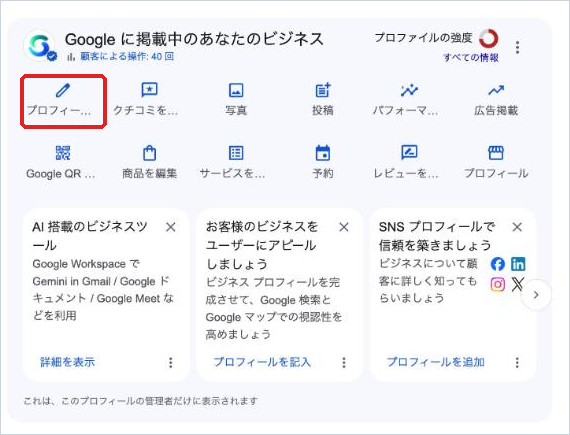
管理パネルの「プロフィールを編集」をクリックします。
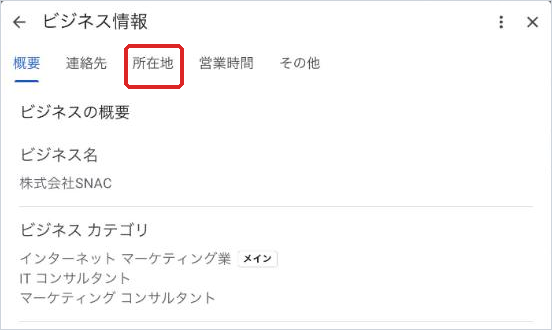
「所在地」をクリックします。
手順2:サービス提供地域の編集欄を開く
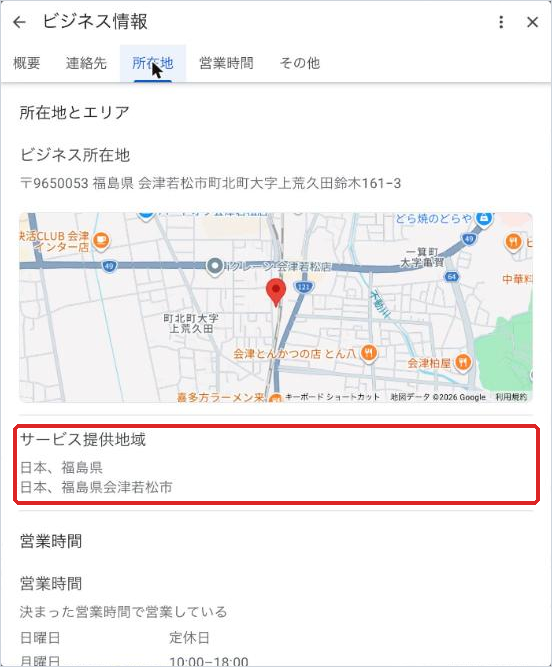
「サービス提供地域」の行をクリックします。
「所在地」タブには、上から「ビジネス所在地」「サービス提供地域」「営業時間」が並びます。SNACのプロフィールは、来社した顧客と対面で打ち合わせを行う事務所の住所を表示し、サービス提供地域に福島県と会津若松市を設定したハイブリッド型です。
手順3:地域を追加する
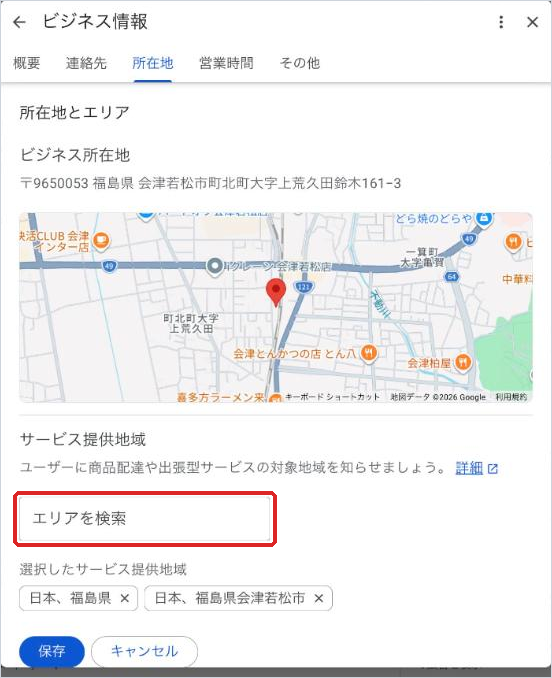
「エリアを検索」に、追加する地域の名前を入力します。
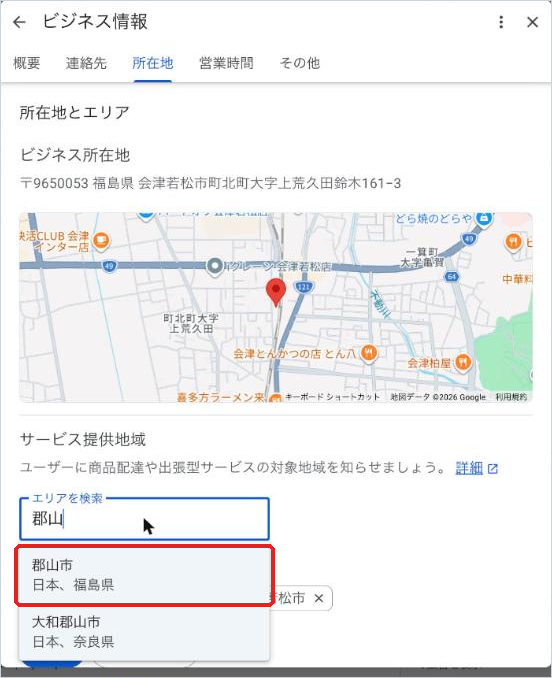
表示された候補の中から、地域をクリックします。
手順4:対応しなくなった地域を削除する
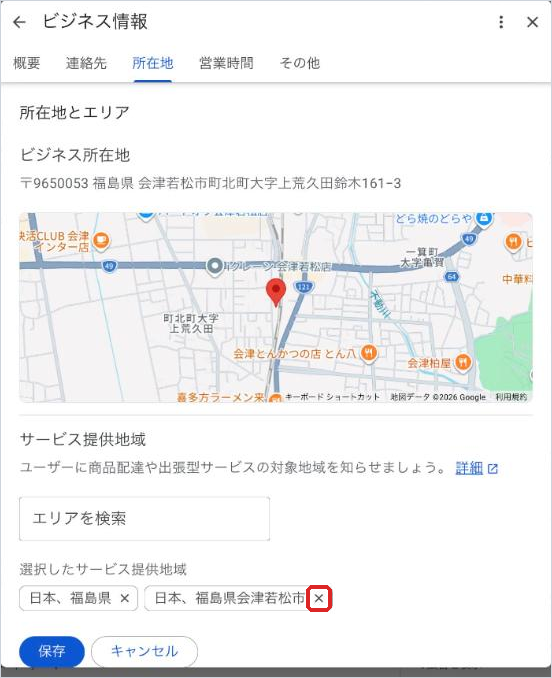
「選択したサービス提供地域」に並ぶ地域のうち、対応しなくなった地域の右にある「×」をクリックします。地域を追加するだけの場合は、手順5に進みます。
手順5:保存する
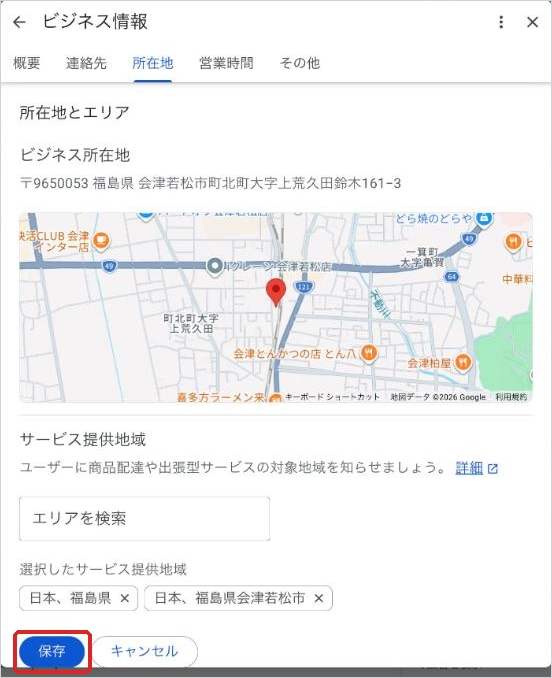
「保存」をクリックします。
変更が承認されると、最長で48時間ほどでプロフィールに反映されます。サービス提供地域をすべて削除できるのは、住所を表示しているビジネスだけです。住所を非表示にしている非店舗型のビジネスは、少なくとも1つの地域を残します。
公開中の住所を非表示にする手順
非店舗型のビジネスが住所を表示したまま登録している場合は、住所を非表示にします。非店舗型のビジネスの住所の公開は、プロフィールの停止の原因の1つです。停止の原因と対処は「プロフィールが表示されない原因と対処法」で解説しています。
住所を非表示にする前に、「登録後にサービス提供地域を設定・変更する手順」でサービス提供地域を設定します。拠点で顧客に対応しているハイブリッド型のビジネスは、住所を非表示にしません。
手順1:「所在地」タブを開く
管理パネルの「プロフィールを編集」をクリックします。
「所在地」をクリックします。
手順2:住所の表示をオフにする
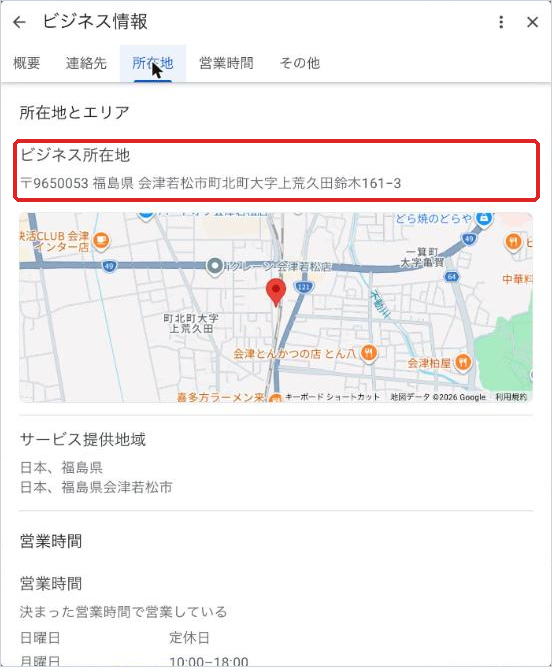
「ビジネス所在地」の行をクリックします。
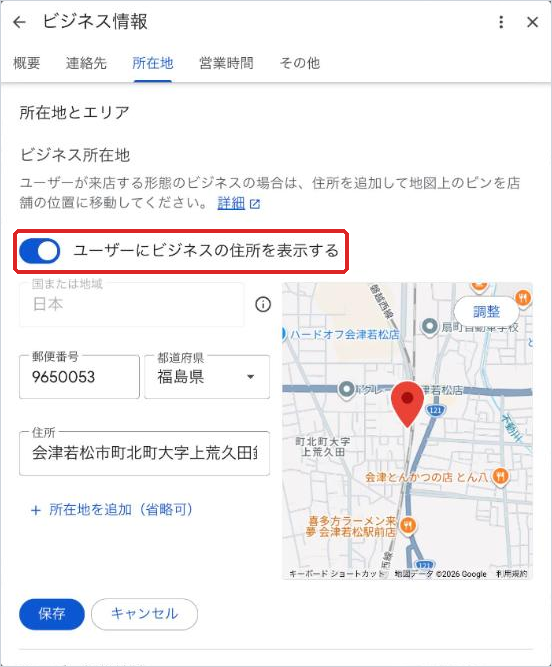
「ユーザーにビジネスの住所を表示する」をオフにします。
手順3:保存する
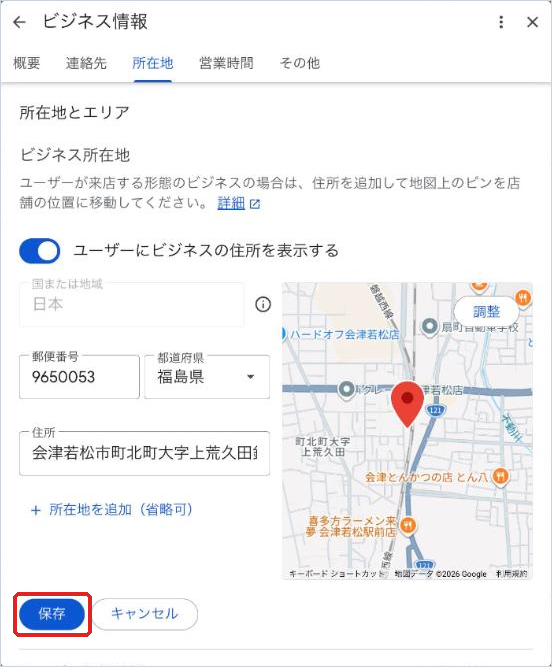
「保存」をクリックします。
住所の変更は、通常は10分ほどでプロフィールに反映されます。Googleの審査が入った場合は、反映までに最長で30日ほどかかることがあります。反映の後、管理に使っていないブラウザ(Chromeのシークレット ウィンドウなど)でビジネス名を検索し、プロフィールに住所が表示されず、サービス提供地域が表示されていることを確認します。
よくある質問
自宅の住所を公開せずに登録できますか?
できます。自宅を拠点に顧客の所在地へ出向くビジネスは、自宅の住所を登録したうえで、住所の表示をオフにします(「公開中の住所を非表示にする手順」)。
サービス提供地域に、県全体などの広い地域を設定してもよいですか?
拠点から車で約2時間以内に収まり、実際に対応できる範囲であれば設定できます。対応できない地域を含めると、断るしかない問い合わせが増えるため、実際に出向ける地域に絞ります。
サービス提供地域を21か所以上設定する方法はありますか?
ありません。上限は20か所のため、入らない地域は説明文や自社サイトの地域ページで示します(「③20か所を超える地域への対応」)。
ほかの人がオーナーになっている非店舗型のプロフィールは、どうすれば管理できますか?
非店舗型のプロフィールは、Googleに問い合わせてオーナー権限の譲渡を依頼します。手順は「オーナー権限のリクエスト方法」で解説しています。
まとめ
非店舗型のビジネスは、Googleビジネスプロフィールに拠点の住所を登録したうえで住所を非表示にし、サービス提供地域を示して登録します。型を分ける基準は、拠点で顧客に対応しているかどうかです。看板があり、営業時間中にスタッフが常駐して来店の顧客に対応する拠点を持ち、出張や配達も行うビジネスは、ハイブリッド型として住所とサービス提供地域の両方を表示できます。
サービス提供地域は最大20か所で、範囲は拠点から車で約2時間以内が目安です。地域を広げるほど有利になるわけではないため、実際に出向ける・届けられる地域だけを具体的に設定します。住所の変更は、移転など拠点が実際に変わったときに限ります。
登録とサービス提供地域の設定を終えたら、説明文・写真・投稿を整え、対応地域の顧客からの問い合わせにつなげます。SNACは、Googleビジネスプロフィールを使ったMEO対策を支援しています。支援の内容は「MEO対策サービス」をご覧ください。
執筆者
大島 松二郎株式会社SNAC 代表取締役
福島県会津若松市を拠点に、SEO・AIO・MEO対策のコンサルティングを手がける。2017年にフリーランスとして独立し、2019年12月に株式会社SNACを設立。記事制作は転職・建設・SaaSなどBtoB領域を中心に累計1,000本以上。被リンク獲得代行では3,500件以上の提案から170本以上の被リンクを獲得。
会社概要・代表プロフィール

