
Googleビジネスプロフィールの写真の順番|狙った写真をトップに出す方法

執筆者大島 松二郎株式会社SNAC 代表取締役
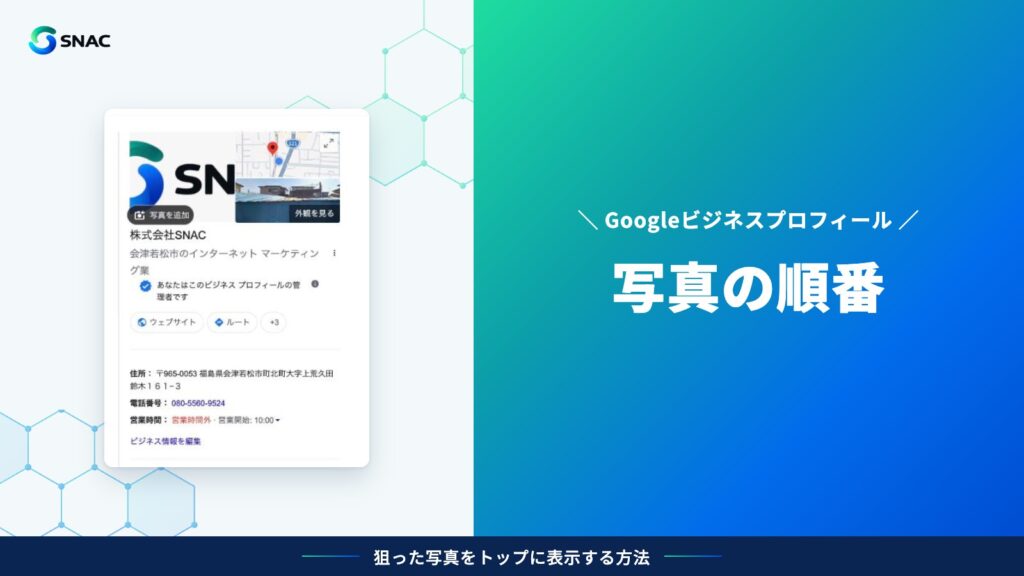
Googleビジネスプロフィール(旧:Googleマイビジネス)で最初に表示される写真(トップ画像)は、Google検索やGoogleマップで店舗を見つけた顧客が、真っ先に目にする店舗の姿です。外観の分かりにくい写真や、顧客が投稿した意図しない写真がトップに表示されていると、店舗の特長が来店前の顧客に伝わりません。
写真の順番はGoogleが決めており、オーナーが自由に並べ替えることはできません。一方で、カバー写真の設定や、写真の追加・削除によって、狙った写真が上位に表示されやすい状態はつくれます。
以下では、写真の順番の決まり方と、オーナーができること・できないことを整理したうえで、狙った写真をトップに表示させる方法を、管理画面の操作とあわせて解説します。
要点
- Googleビジネスプロフィールには、写真の並び順を指定する機能も、特定の写真を先頭に固定する機能もない
- カバー写真は、プロフィールの上部に表示したい写真としてオーナーが設定できるが、必ず最初に表示されるとは限らない
- カバー写真の画質が低い場合などは、顧客が投稿した写真が代わりに選ばれることがある
- オーナーがアップロードした写真と動画は、写真の一覧で新しいものから順に並ぶ
- 狙った写真を上位に出すには、カバー写真への設定、写真の継続的な追加、反応の弱い写真の再投稿、不要な写真の削除・報告を組み合わせる
写真の順番が関係する2つの表示場所
Googleビジネスプロフィールで写真の順番が関係するのは、プロフィールの上部に表示される「トップ画像」と、写真を開いたときに並ぶ「写真の一覧」の2か所です。2か所は決まり方が異なるため、分けて考えます。
①プロフィール上部のトップ画像
トップ画像は、Google検索で店舗名を検索したときに表示されるビジネスプロフィールの、上部の写真です。Googleマップで店舗を開いたときも、店舗の情報の上に写真が表示されます。
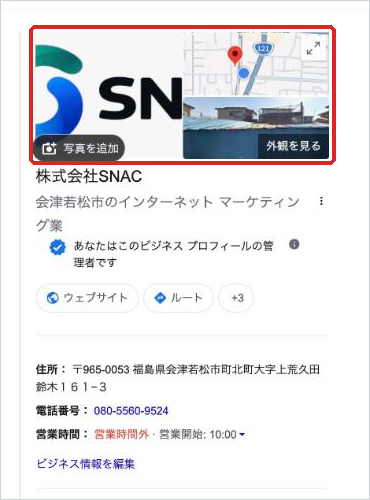
顧客は、店舗名や地域名で検索した後、トップ画像を見て店舗の雰囲気や提供内容をつかみます。トップ画像は、店舗の第一印象を決める1枚です。
②写真の一覧
写真の一覧は、ビジネスプロフィールの「写真」を開いたときに並ぶ写真です。一覧には、オーナーが追加した写真と、顧客が投稿した写真の両方が並びます。
写真ごとの閲覧数は、Google検索のビジネスプロフィールで写真を開くと、写真の左下に写真の提供元とあわせて表示されます。
写真の順番は、オーナーが並べ替えられる?
写真の順番は、オーナーが並べ替えることはできません。Googleビジネスプロフィールには、写真の並び順を指定する機能も、特定の写真を先頭に固定する機能もなく、表示する写真と順番はGoogleが決めます。
①トップ画像の決まり方
トップ画像に表示したい写真は、カバー写真として設定します。カバー写真は、店舗を最もよく表す写真をプロフィールの上部に表示するための設定です。
ただし、カバー写真に設定した写真が、必ず最初に表示されるとは限りません。Googleは、カバー写真の画質が低い場合や、店舗のカバー写真としてふさわしくないと判断した場合に、顧客が投稿した写真を代わりに表示することがあります。
②写真の一覧の並び方
オーナーがアップロードした写真と動画は、ビジネスプロフィールの写真の一覧で、新しいものから順に表示されます。オーナーが写真を追加し続けると、自社の新しい写真が一覧の上位に並びます。
③SNACの運用で見られる表示順の傾向
Googleは、トップ画像と写真の一覧の並びを決める基準の詳細を公開していません。SNACがビジネスプロフィールを運用してきた中では、次の写真が上位に表示されやすい傾向があります。
- 新しく追加された写真
- 顧客ではなくオーナーが追加した写真
カバー写真に設定した写真があっても、ほかの写真がトップに表示されることがあります。どの方法もトップ表示を保証するものではないため、上位に出したい写真は、次の章の4つの方法を組み合わせて、表示されやすい状態をつくります。
オーナーができること・できないこと
オーナーが操作できるのは、写真の追加・削除と、カバー写真・ロゴの設定です。表示の順番そのものは操作できません。
| 項目 | 可否 | 補足 |
|---|---|---|
| カバー写真の設定 | できる | プロフィール上部に表示したい写真を指定できる。最初に表示されることは保証されない |
| ロゴの設定 | できる | 名前・住所・カテゴリ・電話番号・営業時間などの基本情報が入力されていると、ロゴが強調して表示される |
| 写真・動画の追加 | できる | 追加した写真は、一覧の新しい順に並ぶ |
| 自社が追加した写真の削除 | できる | 管理パネルの「写真」から削除する |
| 写真の並び順の指定・先頭への固定 | できない | 並べ替えの機能がない |
| カバー写真を必ず最初に表示させること | できない | Googleが別の写真を選ぶことがある |
| 顧客が投稿した写真の削除 | できない | Googleのポリシーに違反している写真に限り、削除をリクエストできる |
※2026年11月9日時点
狙った写真をトップに表示させる方法4つ
狙った写真をトップに表示させる方法は、①カバー写真への設定、②オーナーによる写真の継続的な追加、③反応の弱い写真の削除と再投稿、④表示したくない写真の削除・報告の4つです。トップ画像に直接働きかける方法は①で、②〜④は写真の一覧の並びを整え、①を補う方法です。
①カバー写真への設定
トップに表示したい写真は、カバー写真に設定します。カバー写真は、オーナーがプロフィール上部に表示したい写真を指定できる設定です。
カバー写真は、パソコンのGoogle検索に表示される管理パネル(「Google に掲載中のあなたのビジネス」)から設定します。画面は、2026年11月時点のパソコン版Google Chromeの表示です。操作の前に、ビジネスプロフィールのオーナーまたは管理者のGoogleアカウントでログインします。
手順1:管理パネルを開く
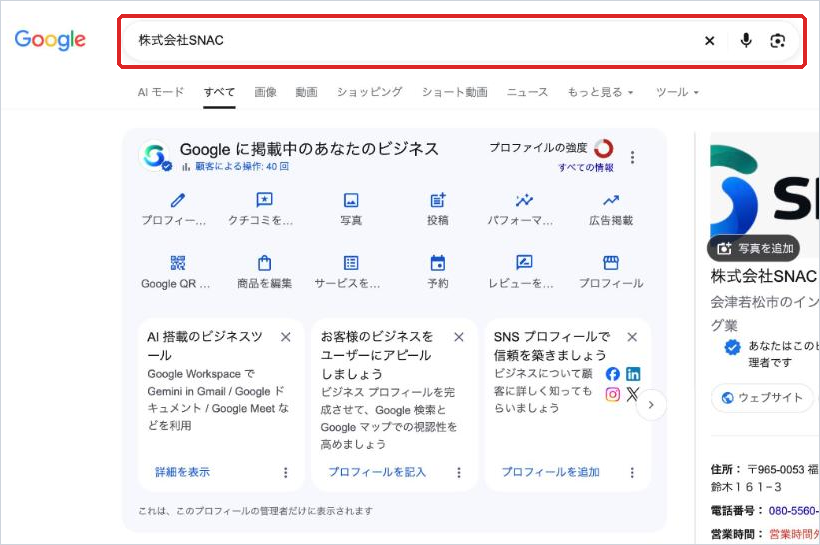
Google検索の検索窓に、ビジネス名を入力します。
Enterキーを押すと、検索結果の上部に管理パネル(「Google に掲載中のあなたのビジネス」)が表示されます。
手順2:「カバー写真を追加」の画面を開く
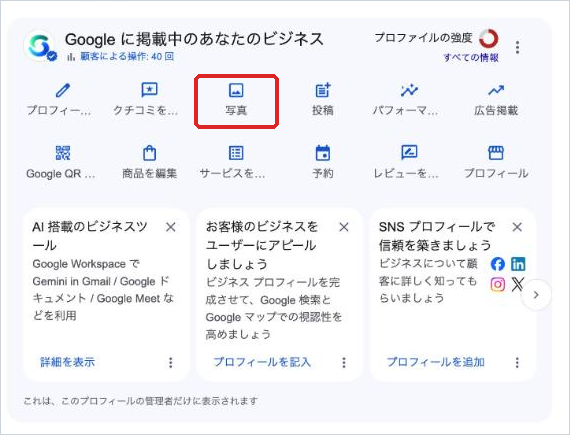
管理パネルの「写真」をクリックします。
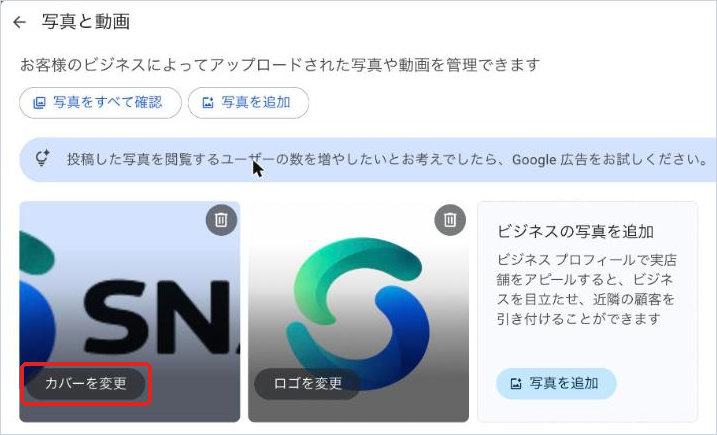
「写真と動画」の画面で、カバー写真にある「カバーを変更」をクリックします。
カバー写真を一度も設定していない場合は、「カバーを変更」の代わりに「カバー写真を追加」をクリックします。
手順3:カバー写真にする画像を選ぶ
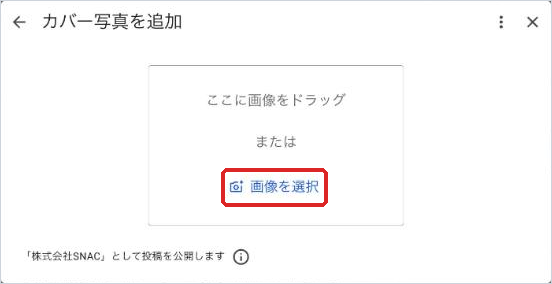
「カバー写真を追加」の画面で、「画像を選択」をクリックします。
パソコンのファイル選択画面で、カバー写真にする画像ファイルを選びます。
「開く」をクリックします。
手順4:トップ画像を確認する
写真がビジネスプロフィールに表示されるまで、最長で24〜48時間ほどかかります。設定から48時間ほどたった後に、Google検索でビジネス名を検索し、ビジネスプロフィールの上部の写真が設定したカバー写真になっているかを確認します。
カバー写真に選ぶ写真の基準は、「カバー写真に選ぶ写真の基準と業種別の実例」で解説しています。
②オーナーによる写真の継続的な追加
オーナーが写真を継続して追加すると、写真の一覧の上位に自社の写真が並ぶ状態を保てます。オーナーがアップロードした写真は、一覧で新しいものから順に表示されるためです。
反対に、オーナーが写真を追加しない状態が続くと、一覧には顧客が投稿した写真ばかりが並び、店舗が意図しない写真を顧客が目にすることになります。写真は店舗のイメージを決める要素のため、オーナーの側からも継続して追加します。
写真の追加の手順と、追加できる写真の形式・サイズの要件は、「Googleビジネスプロフィールの写真|追加・削除の手順とガイドライン」で解説しています。
③反応の弱い写真の削除と再投稿
上位に出したい写真が一覧の上位に表示されない場合は、その写真をいったん削除し、同じ写真を新たに追加し直す方法があります。SNACの運用では、1回目の追加では反応が弱かった写真が、追加し直した後に反応が良くなる場合があります。
追加し直すときは、先に元の写真を削除してから追加します。同じ写真が重複していると、追加した写真が一覧に見当たらなくなることがあるためです。
この方法の対象にするのは、追加から時間がたっても閲覧数が伸びず、一覧の下位に並んでいる写真です。閲覧数がすでに多い写真は、顧客に見られている写真のため、対象にしません。
④表示したくない写真の削除・報告
意図しない写真がトップや一覧の上位に表示されている場合は、その写真を削除すると、上位に並ぶ写真が1枚減り、ほかの写真が相対的に上位に表示されやすくなります。ただし、写真を削除しても、狙った写真が必ず上位に表示されるわけではありません。
写真の削除の扱いは、写真を追加した人によって異なります。
- 自社が追加した写真:管理パネルの「写真」から開く「写真と動画」の画面で、写真の右上の削除アイコン(ゴミ箱のアイコン)から削除できます。
- 顧客が投稿した写真:自社では削除できません。個人情報が写っている写真や、別の場所で撮影された写真など、Googleのポリシーに違反している写真に限り、写真を開いて「問題を報告」から削除をリクエストできます。店舗にとって好ましくないだけの写真は、報告しても削除されません。
削除と削除リクエストの手順は、「Googleビジネスプロフィールの写真|追加・削除の手順とガイドライン」の「写真・動画を削除する手順」で解説しています。
カバー写真に選ぶ写真の基準と業種別の実例
カバー写真には、顧客が店舗を見つけ、来店前に店舗の特長を判断できる写真を選びます。Googleは、画質の低いカバー写真の代わりに顧客の写真を表示することがあるため、カバー写真は画質の面でも基準を満たす必要があります。
①カバー写真の基準
カバー写真を選ぶ基準は、次の5つです。
- 店舗を最もよく表している:何の店舗・会社かが、写真1枚で分かる
- ピントが合っていて十分に明るい:大幅な加工や過度のフィルタを使っていない
- 文字や枠線を追加していない:Googleは、枠線や文字を追加した画像を品質の条件に合わないものとして扱う
- 推奨解像度を満たしている:縦720×横720ピクセル以上。カバー写真とロゴの画像サイズは「Googleビジネスプロフィールの画像サイズ」で解説しています
- 主な被写体が写真の中央にある:トップ画像の枠では、写真の端が切れて表示されることがある
②業種別のカバー写真の実例
業種ごとに、顧客がトップ画像で確かめたいことは異なります。カバー写真の実例は、次のとおりです。
| 業種 | カバー写真の実例 | 選ぶ理由 |
|---|---|---|
| 飲食店 | 看板の入った外観、注文の多いメニュー | 店舗を見つける目印と、提供する料理が伝わる |
| バー・スナック | 夜間の入口と看板 | 夜に来店する顧客が、入口を見つけやすい |
| 美容室・サロン | セット面のある店内 | 施術を受ける空間の雰囲気が伝わる |
| クリニック | 建物の外観と入口 | 初めて来院する患者が、場所を確かめられる |
| 士業・BtoBの事務所・会社 | 会社の看板、スタッフの集合写真 | 事業者の所在と、担当する人の雰囲気が伝わる |
スタッフが写る写真は、本人の同意を得てから掲載します。
カバー写真が最初に表示されないときの確認項目
カバー写真が最初に表示されない主な原因は、「表示までの時間」「写真の画質」「ほかの写真の表示」の3つです。設定から48時間がたってもカバー写真がトップに表示されない場合は、次の項目を上から順に確認します。
| 確認項目 | 確認の内容 | 対応 |
|---|---|---|
| 表示までの時間 | カバー写真の設定から48時間がたっているか | 48時間がたつまで待つ |
| 写真の状態 | 写真が審査を通って公開されているか | 「Googleビジネスプロフィールの写真」の「写真が表示されないときの確認手順」で確認する |
| 写真の画質 | ピンぼけ、暗さ、低い解像度、文字入れ、過度な加工がないか | 「カバー写真に選ぶ写真の基準と業種別の実例」の基準を満たす写真に差し替える |
| ほかの写真の表示 | 顧客の写真や、閲覧数の多いほかの写真がトップに表示されていないか | 「②オーナーによる写真の継続的な追加」と「④表示したくない写真の削除・報告」を行う |
基準を満たす写真に差し替えてもトップ画像が変わらない場合は、被写体や構図の異なる別の写真をカバー写真に設定します。
よくある質問
写真の順番を固定する方法はありますか?
ありません。Googleビジネスプロフィールには写真の並び順を指定・固定する機能がなく、オーナーにできるのは、トップに表示したい写真をカバー写真に設定することです。
カバー写真を変えたのに、トップ画像が変わらないのはなぜですか?
写真が表示されるまで最長で24〜48時間ほどかかるためか、Googleがカバー写真以外の写真を選んでいるためです。確認の順番は「カバー写真が最初に表示されないときの確認項目」で解説しています。
顧客が投稿した写真がトップに表示されている場合、削除できますか?
自社では削除できず、Googleのポリシーに違反している写真に限り、削除をリクエストできます。ポリシーに違反していない写真は、カバー写真の見直しと写真の追加で、自社の写真が表示されやすい状態をつくります。
写真の順番は、Googleマップの検索順位に影響しますか?
Googleは、写真の順番と検索順位の関係を示していません。ローカル検索の順位は、主に関連性・距離・知名度で決まります。順位の決まり方は「MEOのアルゴリズム」で解説しています。
まとめ
Googleビジネスプロフィールの写真の順番はGoogleが決め、オーナーが並べ替えたり、特定の写真を先頭に固定したりすることはできません。カバー写真は、プロフィール上部に表示したい写真を指定する設定ですが、必ず最初に表示されるとは限らず、画質が低い場合などは顧客の写真が代わりに選ばれます。
狙った写真をトップに表示させるには、基準を満たす写真をカバー写真に設定したうえで、オーナーが写真を継続して追加し、反応の弱い写真の再投稿と、不要な写真の削除・報告を組み合わせます。どの方法も表示を保証するものではないため、設定から48時間ほどたった後にトップ画像を確認し、必要に応じて写真を差し替えます。
写真の追加と投稿を継続する時間が取れない場合は、SNACのMEO対策サービスをご覧ください。
執筆者
大島 松二郎株式会社SNAC 代表取締役
福島県会津若松市を拠点に、SEO・AIO・MEO対策のコンサルティングを手がける。2017年にフリーランスとして独立し、2019年12月に株式会社SNACを設立。記事制作は転職・建設・SaaSなどBtoB領域を中心に累計1,000本以上。被リンク獲得代行では3,500件以上の提案から170本以上の被リンクを獲得。
会社概要・代表プロフィール

