
サーチコンソールを複数人で共有する方法|ユーザー追加と権限

執筆者大島 松二郎株式会社SNAC 代表取締役
サーチコンソール(Google Search Console)は、Googleアカウントのログイン情報を共有しなくても、複数人で同じサイトのデータを扱えます。所有者がプロパティの「ユーザーと権限」に相手のGoogleアカウントを追加し、相手の役割に合った権限を付与する仕組みです。
社内のWeb担当者、経営者、制作会社やSEO会社など、サイトに関わる人ごとに権限を分けておけば、必要な人だけが設定を変更できる状態を保てます。担当者の退職や業者との契約終了のときも、その人の権限を外すだけで済みます。
ユーザーの追加・変更・削除の手順を、PC版のサーチコンソール(Google Chromeの最新版、2026年11月時点の画面)で解説します。
要点
- サーチコンソールは、Googleアカウントを共有せず、相手のアカウントをユーザーとして追加して複数人で管理する。追加は無料で、所有者以外のユーザーは1つのプロパティにつき100人まで
- 権限は「オーナー(所有者)」「フル」「制限付き」の3種類。所有者だけが、ユーザーの追加・変更・削除をできる
- 実務を任せる相手はフル、数値を見るだけの相手は制限付きが基準。外部の業者には所有者の権限を渡さない
- ユーザーの追加は「設定」→「ユーザーと権限」→「ユーザーを追加」で、メールアドレスと権限を入れて「追加」をクリックする
- 確認済み所有者を外すときは、権限の削除に加えて、サイトに残っている所有権の確認用のコード(所有権トークン)も削除する
サーチコンソールを複数人で使う仕組み
サーチコンソールを複数人で使うときは、各自のGoogleアカウントを、プロパティのユーザーとして追加します。 1つのGoogleアカウントのIDとパスワードを複数人で使い回す運用は避けてください。Googleアカウントには、GmailやGoogleドライブなどサーチコンソール以外のデータもひも付いているためです。アカウントを共有すると、誰がどの設定を変更したのかも追えなくなります。
ユーザーの追加と権限の付与ができるのは、プロパティの所有者だけです。追加された人は、自分のGoogleアカウントでサーチコンソールを開くと、プロパティの一覧から対象のサイトを選べるようになります。
サーチコンソールの共有には、次の決まりがあります。
| 項目 | 内容 |
|---|---|
| 料金 | 無料 |
| 共有の単位 | プロパティごと(サイトごと) |
| 追加できる人数 | 所有者以外のユーザー(フルユーザー・制限付きユーザーなど)は、1つのプロパティにつき100人まで |
| 追加できるアカウント | Googleアカウント(Gmail以外のメールアドレスで作ったGoogleアカウントも可)。メーリングリストなどのグループのアドレスは追加できない |
| 追加・削除できる人 | プロパティの所有者だけ |
有料のSEOツールには、利用する人数で料金が変わるプランがあります。サーチコンソールは無料のまま複数人で使えるため、検索順位や表示回数、インデックスの状況といったGoogle検索のデータは、関係者全員がサーチコンソールで直接確認する形にできます。
サーチコンソールの登録や、所有権の確認がまだ済んでいない場合は、サーチコンソールの登録方法と使い方で手順を解説しています。
所有者・フルユーザー・制限付きユーザーの違い
サーチコンソールの権限は、所有者、フルユーザー、制限付きユーザーの3種類です。3つの権限の違いは、主に「ユーザーを管理できるか」と「サイトに関わる操作を実行できるか」の2点にあります。
| 主な操作 | 所有者 | フルユーザー | 制限付きユーザー |
|---|---|---|---|
| すべてのレポートの閲覧 | ○ | ○ | ○ |
| 検索パフォーマンス・リンクの閲覧 | ○ | ○ | ○ |
| URL検査 | ○ | ○ | 検査の結果の取得のみ |
| サイトマップの送信 | ○ | ○ | × |
| URLの削除(検索結果からの一時的な非表示) | ○ | ○ | 閲覧のみ |
| 修正の確認・再審査リクエスト | ○ | ○ | × |
| リンクの否認 | ○ | ○ | × |
| レポートのリンクの共有 | ○ | ○ | × |
| アドレス変更(ドメインの移転) | ○ | 閲覧のみ | 閲覧のみ |
| Googleアナリティクスとの関連付け | ○ | × | × |
| ユーザーの追加・権限の変更・削除 | ○ | × | × |
| 所有者の追加・削除 | ○ | × | × |
※2026年11月時点
①所有者
所有者は、プロパティのすべての操作ができる権限です。ユーザーの追加・削除、設定の変更、すべてのデータの閲覧、すべてのツールの利用ができます。
所有者には、確認済み所有者と委任された所有者の2種類があり、できる操作は同じです。
| 種類 | なり方 | 外し方 |
|---|---|---|
| 確認済み所有者 | 自分のアカウントで、サイトの所有権を確認する(HTMLファイル、HTMLタグ、DNSレコード、Googleアナリティクス、Googleタグマネージャーなど) | 「ユーザーと権限」で権限を削除し、サイトに残る所有権トークンも削除する |
| 委任された所有者 | 既存の所有者が、「ユーザーと権限」で権限「オーナー」を付与する | 既存の所有者が、「ユーザーと権限」で権限を削除する |
1つのプロパティには、確認済み所有者が1人以上必要です。確認済み所有者が1人もいなくなると、委任された所有者やほかのユーザーも、そのプロパティを使えなくなります。
②フルユーザー
フルユーザーは、すべてのデータを閲覧でき、サイトに関わる主な操作も実行できる権限です。URL検査からのインデックス登録のリクエスト、サイトマップの送信、エラーを修正したあとの修正の確認などができます。
一方、フルユーザーは、ほかの人をユーザーとして追加したり、権限を変更したりできません。
③制限付きユーザー
制限付きユーザーは、ほとんどのデータを閲覧できる権限です。検索パフォーマンスやインデックスの状況などのレポートは見られますが、サイトマップの送信やインデックス登録のリクエストなど、サイトに関わる操作はできません。
制限付きユーザーには、サーチコンソールからのメッセージのうち、その人に関係するものだけが届きます。
社内・外部の担当者には、どの権限を付与する?
権限を選ぶ基準は、相手がサーチコンソールで操作をするか、数値を見るだけかです。サイトの改善作業を任せる相手にはフル、数値を見るだけの相手には制限付きを付与します。所有者の権限は、社内でユーザー管理まで担う人に限ります。
| 相手 | 主な用途 | 付与する権限 |
|---|---|---|
| 社内のWeb担当者(実務) | 検索パフォーマンスの分析、インデックス登録のリクエスト、サイトマップの送信 | フル |
| 制作会社・SEO会社 | サイトの改善作業、エラーの修正と修正の確認 | フル |
| 経営者・営業部門など | 検索パフォーマンスの数値の確認 | 制限付き |
| 社内のWeb運用の責任者 | ユーザーの追加・削除を含むプロパティの管理 | 所有者(委任された所有者) |
外部の業者には、原則として所有者の権限を渡しません。 フルユーザーでも、サイトの改善作業に必要な操作はほぼすべてできます。所有者の権限を渡すと、業者がほかの人を追加したり、自社の担当者の権限を外したりできる状態になります。
権限は、作業に必要な最小限から付与します。制限付きで付与したあとに操作が必要になった場合は、権限を変更する手順でフルに上げられます。
特定のエラーの内容を一度だけ外部に見せたい場合は、ユーザーを追加せず、レポートの「共有」を使う方法もあります。ページのインデックス登録などのレポートで、問題の詳細の画面から共有用のリンクを作ると、リンクを知っている人はその問題の詳細の画面だけを閲覧できます。共有用のリンクは、あとから無効にできます。
検索パフォーマンスのレポートで見られる数値と、その読み方は、サーチコンソールの検索パフォーマンスの見方で解説しています。
ユーザーを追加する手順
ユーザーを追加する前に、次の2点を用意します。
- 所有者の権限を持つGoogleアカウント(サーチコンソールにログインしている状態)
- 追加する相手のGoogleアカウントのメールアドレス
ユーザーの追加は、「設定」→「ユーザーと権限」→「ユーザーを追加」の順に進めます。
手順1:対象のプロパティを開く
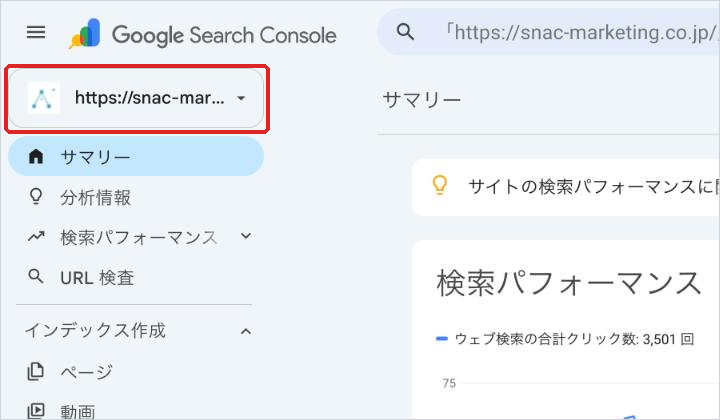
画面左上のプロパティの選択欄をクリックします。
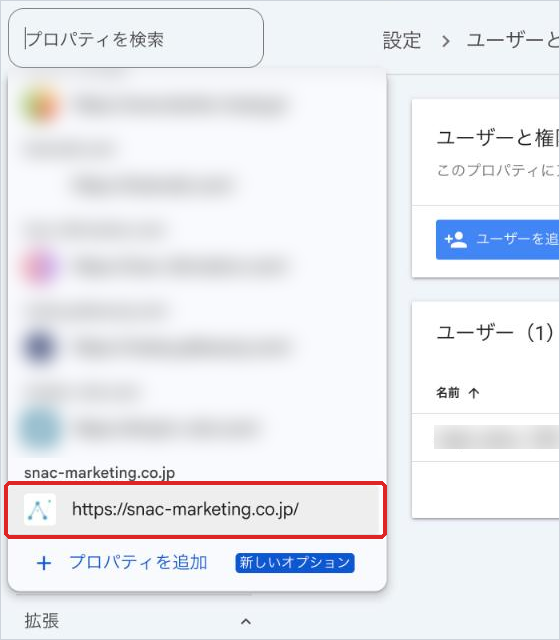
ユーザーを追加するプロパティをクリックします。
手順2:「ユーザーと権限」を開く
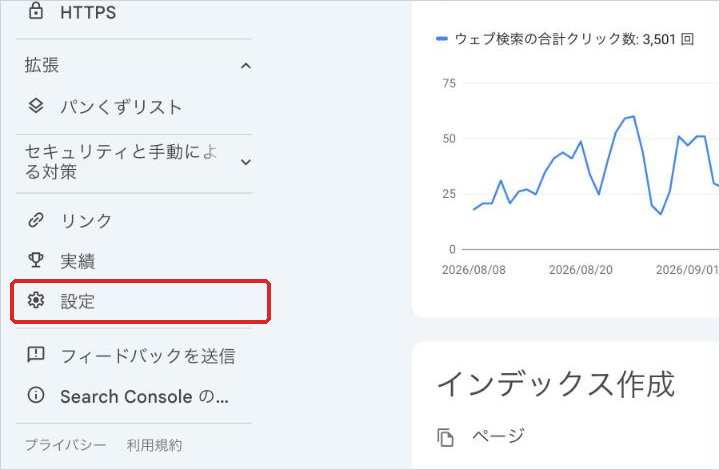
左のメニューの下のほうにある「設定」をクリックします。
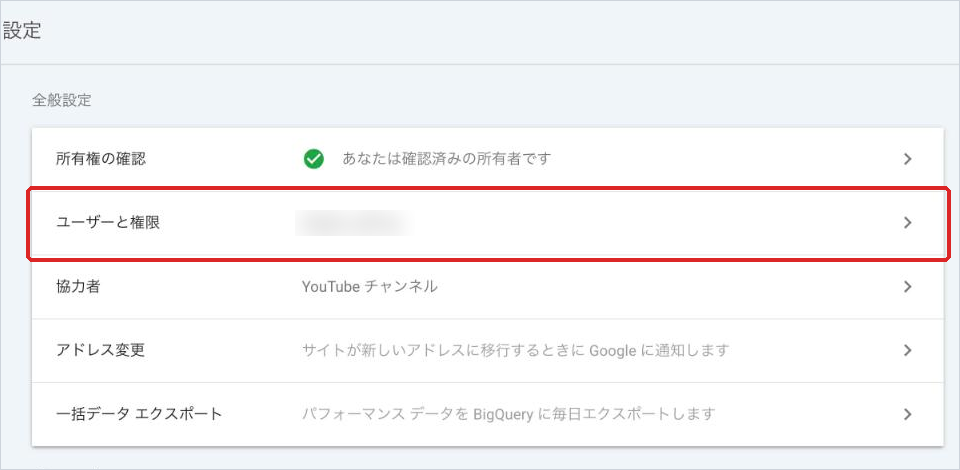
「ユーザーと権限」をクリックします。プロパティに追加されているユーザーの一覧と、それぞれの権限が表示されます。
手順3:「ユーザーを追加」を開く
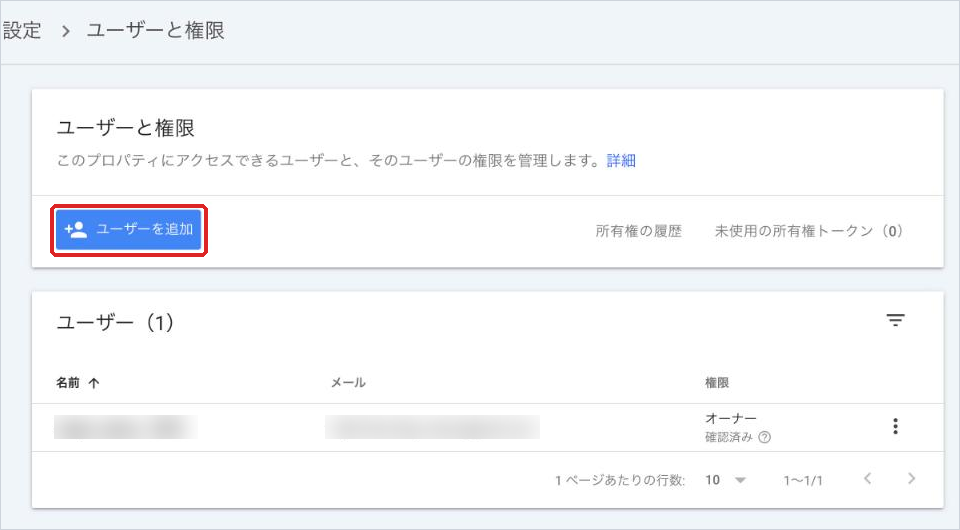
「ユーザーを追加」をクリックします。
手順4:メールアドレスと権限を入れて追加する
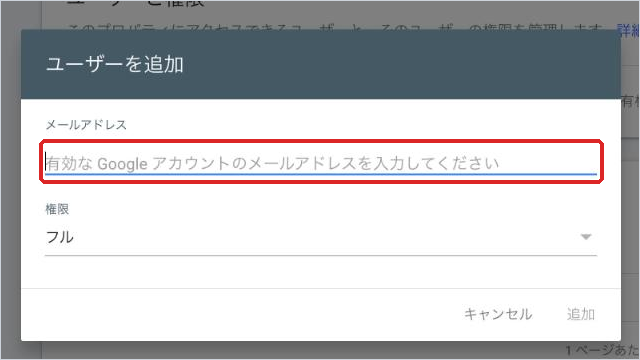
「メールアドレス」に、追加する相手のGoogleアカウントのメールアドレスを入力します。
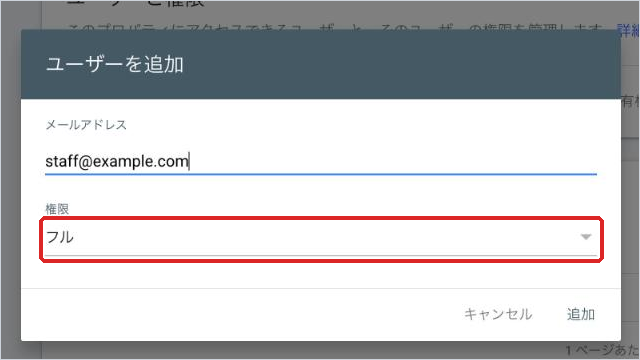
「権限」の選択欄をクリックします。
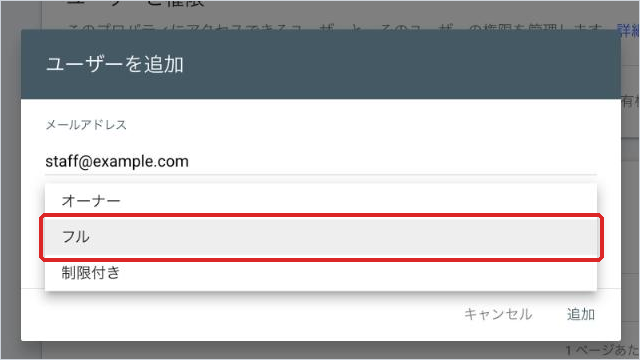
付与する権限をクリックします。選択肢は「オーナー」「フル」「制限付き」の3つです。どれを選ぶかは、相手ごとの権限の選び方の表を基準にしてください。
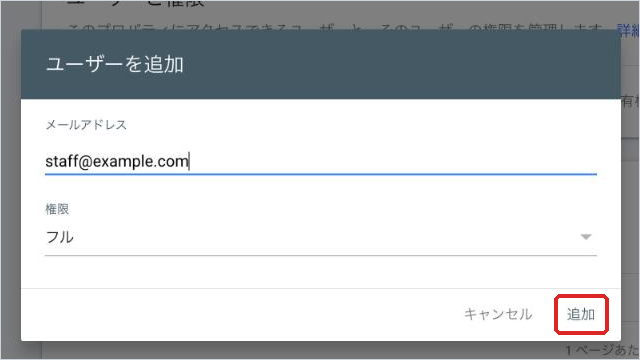
「追加」をクリックします。ユーザーと権限の一覧に、追加した相手が表示されれば完了です。
「オーナー」を選んで追加した相手は、委任された所有者になります。委任された所有者は、サイトの所有権の確認をしなくても、所有者のすべての操作ができます。
権限を変更・削除する手順
権限の変更と削除は、ユーザーと権限の一覧で、対象のユーザーの行の右端にあるメニュー(縦3点のアイコン)から行います。どちらの操作も、所有者のアカウントでしかできません。
権限の変更
フルユーザー、制限付きユーザー、委任された所有者は、権限を変更できます。確認済み所有者は権限を変更できず、削除だけができます。
手順1:対象のユーザーのメニューを開く
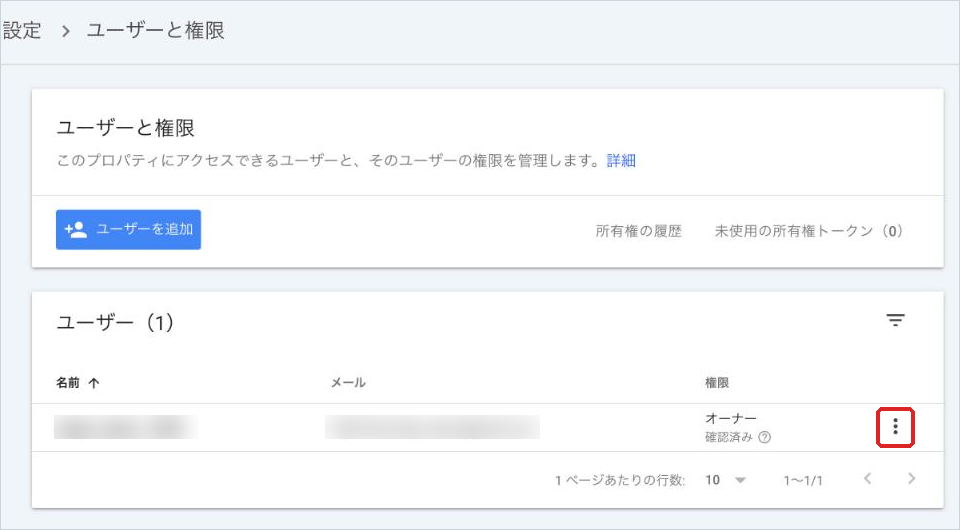
権限を変更するユーザーの行の右端にある、縦3点のアイコンをクリックします。
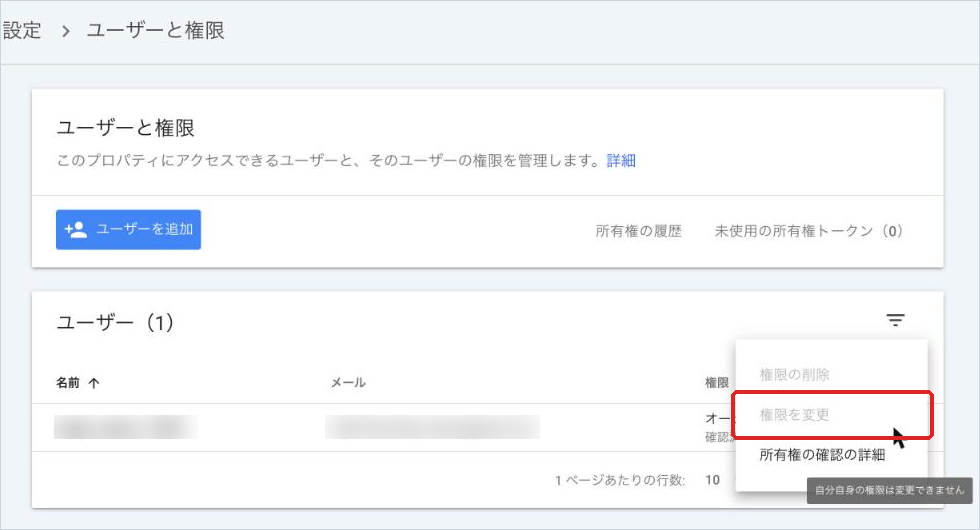
「権限を変更」をクリックします。
手順2:新しい権限を選んで保存する
権限を変更のダイアログで、権限の選択欄をクリックします。
表示された選択肢から、新しい権限をクリックします。
ダイアログの「保存」をクリックします。相手の画面に変更が反映されない場合は、相手にブラウザの再読み込みを依頼してください。
権限の削除
担当者が退職した、業者との契約が終わった、サイトを売却した、といった場合は、その人の権限を削除します。権限の削除は、すぐに反映されます。
手順1:対象のユーザーのメニューを開く
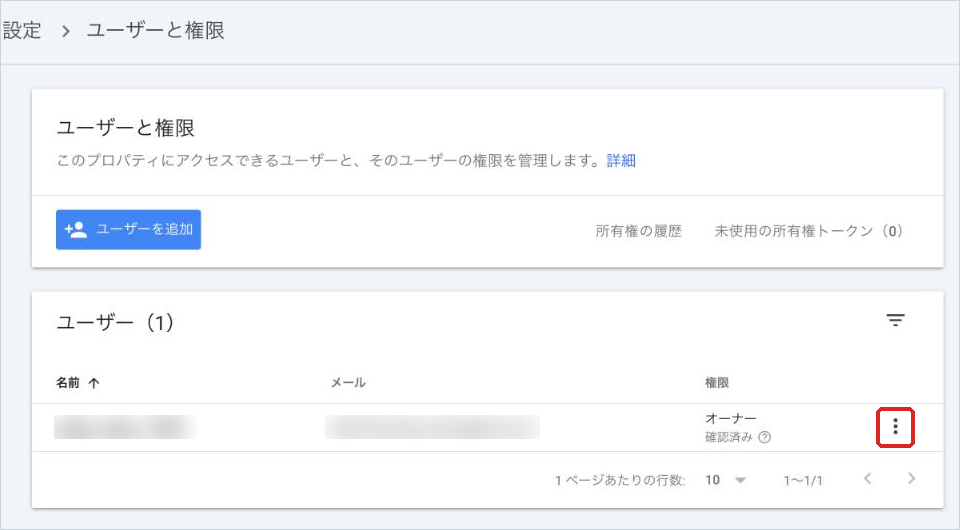
権限を削除するユーザーの行の右端にある、縦3点のアイコンをクリックします。
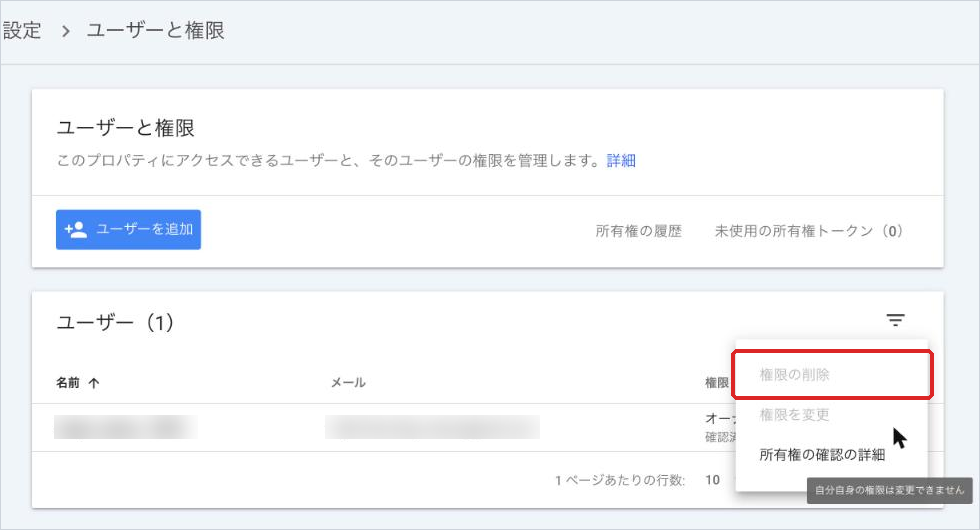
「権限の削除」をクリックします。
手順2:削除を確定する
確認のダイアログで「ユーザーを削除」をクリックします。ユーザーと権限の一覧から、対象のユーザーが消えれば完了です。
退職者・制作会社の所有者を外すときの注意点
確認済み所有者を外すときは、権限の削除だけでは不十分です。 確認済み所有者がサイトに設置した所有権トークン(HTMLファイル、HTMLタグ、DNSレコードなどの確認用のコード)は、権限を削除しても自動では消えません。サイトにトークンが残っていると、削除した人がもう一度所有権を確認し、プロパティに戻れます。
制作会社が制作会社のアカウントでサーチコンソールを登録した場合や、退職した担当者が個人のアカウントで所有権を確認した場合に、このトークンが残りやすくなります。
手順1:残っている所有権トークンを確認する
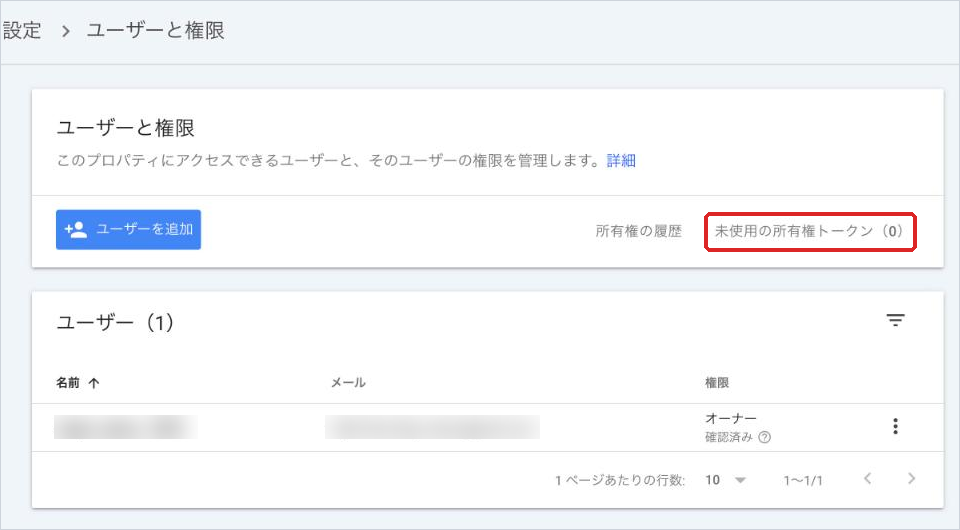
ユーザーと権限の画面で「未使用の所有権トークン」をクリックします。権限を削除した確認済み所有者のトークンのうち、サイトに残っているものが一覧で表示されます。
手順2:サイトからトークンを削除する
一覧で削除するトークンを選び、表示される案内に沿って、サイト側からトークンを削除します。サイト側での削除の方法は、トークンの種類によって次のように異なります。
| トークンの種類 | サイト側での削除の方法 |
|---|---|
| HTMLファイル | サーバーにアップロードされている確認用のHTMLファイルを削除する |
| HTMLタグ | ページのheadにある「google-site-verification」のmetaタグを削除する |
| DNSレコード | ドメインの管理画面(ドメイン名プロバイダ)で、該当するTXTレコードを削除する |
| Googleアナリティクス・Googleタグマネージャー | 対象の人の、Googleアナリティクスやタグマネージャーの権限を削除する |
サイト側でトークンを削除したら、未使用の所有権トークンの画面で「削除の確認」をクリックし、削除が反映されたことを確認します。
同じHTMLタグやDNSレコードを、Google Merchant CenterやGoogle Workspaceなど、ほかのGoogleのサービスの確認にも使っている場合があります。トークンを削除すると、ほかのサービスの所有権の確認が外れるおそれがあるため、削除の前に用途を確認してください。
所有者の追加・削除や所有権の確認の記録は、ユーザーと権限の画面の「所有権の履歴」で確認できます。所有権の履歴やユーザーの一覧に覚えのない所有者がいる場合は、サイトが不正にアクセスされている可能性があります。その場合は、権限とトークンを削除するだけでなく、サーバーやCMSのパスワードの変更など、サイトのセキュリティ対策も進めてください。
制作会社だけが確認済み所有者になっている場合は、先に自社のアカウントで所有権を確認します。 制作会社の権限を先に外すと、プロパティに確認済み所有者がいなくなり、自社の担当者もサーチコンソールを使えなくなるためです。所有権の確認の方法は、サーチコンソールの登録方法と使い方で解説しています。
サイトを売却する場合も同じ流れです。買い手が自分のアカウントで所有権を確認したあとに、売り手は自分の権限と所有権トークンを削除します。
ユーザーを追加できないときの原因5つ
ユーザーを追加できない、追加した相手がプロパティを開けない、といったときの主な原因は次の5つです。
①所有者ではないアカウントでの操作
ユーザーを追加できるのは、プロパティの所有者だけです。フルユーザーや制限付きユーザーのアカウントでは、ユーザーを追加できません。複数のGoogleアカウントを使い分けている場合は、画面右上のアカウントのアイコンで、所有者のアカウントでログインしているかを確認してください。
②Googleアカウントではないメールアドレスの入力
ユーザーとして追加できるのは、Googleアカウントのメールアドレスだけです。会社のメールアドレスを入れる場合は、そのアドレスでGoogleアカウントが作られている必要があります。メーリングリストなど、複数人で受け取るグループのアドレスは追加できません。
③上位のプロパティの所有者の追加
「このユーザーは「所有者」としてしか追加できません」と表示される場合、追加しようとしている相手は、対象のプロパティを含む上位のプロパティの所有者です。たとえば、ドメインプロパティ(snac-marketing.co.jp)の所有者は、その配下のURLプレフィックスプロパティ(https://snac-marketing.co.jp/ など)でも所有者として扱われます。この相手は、フルや制限付きには下げられないため、権限「所有者」で追加します。
④Google WorkspaceでのSearch Consoleの無効化
会社のGoogle Workspaceのアカウントを追加した場合、Google Workspaceの管理者がSearch Consoleの利用をオフにしていると、追加された人はサーチコンソールを使えません。管理者は、Google Workspaceの管理コンソールの「アプリ」→「その他の Google サービス」→「Google Search Console」で、利用のオン・オフを切り替えられます。
⑤別のプロパティへの追加
権限はプロパティごとに付与します。ドメインプロパティとURLプレフィックスプロパティは別のプロパティのため、一方に追加したユーザーは、もう一方のプロパティを開けません。追加された人には、追加したプロパティと同じものを、プロパティの選択欄から選ぶように伝えてください。
よくある質問
サーチコンソールには何人まで追加できますか?
所有者以外のユーザー(フルユーザー・制限付きユーザーなど)は、1つのプロパティにつき100人まで追加できます。委任された所有者は確認済み所有者との合計で500人まで追加でき、確認済み所有者には上限がありません。
Gmail以外のメールアドレスでもユーザーに追加できますか?
追加できます。会社のメールアドレスでも、そのアドレスでGoogleアカウントが作られていれば、ユーザーとして追加できます。
フルユーザーは、ほかの人をユーザーに追加できますか?
追加できません。ユーザーの追加・権限の変更・削除ができるのは所有者だけです。
複数のサイトをまとめて共有できますか?
まとめては共有できません。サーチコンソールの権限はプロパティごとに付与するため、サイトごとにユーザーを追加する手順を行います。
まとめ
サーチコンソールを複数人で管理するときは、Googleアカウントを共有せず、所有者が相手のアカウントを「ユーザーと権限」に追加します。権限は、実務を任せる相手にはフル、数値を見るだけの相手には制限付きを基準に選び、所有者の権限は社内でユーザー管理まで担う人に限ります。
担当者の退職や業者との契約終了のときは、権限を削除します。相手が確認済み所有者の場合は、未使用の所有権トークンも確認し、サイトに残っている確認用のコードまで削除してください。
複数人で同じデータを見られる状態を作ったら、サーチコンソールのデータをSEOの改善に使う段階に進みます。検索順位やクリック率の数値を使った改善の進め方はサーチコンソールをSEO対策に役立てる方法、既存の記事の書き直しへの使い方はサーチコンソールを使ったリライト方法で解説しています。
サーチコンソールのデータを使ったSEOの改善を外部に依頼する場合は、SNACのSEO対策コンサルティングもご覧ください。
執筆者
大島 松二郎株式会社SNAC 代表取締役
福島県会津若松市を拠点に、SEO・AIO・MEO対策のコンサルティングを手がける。2017年にフリーランスとして独立し、2019年12月に株式会社SNACを設立。記事制作は転職・建設・SaaSなどBtoB領域を中心に累計1,000本以上。被リンク獲得代行では3,500件以上の提案から170本以上の被リンクを獲得。
会社概要・代表プロフィール

