

Ahrefsの被リンクチェッカーを使うと、自社や競合サイトの被リンク、参照ドメイン、リンク元ページを確認できます。
競合だけが獲得しているリンクを見つければ、コンテンツ企画や被リンク営業の候補探しにも活かせます。
ただし、無料版、Ahrefs Free、有料版では確認できる範囲が異なります。DRやURもGoogleの公式指標ではないため、数字だけで判断しないことが重要です。
この記事では、Ahrefsで被リンクを調べる手順、見るべき指標、競合分析から施策へつなげる方法を解説します。
Ahrefsの被リンクチェッカーは無料でも使える?
Ahrefsで被リンクを調べる方法は、大きく3つあります。
| 方法 | 調査対象 | 向いている用途 |
|---|---|---|
| 無料被リンクチェッカー | 自社・競合を含む任意サイト | 主要な被リンクの簡易確認 |
| Ahrefs Free | 所有権を確認した自社サイト | 自社サイトの継続的な確認 |
| 有料版のSite Explorer | 自社・競合サイト | 詳細分析、履歴確認、営業候補の抽出 |
Ahrefs公式FAQによると、アカウント不要の無料被リンクチェッカーでは、任意ドメインの上位20件の被リンクを確認できます。
一方、Ahrefs Freeでは、所有権を確認した自社サイトの被リンクを一度に最大1,000件表示できます。競合サイトを詳しく分析し、フィルターや履歴、Link Intersectまで使う場合は有料版が必要です。
自社の主なリンク元を確認するだけなら無料版から始められます。競合との差を調べ、営業候補の一覧まで作る場合はSite Explorerが向いています。
【有料版】Ahrefsで確認すべき被リンクの指標(5選)
概要画面の「被リンクプロフィール」では、DR、UR、被リンク数、参照ドメイン数をまとめて確認できます。
DRはドメイン全体、URは個別ページの被リンクプロフィールを比較するAhrefs独自指標です。どちらもGoogleの公式スコアではないため、関連性や掲載文脈と併せて判断します。
①被リンク数
被リンク数は、対象サイトまたはページへ向けられたリンクの総数です。
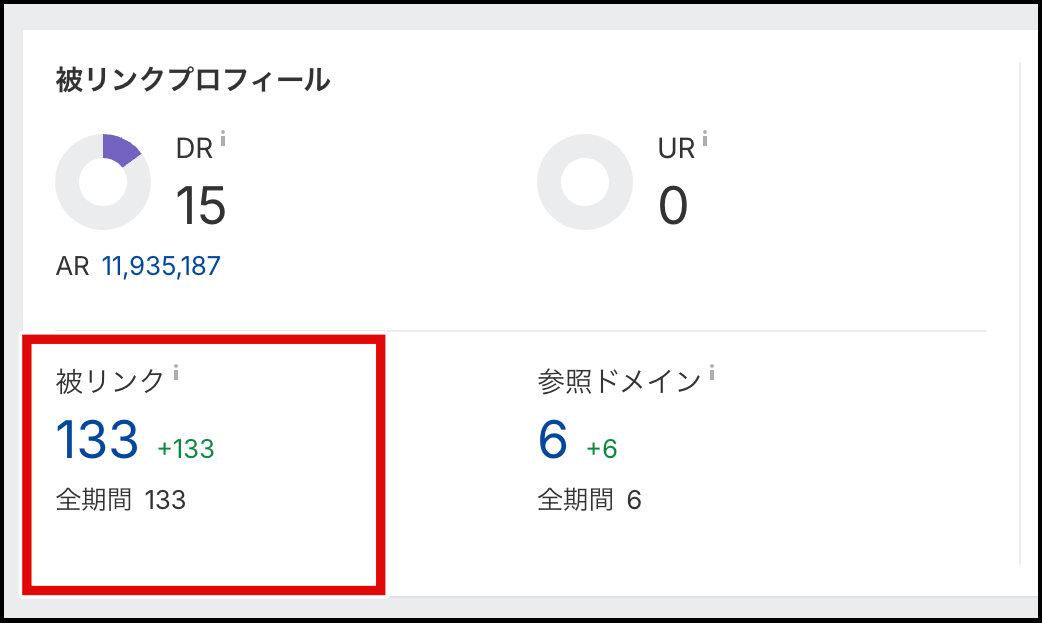
同じサイトの共通フッターなどから多数のリンクが設置されると、被リンク数だけが大きく増える場合があります。そのため、被リンク数だけで評価せず、参照ドメイン数やリンク元ページも併せて確認します。
②参照ドメイン数
参照ドメイン数は、対象へリンクしているユニークなWebサイトの数です。
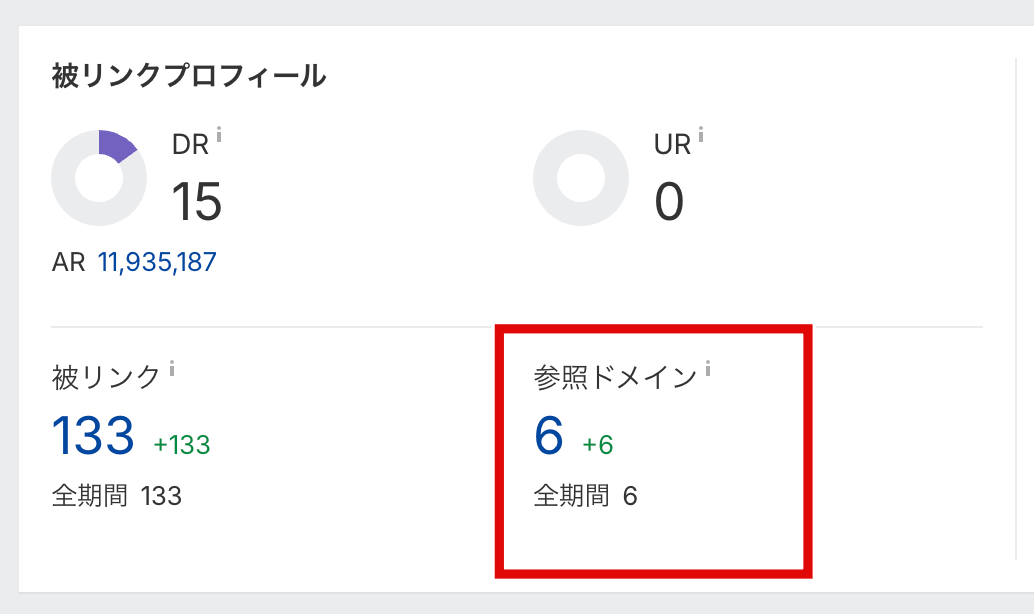
競合比較では、被リンク数よりも参照ドメイン数の差を見ると、何サイト分の獲得余地があるかを把握しやすくなります。ただし、数の差がそのまま必要な営業件数になるわけではありません。
③DR(ドメインレーティング)
DRは、Ahrefsのデータベース内で比較したドメイン全体の被リンクプロフィールの強さを0〜100で示す独自指標です。
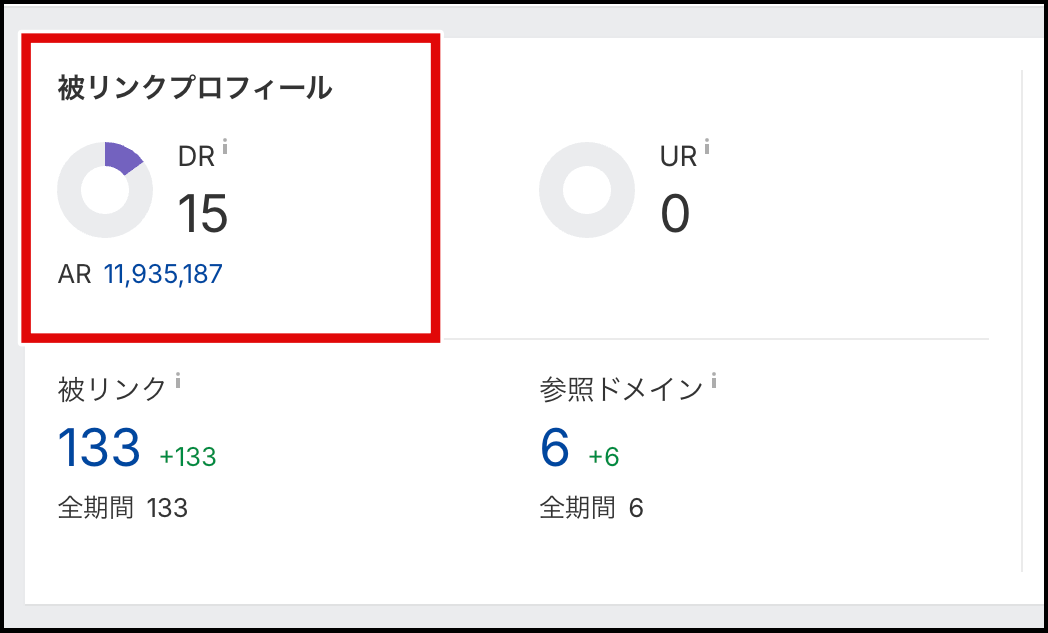
DRはコンテンツ、被リンク数、被リンクの質などを総合的に評価し、独自に算出されたものです。Ahrefs独自の指標で、Googleがランキングに使用している公式スコアではありません。
またDRは意図的に水増しすることも可能で、DRだけで被リンク候補として判断すると思った効果が出ないことが多いです。例えば海外のDRが高いサイトからリンクを大量にもらえば、見せかけの高DRを作ることもできます。
DRは指標の一つとして使い、自社事業との関連性、コンテンツの質、ユーザー層、現在も運営されているかを確認したほうが良いでしょう。
Googleの生成AI検索向け公式ガイドでは、Google検索の生成AI機能は、検索インデックスから関連性の高い最新のWebページを取得して回答を作ると説明されています。Ahrefsが1,700万件のAI引用を分析した2025年の調査でも、AIに引用されたコンテンツは通常のGoogle検索結果より25.7%新しい傾向が確認されました。
SNACでも、公開3日目の「被リンクと相互リンクの違いとは?」の記事が、Googleの「AIによる概要」の参照元に表示された事例を確認しています。1件の事例だけで「更新頻度がGoogleの直接的な評価要因」とは断定できませんが、SEOや生成AIのように変化が速い分野では、最新情報を継続して発信することが検索結果やAI回答で参照される機会につながると考えています。
DRの数字だけに惑わされず、リンク元が現在もユーザーに読まれ、紹介先として機能しているかまで確認しましょう。
④UR(URLレーティング)
URは、個別ページのリンクプロフィールの強さを0〜100で示すAhrefs独自の指標です。いわゆるDRがサイト全体のパワーを示すなら、URは個別ページ単体の強さです。
ちなみに自社はドメインを移転してばかりでURはゼロ。誰か助けてください。
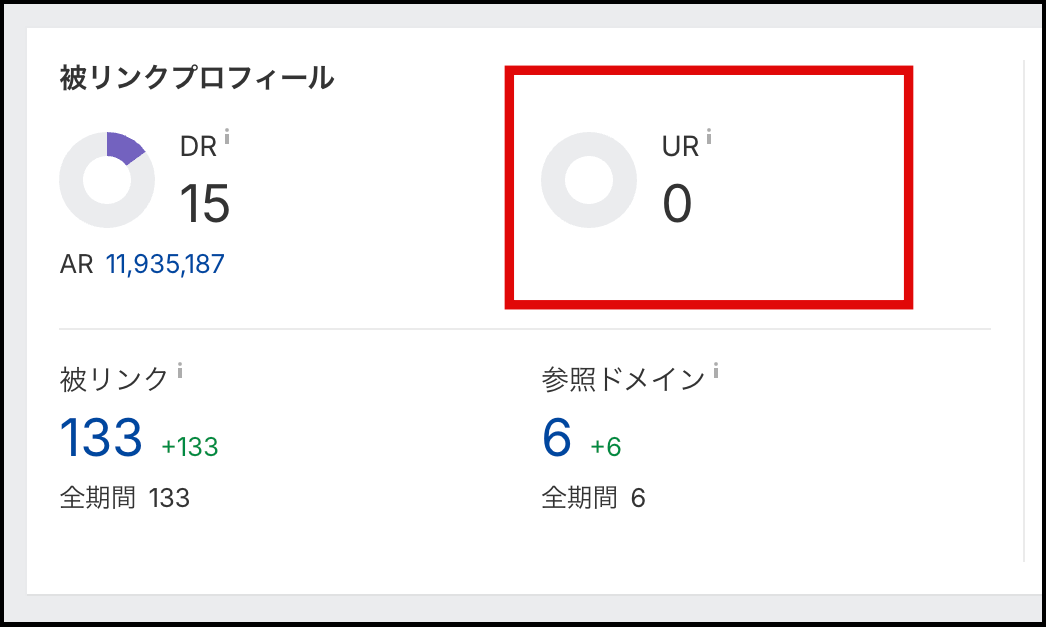
URは個別ページのコンテンツの質・被リンク数・被リンクの質が高ければ高いほど上がりやすくなります。なんなら被リンクゼロでも、検索上位の状態を維持しているだけでURが高くなることもあります。
高DRのサイトでもURが低いページからの被リンクは思ったような効果が出ないことがありますので、DRだけでなくURも調べることでより高い効果を出すことができます。
⑤リンク元のアンカーテキスト
参照ページのアンカーテキスト、リンク前後の文章を見ることができます。ただ実際に目視で記事をチェックすると違ってたりするので、直接見たほうが良いです。
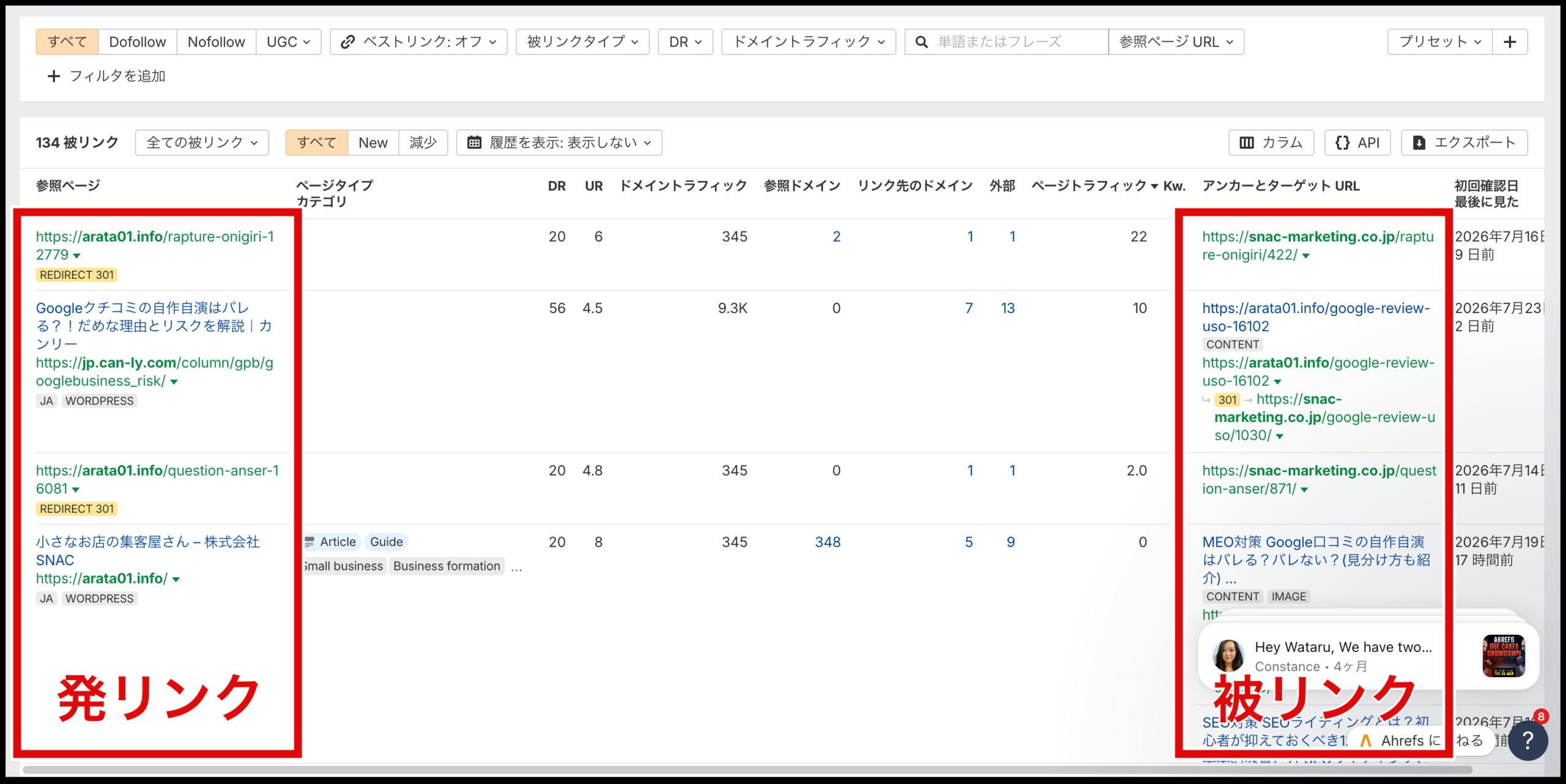
リンクされた理由を見ることで、自社で用意すべきコンテンツや施策内容が見えてきます。
被リンクがもらいやすいケースとしては以下のようなものがあります。
- 他社サービスの紹介・導入事例(案件を伴わないもの)
- 調査コンテンツ
- インタビュー記事
- 難しい情報のわかりやすい解説記事
他では手に入らないようなコンテンツを作ることで、宣伝すればするほど被リンクがもらいやすくなります。
【無料】Ahrefsの被リンクチェッカーの使い方
Ahrefsの無料被リンクチェッカーは、アカウントを作成せずに利用できます。Ahrefsの無料版では主に以下の項目を見ることができます。
- DR(ドメイン評価)
- UR(URLの評価)
- 被リンク数
- リンクしているウェブサイト数
では実際に調べてみましょう。
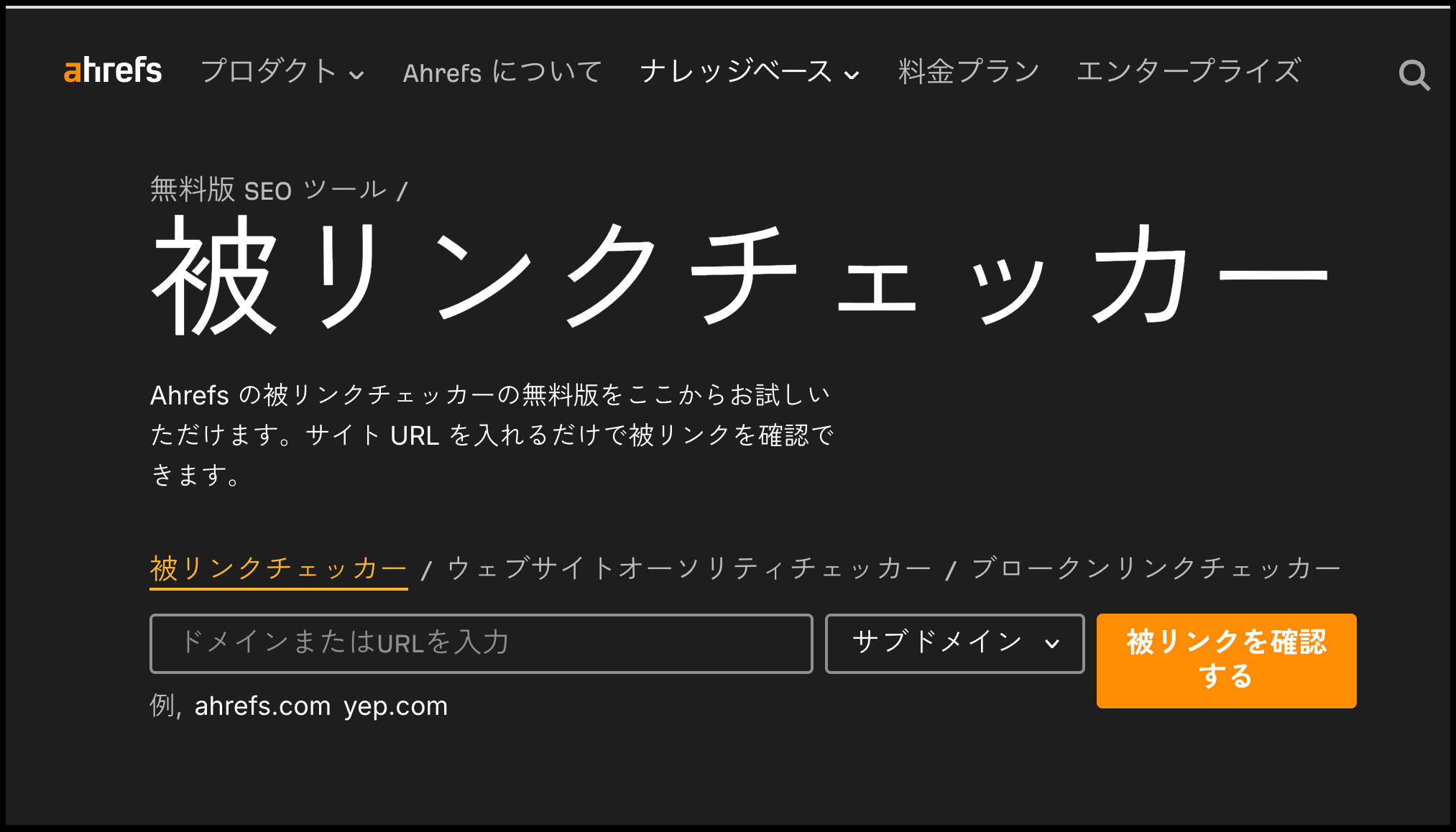
①調べたいドメインまたはURLを入力する
自社サイトまたは競合サイトのドメイン、調べたい記事URLを入力します。
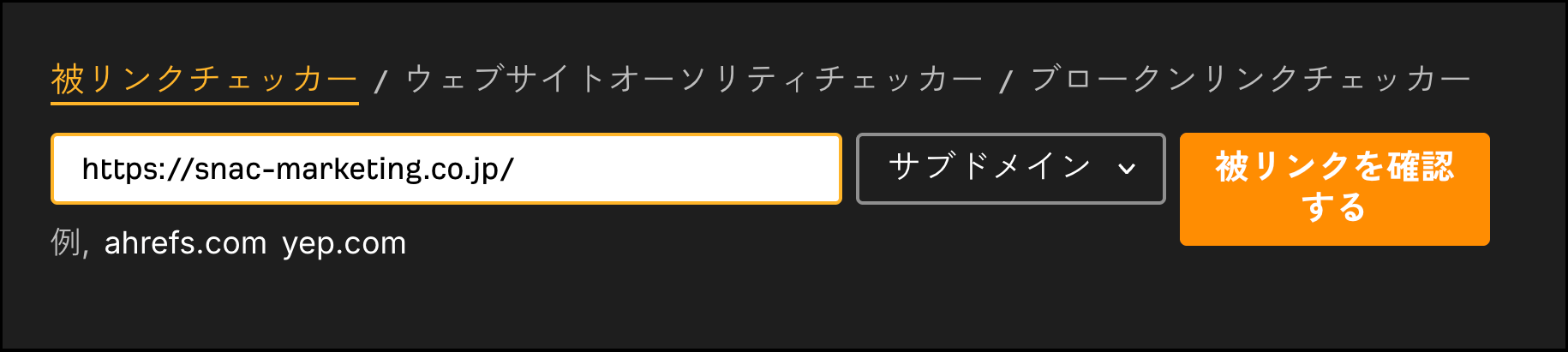
サイト全体の傾向を知りたい場合はドメイン、特定の記事が獲得しているリンクを確認したい場合は記事URLを指定します。競合調査では、トップページだけでなく検索上位の記事URLも個別に確認すると、リンクを集めた理由を読み取りやすくなります。
②被リンクと参照ドメインを確認する
「被リンクを確認する」を選ぶと、対象サイトの被リンクプロフィールが表示されます。
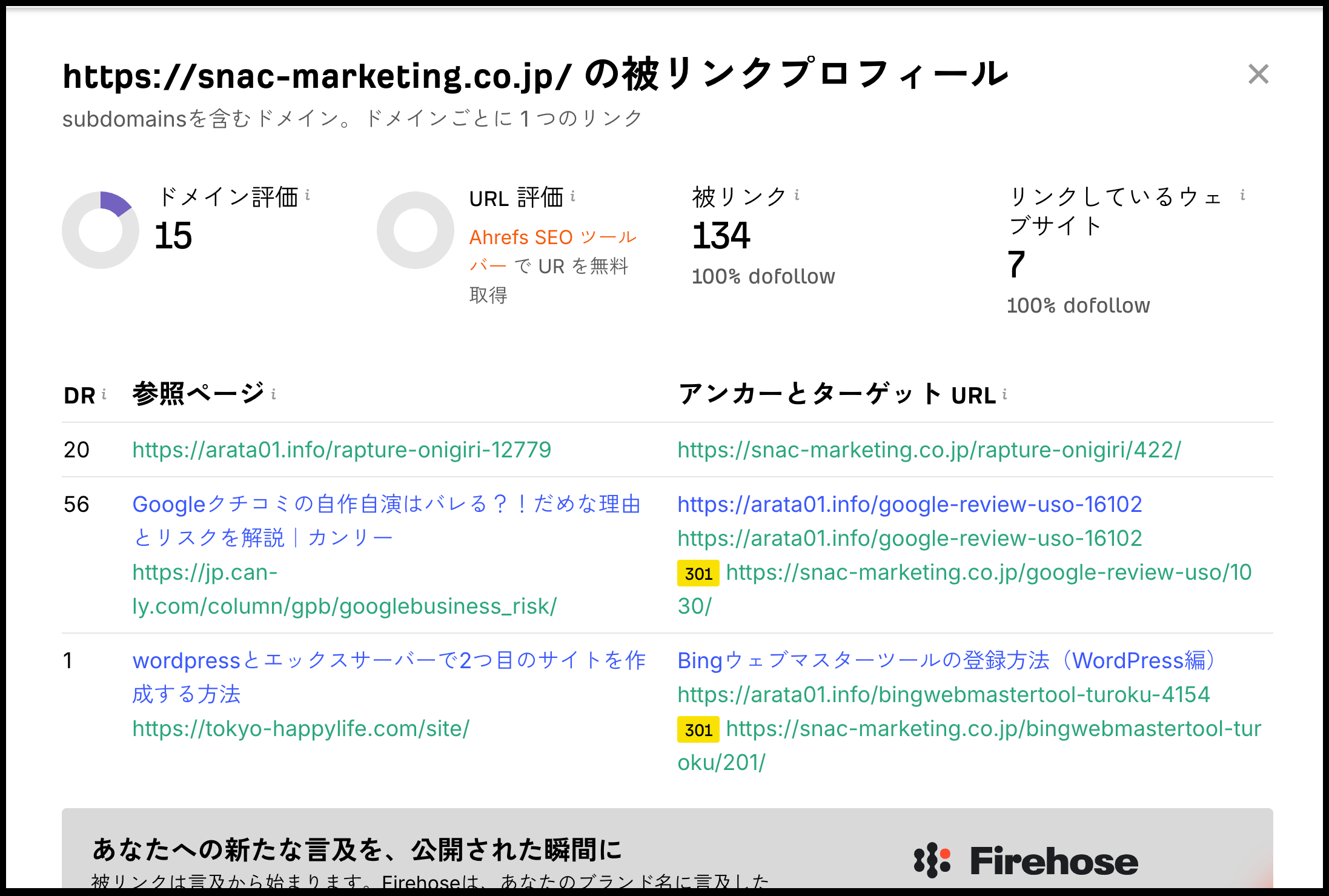
結果画面では、被リンク数、参照ドメイン数、DRなどの概要と、主要なリンク元を確認できます。
被リンク数だけでなく、いくつの異なるサイトからリンクされているかを示す参照ドメイン数も見ます。同じサイトから100本のリンクを得ている状態と、100サイトから1本ずつリンクを得ている状態では、リンクプロフィールの構成が異なるためです。
③詳細調査が必要か判断する
無料版で主要なリンク元を把握したら、次の調査が必要かを判断します。
- リンク元を条件で絞り込みたい
- 新規・消失リンクの履歴を追いたい
- 競合だけが獲得しているリンクを探したい
- CSVへ出力して営業候補を管理したい
- 競合のリンク獲得コンテンツを分析したい
これらを行う場合は、Site Explorerを使った詳細調査へ進みます。
Site Explorerで被リンクを調べる手順

①調査対象と範囲を指定する
まず、Site Explorer上部の検索欄へドメインまたはURLを入力します。
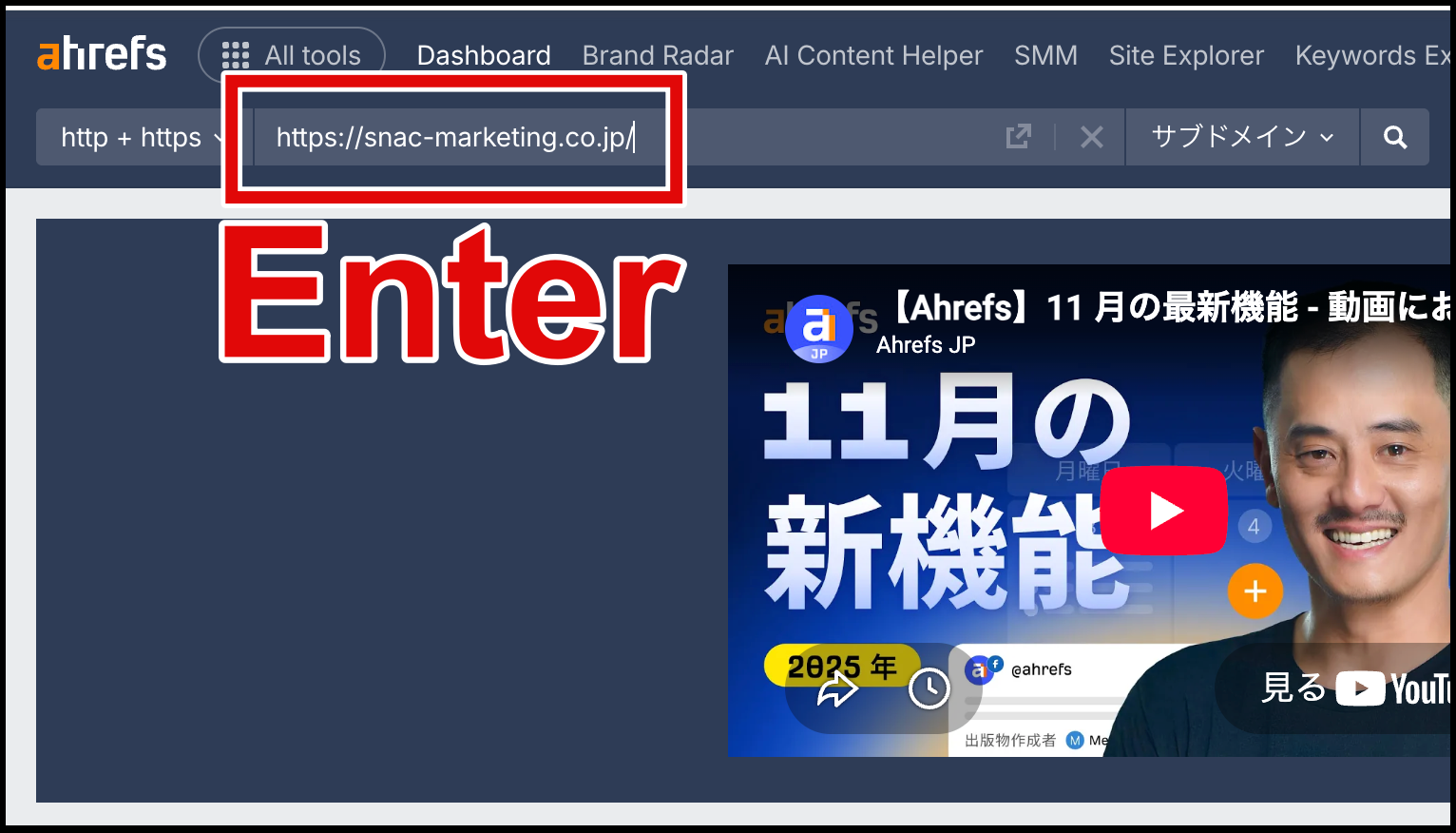
検索欄へドメインまたはURLを入力し、Enterまたは「🔍️」をクリックします。
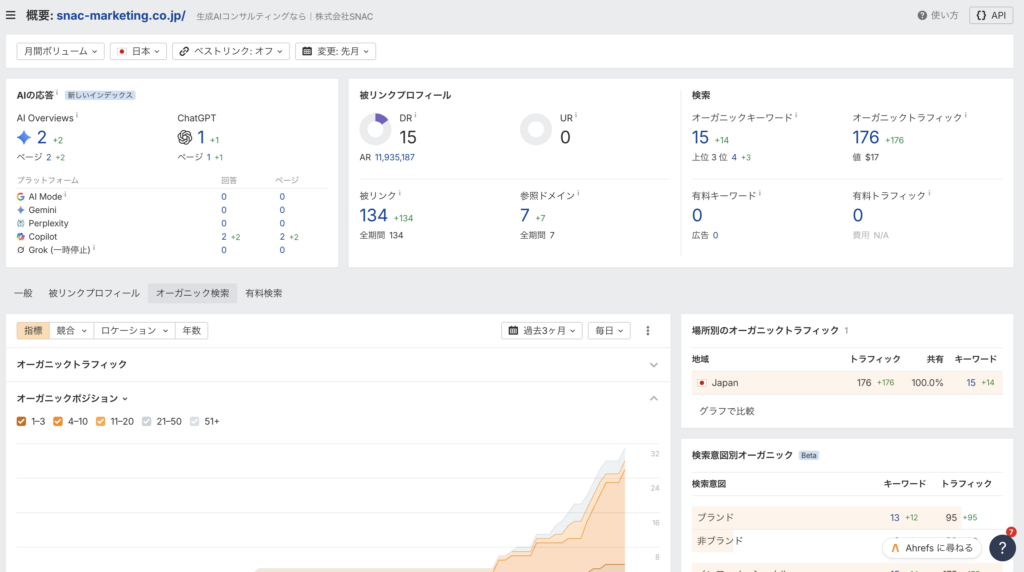
こちらが概要です。
被リンクプロフィールやオーガニックキーワード、トラフィックなどが表示されています。「AIの応答」はBrand Radarに関する機能で、利用範囲や料金は契約プランによって異なります。導入前にAhrefsの料金ページで最新情報を確認してください。
SEO対策会社では、Ahrefsを自社や競合サイトの被リンク調査に使うケースが多い印象です。キーワード調査にも対応しているため、SEO全体の調査に使えるツールです。
②被リンクレポートを開く
次に「被リンク」レポートを開きます。
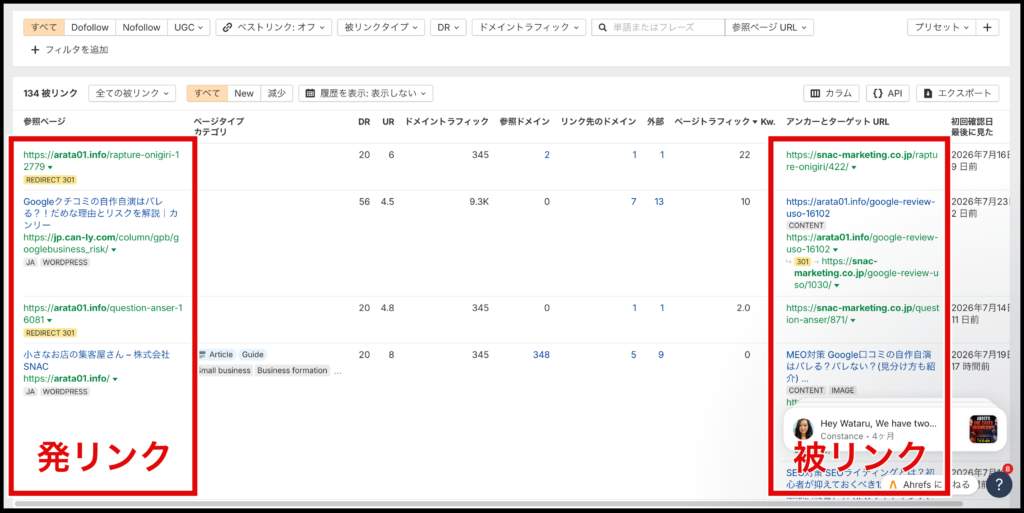
ここでは被リンクのリンク元ページとリンク先ページを調べることができます。
リンク元ページ、リンク先ページ、アンカー、リンク属性などを確認できます。競合調査では、どのページから、どの文脈で、どのコンテンツへリンクされているかを見ます。
③フィルターで確認対象を絞る
「このサイトはリンクをもらってるけど自社の別サイトだから除外したい」なんてこともありますよね。そんな時は「フィルタを追加」機能を使って除外する必要があります。
では実際にやってみましょう。
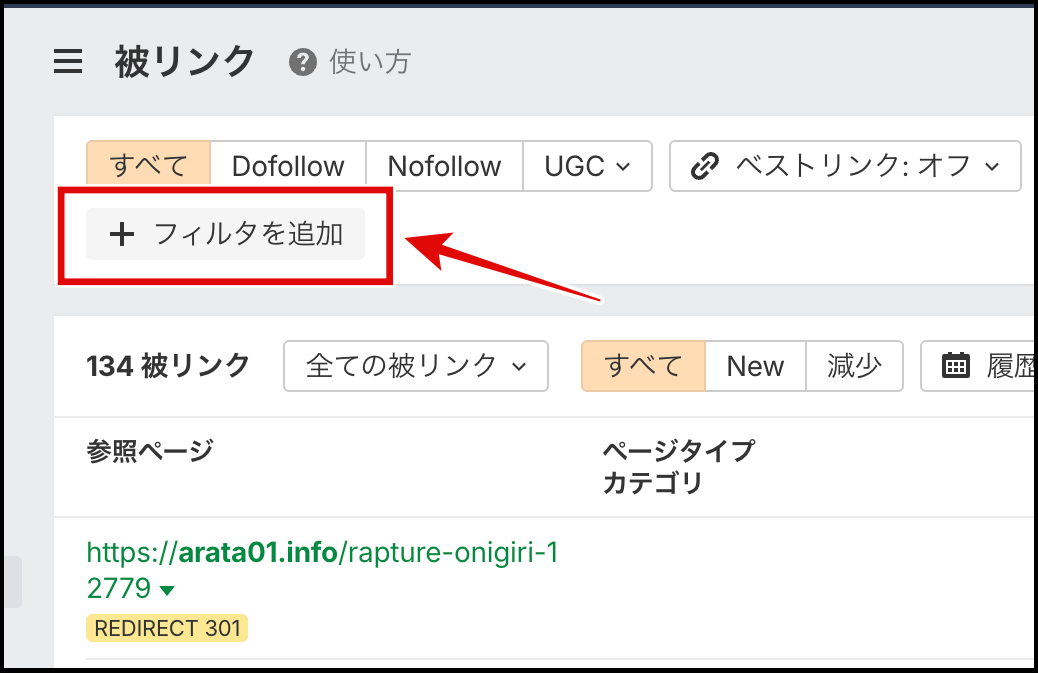
「フィルタを追加」をクリックします。
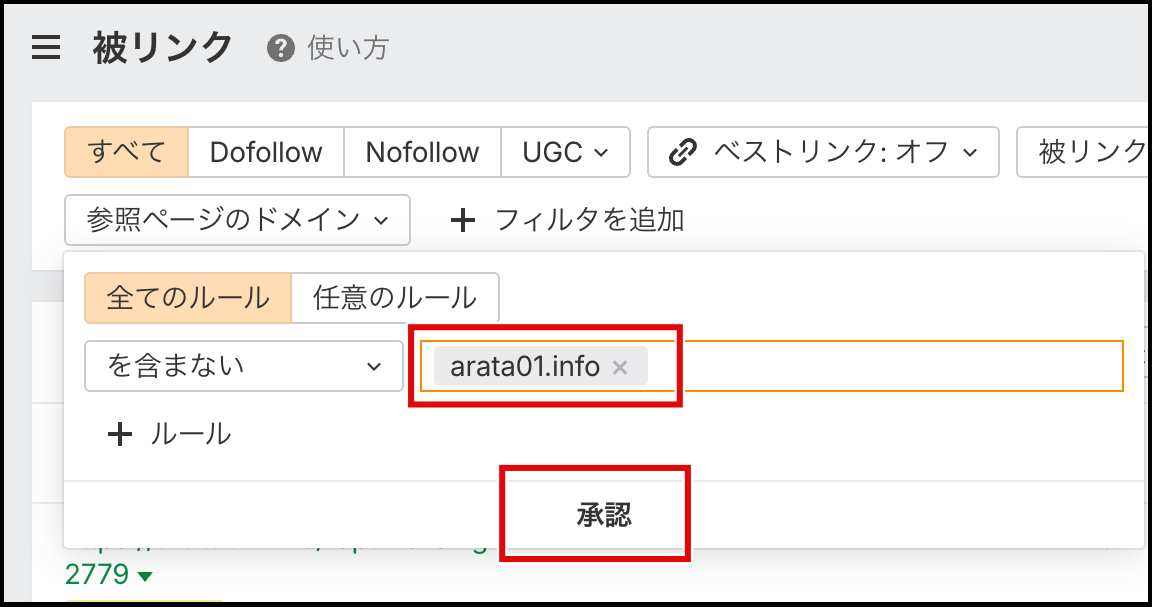
「を含まない」を選択し、除外したいドメインを入力→承認してください。
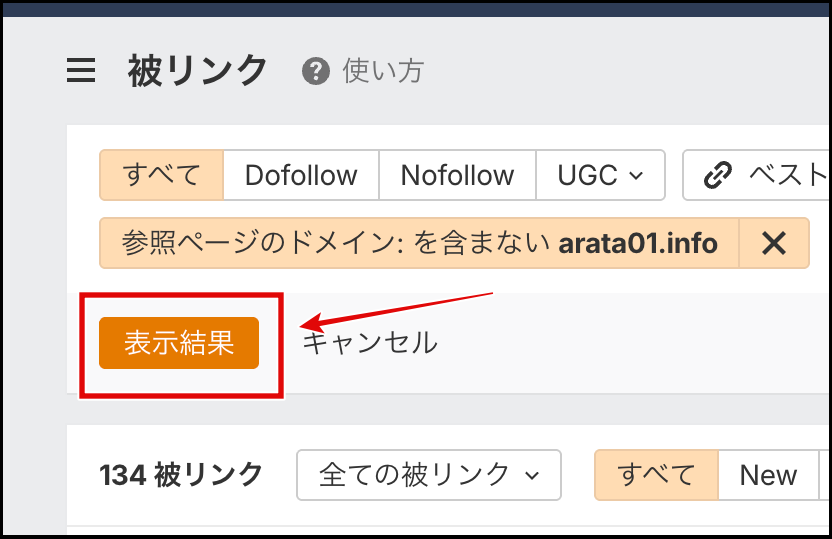
「表示結果」をクリックします。
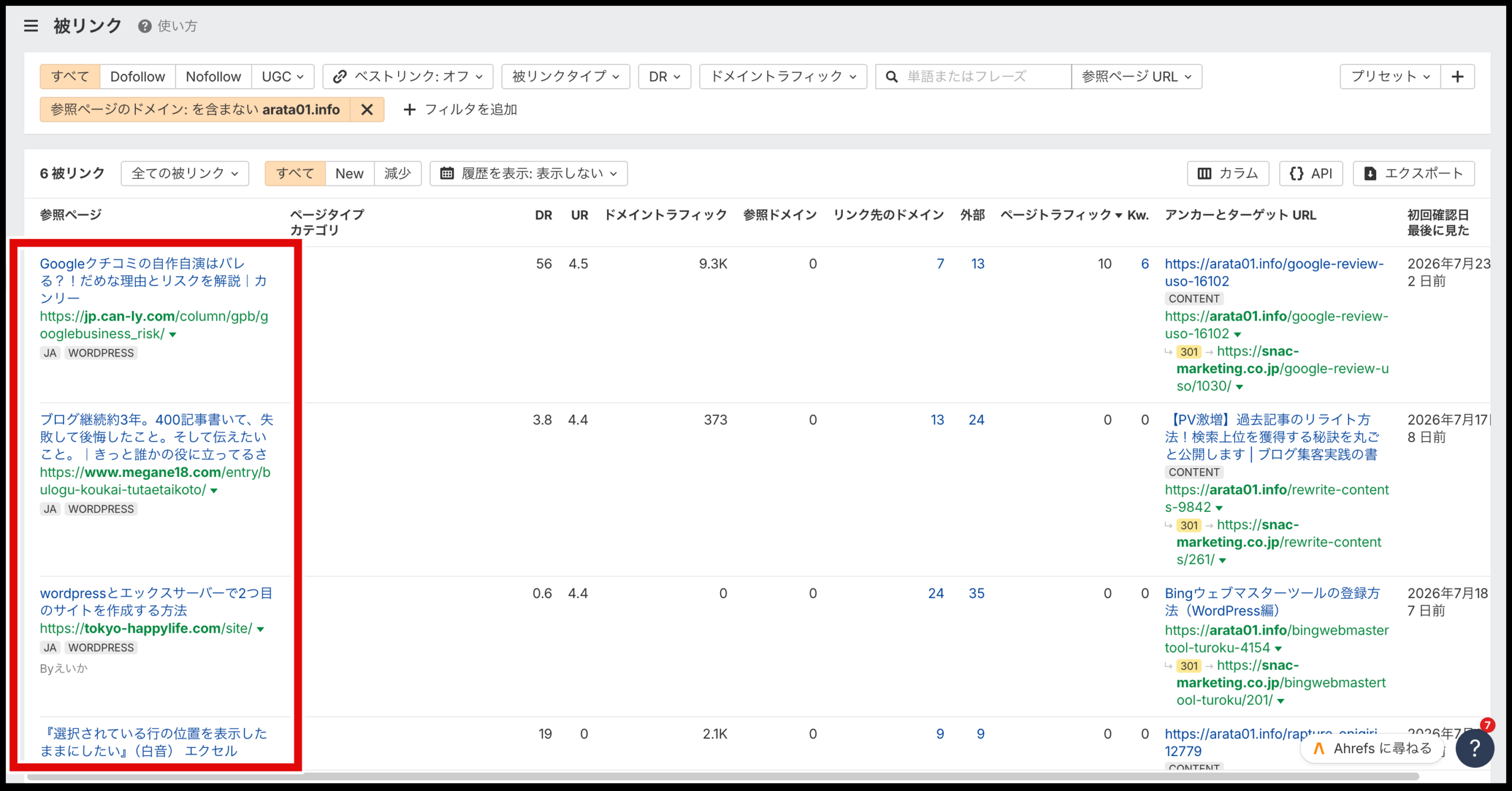
これで指定したドメインを除外した参照ページが表示されました。
ドメインを除外するのは以下のようなケースがあります。
- サブドメインでメディアを運用している
- 求人サイトに掲載している
実質として被リンクとして扱わなくて良いドメインがある場合はフィルタリングをしましょう。
ベストリンクでフィルタリングする
リンクを質ごとにフィルタリングする方法としては「ベストリンク」があります。ベストリンクは参照元のリンクの質ごとにフィルタリングをする機能です。
わかりやすいフィルタには「スパムリンク」があります。通常のリンクを中心に確認したい場合は、スパムと判定されたリンクを除外してみましょう。
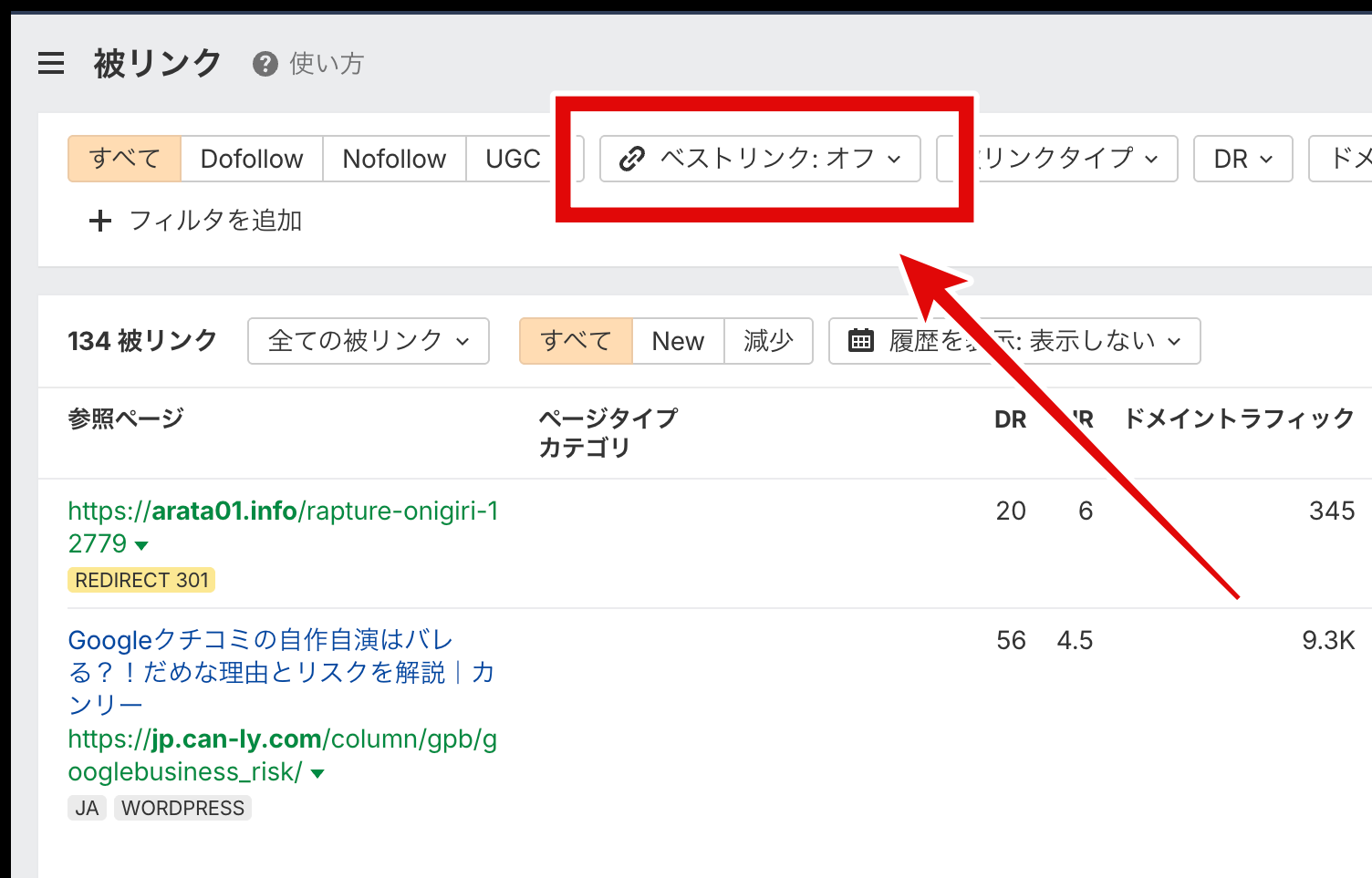
「ベストリンク」を開きます。
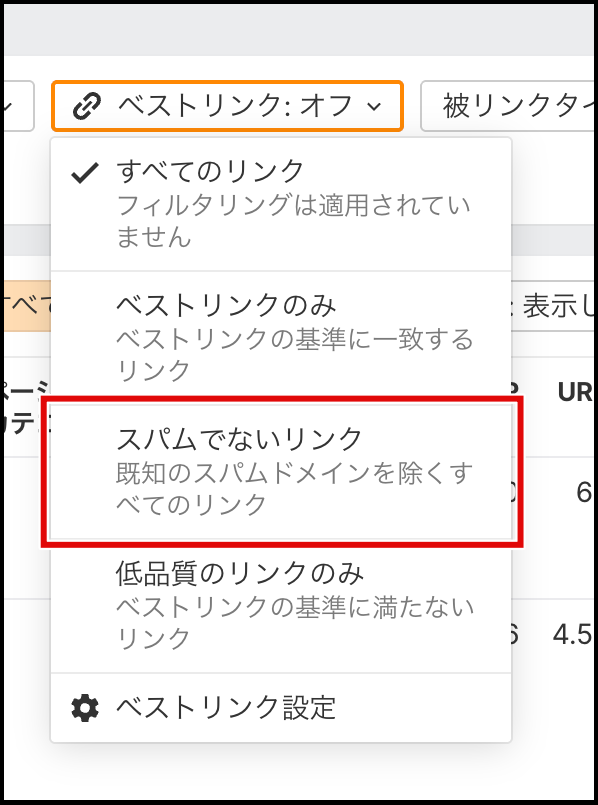
「スパムでないリンク」を選択します。これでAhrefsがスパムではないと判定した被リンクだけが表示されます。低品質と判定されたリンクを確認したい場合は、「低品質のリンクのみ」を選択します。
④参照ドメインレポートでサイト単位に整理する
参照ドメインとは「被リンクをもらっているドメイン数」です。
被リンク数とは「リンクの本数」なので、例えば同じサイトから10本のリンクをもらっている場合は「被リンク数=10本」になりますが、参照ドメイン数は「1(ドメイン)」です。
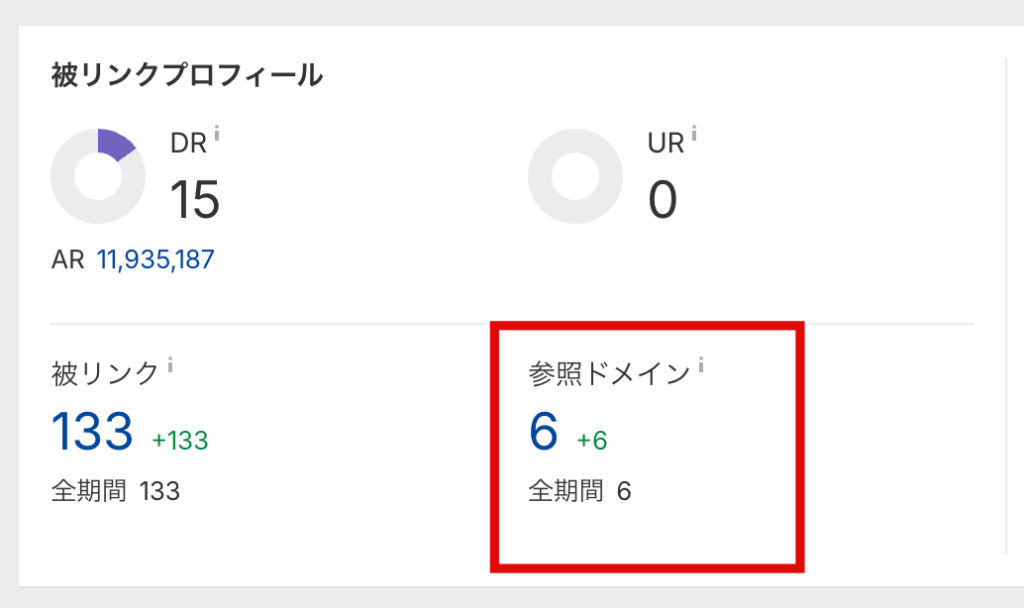
参照ドメイン数はドメイン数の部分をクリックすると開くことができます。
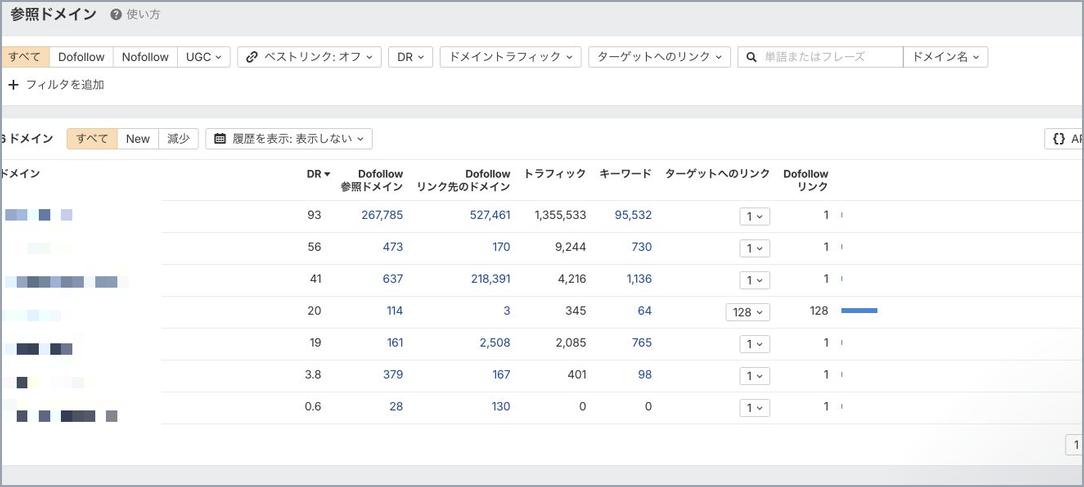
「被リンクをどうやって獲得していくか?」という戦略を立てる際に、競合サイトの参照ドメイン・被リンクをチェックすることは多々あります。
被リンク元の情報をチェックし、どのようなページ、テキストでもらっているのかをチェックすることで自社のリンクビルディング戦略を立てるのに役立ちます。
⑤新規・消失リンクを確認する
新しく追加された被リンク、あるいは直近で削除されたリンクを調べる際に使います。


たとえば競合がやってる戦略を真似ようと思った際に、リアルタイムでリンク数がガンガン増えていることがあります。
その場合、競合サイトに掲載されている記事、公開時期、提案先の傾向を調べると、現在動いているリンク獲得施策がなんとなく見えてきます。
- 被リンク営業なのか?
- インタビューや取材なのか?
- プレスリリースなのか?
など、より効果的にオーガニック流入を増やしながらリンクを伸ばしている施策があれば、それらを真似て行ってみるのもありです。
Ahrefsで競合サイトから被リンク候補を見つける方法
Ahrefsで競合サイトの被リンクを見ることで被リンク候補を効率よく探すことができます。そのやり方を解説しましょう。
①競合サイトから「被リンク数の多いページ」を探す
Ahrefsでは被リンク数の多いページを見ることができます。次のようなページが見つかったら、コンテンツの内容とリンク元を調べてみます。
- 独自調査やアンケートを公開している
- 無料ツールやテンプレート配布がある
- 事例・実績が豊富にある
競合記事をそのまま真似するのではなく、どの情報が第三者が引用した理由になったかを特定します。
②競合だけが獲得しているリンクを探す
Link Intersectという機能を使うと、競合へリンクしていて、自社へリンクしていないドメインやページを探すことができます。
Link Intersectを開き、自社サイトと比較する競合の入力画面を表示します。

上段に自社サイト、下段に比較する競合サイトを入力し、それぞれの調査範囲を選びます。競合ドメインは一件ずつ入力します。

入力内容と調査範囲を確認したら、「リンク機会を表示」を選びます。結果画面では、自社にリンクしていない参照ドメインを一覧で確認できます。

競合サイトへのリンクを見て、実際の参照ページを開いて掲載されたコンテンツを見てみます。
複数の競合へリンクしているサイトは、自社のテーマにも関心を持つ可能性があります。ただし、すべてが被リンク対象ではありません。
例えば企業やサイトの規模が違い過ぎる場合は参考にならないケースもあるので、「この競合サイトを模倣することは現実的なのか?」という点も考える必要があります。
Ahrefsのリストを使って被リンク営業を行うことも可能
Ahrefsから候補を出力しただけでは、被リンクは増えません。
またコンテンツ制作を通じて自然な被リンクを獲得することも可能ですが、それだけではリンクが増えるまでに時間がかかってしまいます。
自社では被リンク営業代行サービスを行っておりますが、やはり被リンク営業はかなりのスピードでリンクを積み上げることができます。営業先候補になりそうなリストがあればエクスポートしておきましょう。

出力する行数とCSV形式を選び、「エクスポート」を実行すればCSVで保存されます。
Ahrefsで被リンクを調べるときの注意点
Ahrefsで被リンクを調べる目的は、検索流入を増やすために、次に行うSEO施策を決めることです。
初めて使う場合は、現在の課題に必要なレポートだけを確認し、調査後の施策まで決めましょう。
①SEOの課題を決めてから調査する
まず、被リンク対策の何を改善するための調査なのかを決めましょう。
目的を決めずにAhrefsを開くと、確認項目が広がり、調査しただけで終わりやすくなります。
例えば競合がどのようなページから紹介されているかを知りたいなら、競合サイトの被リンクを調べます。自社で被リンクを集めている記事を知りたいなら、自社サイトを調べましょう。
調査後に何を判断したいのかが決まっていれば、確認すべきレポートも明確になります。
②目的に合わせて確認するレポートを絞る
調査する目的を決めたら、その判断に必要なレポートだけを使いましょう。
被リンク調査で最初に使うのは、主に次の2つです。
- 被リンクレポート:リンク元ページ、アンカー、リンク先を確認する
- 参照ドメインレポート:どのサイトからリンクされているかをサイト単位で整理する
競合にリンクが集まった理由を調べるなら「被リンク」、獲得元のサイト全体を比較するなら「参照ドメイン」を使います。
現在の課題を判断できる範囲から調査し、必要なときだけ新規・消失やLink Intersectへ広げましょう。
③調査後に実行する施策を決める
被リンクを調べたあとは、実行するSEO施策を一つ決めましょう。
例えば、競合の解説記事に被リンクが集まっていた場合は、どの情報が引用されているのかを確認します。そのうえで、自社記事にも他社が参照したくなる独自情報を追加できないか検討します。
Ahrefsを開いてレポートを確認するだけでは、検索順位も被リンクも変わりません。調査を終えたら、次に改善するページを一つ決めて作業へ進みましょう。
Ahrefsの被リンクチェッカーに関するよくある質問
①Ahrefsは被リンク調査以外にも活用できますか?
はい。Ahrefsは被リンクだけでなく、SEO記事で対策するキーワードの調査や、サイト内で修正が必要なページの発見にも活用できます。
まず現在抱えているSEOの課題に必要な調査から始め、結果を一つの施策へつなげましょう。
②AhrefsだけですべてのSEO対策をまかなえますか?
AhrefsだけですべてのSEO対策を完了させることはできません。
Ahrefsが支援するのは、SEOの課題を見つけ、次に行う施策を判断するところまでです。調査結果をもとに記事制作やサイトを実際に改善する作業は、別途実行する必要があります。
ただしChatGPTやClaude、GeminiなどのAIを活用することでライティングの速度を大幅に上げることができます。SEOに特化した調査はSEOツールに任せつつ、リサーチやライティングをAIに任せるなどの作業分担ができるといいでしょう。
③Ahrefsを使えば被リンクは増えますか?
当然ではありますが、Ahrefsを使うだけで被リンクが増えるわけではありません。
競合のどのページに被リンクが集まっているのかを調べることで、自社に不足している情報を見つけやすくなります。その調査結果をコンテンツの改善へつなげることで、被リンクを獲得できる可能性が生まれます。
つまり「アクションを起こすためのデータ・根拠を見つけるツール」として捉えていただくと良いと思います。
④AhrefsとSearch Consoleはどちらを使うべきですか?
結論、どちらも使います。
サーチコンソールは「自社」に特化したデータを見ることができますが、サイトを運用したての頃は参考になるデータがほぼありませんので、Ahrefsで競合となるサイトを見ていくことが重要になります。
自社サイト運営データが蓄積されてきたら、徐々にサーチコンソールを使って被リンクを見ていくと良いでしょう。まずは競合サイトの被リンクを調べ、今後の施策を考えるのがおすすめです。
調査対象が自社サイトなのか、競合サイトなのかを基準に使い分けてください。Search Consoleの操作方法は、Search Consoleで被リンクを確認する方法で解説しています。
まとめ
Ahrefsの被リンクチェッカーは、自社や競合のリンク元を調べ、次に行う被リンク施策を決めるためのツールです。
まず無料のBacklink CheckerやAhrefs Freeで被リンクを確認し、競合との比較や履歴確認が必要になった段階で有料版を検討しましょう。
調査後はレポートを眺めて終わらせず、次に改善するページを一つ決めます。Ahrefsを使うこと自体を目的にせず、他社から紹介される理由を作るところまで進めることが大切です。
SNACでは、Ahrefsを使った競合調査をもとに、自社に合う被リンク獲得施策の設計と実行を支援しています。調査結果を実際の被リンク獲得へつなげたい方は「被リンク獲得代行サービス」をご確認ください。


コメント