

Google Search Consoleのリンクレポートを使うと、自社サイトがどのページからリンクされ、どのコンテンツに被リンクが集まっているかを無料で確認できます。
ただし、リンクレポートはGoogleが把握するリンクの完全一覧ではありません。数字だけを見るのではなく、リンク元ページ、リンク先ページ、掲載文脈を合わせて判断することが大切です。
この記事では、Search Consoleで被リンクを確認する手順、各レポートの見方、CSV出力、表示されない場合の考え方を解説します。
Search Consoleで被リンクを確認する手順

Search Consoleで自社サイトの被リンクを確認する手順は次のとおりです。
- Google Search Consoleへログインする
- 確認するプロパティを選ぶ
- 左メニューの「リンク」を開く
- 「外部リンク」内の確認したい項目で「詳細」を選ぶ
- リンク先ページやリンク元サイトを選び、詳細を確認する
リンクレポートを利用するには、対象サイトをSearch Consoleへ登録し、所有権を確認している必要があります。
①確認するプロパティを選ぶ
複数サイトを登録している場合は、画面左上から調査するプロパティを選びます。

現在選択中のプロパティは画面左上に表示されます。URLプレフィックスプロパティでは登録したプロトコルやサブドメインだけが対象になるため、サイト全体を確認したい場合は調査範囲も確認します。
②左メニューの「リンク」を開く
対象プロパティを確認したら、左メニューの「リンク」を開きます。
※ここからのリンクレポート画面は、画面遷移を示す操作見本としてarata01.infoの履歴データを使用しています。

「リンク」画面には外部リンクと内部リンクのレポートが表示されます。被リンクを確認するときは「外部リンク」を見ます。
③「詳細」から一覧を開く
まず、「上位のリンクされているページ」の「詳細」を開きます。
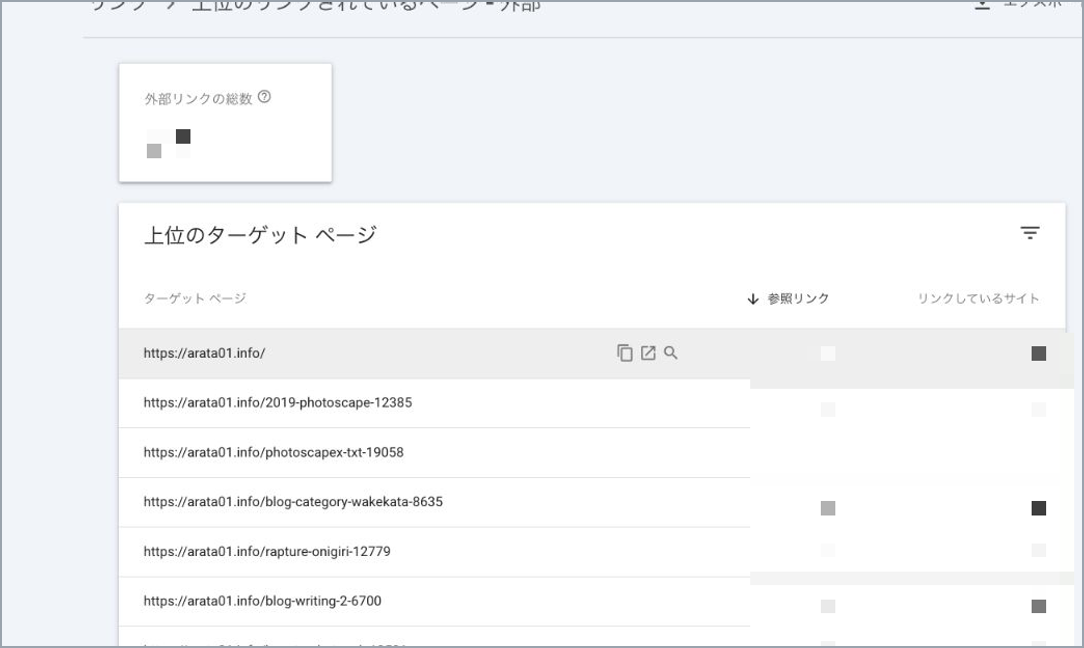
一覧から、被リンク元を調べたい自社ページを選びます。
次に、「このページにリンクしている上位のサイト」から参照元サイトを確認します。

表示された参照元サイトの中から、リンク元ページまで確認したいサイトを選びます。
サイトを選ぶと、そのサイト内で自社ページへリンクしているページURLが表示されます。

最後にリンク元ページを開き、リンクの設置位置、アンカーテキスト、掲載文脈を確認します。
④必要なデータをエクスポートする
一覧画面右上の「エクスポート」を開きます。

Googleスプレッドシート、Excel、CSVから保存形式を選びます。月次で比較する場合は、同じ項目を定期的に保存しておくと変化を追いやすくなります。
Search Consoleのリンクレポートで確認できる4項目

リンクレポートは、外部リンク3項目と内部リンク1項目に分かれます。
| 項目 | 確認できること | 主な使い方 |
|---|---|---|
| 上位のリンクされているページ | 被リンクを受ける自社ページ | リンクが集まるコンテンツを探す |
| 上位のリンク元サイト | 自社へリンクするルートドメイン | 主要な参照元や不明なサイトを確認する |
| 上位のリンク元テキスト | 外部リンクのアンカーテキスト | 第三者からどう説明されているかを見る |
| 上位の内部リンクされているページ | 自社内で内部リンクを受けるページ | 重要ページへリンクが集まっているかを見る |
①上位のリンクされているページ
自社サイト内で被リンクを多く受けているページを確認できます。各URLを選ぶと、そのページへリンクしているサイトを表示できます。
想定どおりサービスページや調査記事へリンクが集まっているか、古い記事や削除予定ページに評価が偏っていないかを確認します。
被リンクが集まる記事には、第三者が引用する理由があります。データ、事例、テンプレート、専門的な解説など、リンクされた理由を分析すると次の企画へ応用できます。
②上位のリンク元サイト
自社サイトへ多くリンクしているサイトをルートドメイン単位で確認できます。Google公式によると、wwwやモバイル用サブドメインなどは省略され、同じルートドメインへまとめられます。
取引先、業界メディア、団体、比較サイトなど、事業と関係するサイトから紹介されているかを確認します。知らないドメインがあるだけで低品質と判断せず、実際のリンク元ページと掲載文脈を開いて判断します。
③上位のリンク元テキスト
外部サイトがリンクに使ったアンカーテキストを確認できます。企業名、サービス名、記事タイトル、URLなど、第三者が自社をどのように説明しているかを把握できます。
不自然なキーワードが大量に並ぶ場合は確認対象になりますが、Search Consoleではアンカーとリンク元URLを常に一対一で確認できるわけではありません。必要に応じて外部ツールと併用します。
④上位の内部リンクされているページ
自社サイト内で内部リンクを多く受けるページを確認できます。問い合わせページ、主要サービス、親クラスターなど、事業上重要なページへリンクが集まっているかを見ます。
この項目は被リンクではありませんが、外部から得た評価や流入をサイト内の重要ページへつなぐ設計を確認するために役立ちます。
特定ページの被リンク元URLを確認する方法
特定の記事やサービスページにリンクしているURLを調べる場合は、次の順番で絞り込みます。
- 「上位のリンクされているページ」の「詳細」を開く
- 調べたい自社ページを選ぶ
- 「このページにリンクしている上位のサイト」からドメインを選ぶ
- 表示されたリンク元ページを確認する
リンク元ページを開いたら、次の点を確認します。
- 自社事業やリンク先ページとの関連性
- 本文中、著者欄、一覧、フッターなどリンクの設置位置
- リンク前後の文脈
- アンカーテキスト
- リンク先が正しいURLか
- 実際に参照流入が発生しているか
Search Consoleだけでリンクの品質を点数化することはできません。
Search Consoleから被リンクデータを出力する方法
リンクレポート右上の「外部リンクをエクスポート」から、Googleスプレッドシート、Excel、CSVへ出力できます。
Googleのリンクレポート公式ヘルプでは、次のデータを出力できると説明しています。
- 最新のリンク: 最近発見されたリンクを最大100,000行
- その他のサンプルリンク: Googleが把握するリンクから抽出したサンプルを最大100,000行
- 単一表のデータ: 表ごとに最大1,000行
画面上の並び順を変えても、単一表の出力順には反映されません。定期比較する場合は、取得日をファイル名または列に記録します。
Search Consoleに被リンクが表示されない5つの理由
①リンクレポートは完全な一覧ではない
Search Consoleに表示される被リンクは、Googleが把握するリンクのサンプルです。実在するすべてのリンクが表示されるわけではありません。
「外部ツールにはあるがSearch Consoleにはない」「相手サイトには掲載されているがレポートに出ない」という差だけで、リンクが無効だとは判断できません。
②Googleがリンク元ページをまだ処理していない
新しく公開されたページやクロール頻度が低いページは、Googleが発見して処理するまで時間がかかることがあります。リンク掲載直後に確認できなくても、すぐに設置ミスとは限りません。
③正規URL単位で集約されている
Search Consoleはサイト内ページを正規URL単位でまとめます。URLパラメータやアンカー付きURLなどが、想定するURLとは別の見え方になる場合があります。
④重複リンクがまとめられている
同じリンク元URLから同じリンク先URLへの重複リンクはまとめられます。サイトの共通フッターなどに同じリンクが多数あっても、見た目どおりの件数にならない場合があります。
⑤削除済みのリンクが残っている
リンクレポートはGoogleが過去に発見したリンクも含みます。リンク元ページから削除された後も、Googleが再クロールしてデータを更新するまで表示が残ることがあります。
Search Consoleだけでは確認できないこと
Search Consoleは無料で自社サイトを確認するには便利ですが、次の用途には向きません。
- 所有権を確認できない競合サイトの詳しい被リンク調査
- Googleが把握するすべての被リンクの一覧
- follow、nofollowなどリンク属性の確認
- DRやURなど外部ツール独自の評価
- 詳細な新規・消失履歴と自動アラート
- 複数競合のリンク元を横断した営業候補抽出
Search Consoleの被リンクデータを整理する方法
Search ConsoleからCSVを出力したら、リンク元とリンク先を分けて記録します。
まずリンク元ドメインの表記をそろえ、同じ企業・媒体の重複をまとめます。次に、どの自社ページへリンクされているかを並べます。
前回のCSVと比べると、新しく増えたリンクと消えたリンクを確認できます。対応が必要かどうかは、リンク元ページを開いて判断します。
不審な被リンクを見つけたときの対応
知らないサイトからのリンクを見つけても、すぐに否認する必要はありません。Googleはリンク否認ツールの公式ヘルプで、否認は高度な機能であり、多くのサイトでは不要と説明しています。
次の順番で確認します。
- Search Consoleの「手動による対策」に通知がないか確認する
- 過去にリンク購入や不自然なリンク施策を行っていないか確認する
- リンク元ページと掲載文脈を確認する
- 問題が明確ならリンク元へ削除を依頼する
- 大量の人工的・低品質リンクがあり、手動による対策を受けた、または受ける可能性が高い場合に否認を検討する
否認を誤ると正常なリンクまで評価対象から外す可能性があります。
Search Consoleの被リンク確認に関するよくある質問
Search Consoleは無料で使えますか?
無料で利用できます。対象サイトの所有権確認が必要です。
競合サイトの被リンクも確認できますか?
競合サイトの被リンクは、Search Consoleでは確認できません。競合調査にはAhrefsやSemrushなどの外部ツールを使います。
競合サイトの被リンク調査は、Ahrefsの被リンクチェッカーの使い方をご確認ください。
被リンクはリアルタイムで反映されますか?
リアルタイムではありません。Googleがリンク元ページを発見し、クロールして処理した後に反映されます。また、すべてのリンクが表示されるわけではありません。
nofollowリンクを見分けられますか?
Search Consoleのリンクレポートでは、リンクにnofollow属性が付いているかは表示されません。リンク元ページのHTMLまたは外部ツールで確認します。
被リンク数が減ったら評価も下がりますか?
件数だけでは判断できません。重複の統合、リンク削除、リンク元ページの消失、レポート更新など複数の理由があります。重要なリンク元と検索パフォーマンスの変化を合わせて確認します。
まとめ
Search Consoleの「リンク」レポートでは、被リンクが集まる自社ページ、リンク元サイト、アンカーテキストを無料で確認できます。
まず「上位のリンクされているページ」から重要ページを選び、リンク元サイトと実際のリンク元URLまで掘り下げます。月次運用ではCSVを保存し、AIで正規化、分類、差分抽出を行うと確認作業を短縮できます。
ただし、レポートは完全なリンク一覧ではなく、競合調査やリンク属性の確認にも限界があります。Search Consoleを自社サイトの基準データとし、必要に応じて外部ツールを併用します。
SNACでは、被リンクデータの収集、営業候補の精査、提案文作成、送信履歴、獲得後の確認までをAIと人で分担しています。被リンク獲得を仕組み化したい方は「被リンク獲得代行サービス」をご確認ください。


コメント