【2026年版】Bing Webmaster Toolsの登録方法と使い方

執筆者大島 松二郎株式会社SNAC 代表取締役
Bing Webmaster Tools(Bingウェブマスターツール)は、MicrosoftがBing検索のために無料で提供している、サイト運営者向けの管理ツールです。Bingの検索結果での表示回数やクリック数、ページのインデックスの状況を確認でき、新しいページや更新したページをBingに通知できます。
2026年2月には、Microsoft CopilotやBingのAIによる要約で、自社のページが回答の参照元として引用された回数を確認できる「AI Performance」が加わりました。Bing Webmaster Toolsを使うと、Microsoftの検索とAIの回答で、自社のサイトがどう使われているかを数字で確認できます。
Google Search Consoleを使っているサイトなら、Search Consoleからのインポートで、所有権の確認の作業なしで登録できます。登録の手順と、登録後の初期設定、主な機能の使い方を、PC版のBing Webmaster Tools(Google Chromeの最新版、2026年11月時点の日本語表示の画面)で解説します。
要点
- Bing Webmaster Toolsは、Bing検索とCopilotでの自社サイトの表示状況を確認し、ページの追加・更新をBingに通知できる無料のツール
- 登録は、Google Search Consoleからのインポートが最も早い。所有権の確認が引き継がれ、サイトマップも一緒に取り込まれる
- 登録後は、サイトマップの送信、IndexNowの導入、担当者の追加の3つを済ませる
- 日常の確認は、検索パフォーマンス(Bingでの表示回数・クリック数)とURL検査(インデックスの状況)が中心
- AI Performanceでは、CopilotとBingのAIによる要約で引用された回数、引用されたページ、AIが参照元を探すときに使った語句(グラウンディングクエリ)を確認できる。クリック数は含まれない
Bing Webmaster Toolsとは
Bing Webmaster Toolsとは、Bingの検索エンジンが自社のサイトをどう認識し、検索結果やAIの回答でどう表示しているかを確認するためのツールです。Google検索におけるGoogle Search Consoleと同じ役割を、Bingに対して担います。
利用は無料で、Microsoftアカウントのほか、GoogleアカウントやFacebookアカウントでもサインインできます。1つのアカウントで管理できるサイトは1,000件までです。
Google Search Consoleとの違い
Bing Webmaster ToolsとGoogle Search Consoleは、検索での成果の確認、インデックスの確認、サイトマップの送信という基本の機能が共通しています。違いは、対象の検索エンジンと、Bing Webmaster Toolsにしかない機能です。
| 項目 | Bing Webmaster Tools | Google Search Console |
|---|---|---|
| 対象 | Bing検索、Microsoft Copilot、BingのAIによる要約 | Google検索(AIによる概要・AIモードを含む) |
| 検索での成果のデータ | 検索パフォーマンス(最長16か月) | 検索パフォーマンス(最長16か月) |
| 更新の通知 | URL送信、IndexNow | URL検査からのインデックス登録のリクエスト |
| 被リンク | 自社サイトへの被リンクに加え、他社サイト2件までの被リンクと比較できる | 自社サイトへのリンクのみ |
| キーワードの検索数 | キーワード調査で確認できる | なし |
| サイトの技術的な問題の診断 | Recommendations(推奨事項)、サイト スキャン | ページのインデックス登録などのレポート |
Bingのデータは、Googleのデータの代わりにはなりません。Google検索の成果はSearch Consoleで、Bing検索とCopilotでの成果はBing Webmaster Toolsで確認し、両方を併用します。Search Consoleの登録がまだの場合は、サーチコンソールの登録方法と使い方で手順を解説しています。
CopilotやBingのAIによる要約との関係
Microsoft CopilotやBingのAIによる要約は、Bingのインデックスに登録されたページの中から、回答の参照元を選んでいます。Bingにインデックスされていないページは、内容が良くても、Copilotの回答で参照元として示される候補に入りません。
そのため、Bing Webmaster Toolsでページがインデックスされているかを確認し、新しいページをすぐにBingへ通知しておくことは、Bing検索のためだけでなく、Copilotで自社の情報が引用されるための前提にもなります。AI Performanceを使えば、実際に引用された回数とページを確認できます。
AIの回答で自社の情報が引用・推薦されるための取り組み(AIO対策)の全体像と、Bing以外のAIも含めた施策は、AIO対策とは?SEOとの関係と、やるべき施策で解説しています。
Bing Webmaster Toolsの登録方法
Bing Webmaster Toolsの登録方法は、Google Search Consoleからのインポートと、URLの入力による手動での追加の2つです。
- Search Consoleで所有権を確認済みのサイト:インポートを使います。所有権の確認がそのまま引き継がれ、Search Consoleに送信済みのサイトマップも取り込まれます
- Search Consoleに登録していないサイト、Search Consoleの所有者のGoogleアカウントを使えない場合:手動で追加し、所有権を確認します
登録の前に、次の2つを用意します。
- Bing Webmaster Toolsにサインインするアカウント(Microsoftアカウント、Googleアカウント、Facebookアカウントのいずれか)
- インポートの場合は、Search Consoleで対象のサイトの所有者になっているGoogleアカウント。手動の場合は、サイトのHTML、サーバー、またはDNSの設定を変更できる環境
手順1:Bing Webmaster Toolsにサインインする
Bing Webmaster Tools(https://www.bing.com/webmasters/)を開きます。
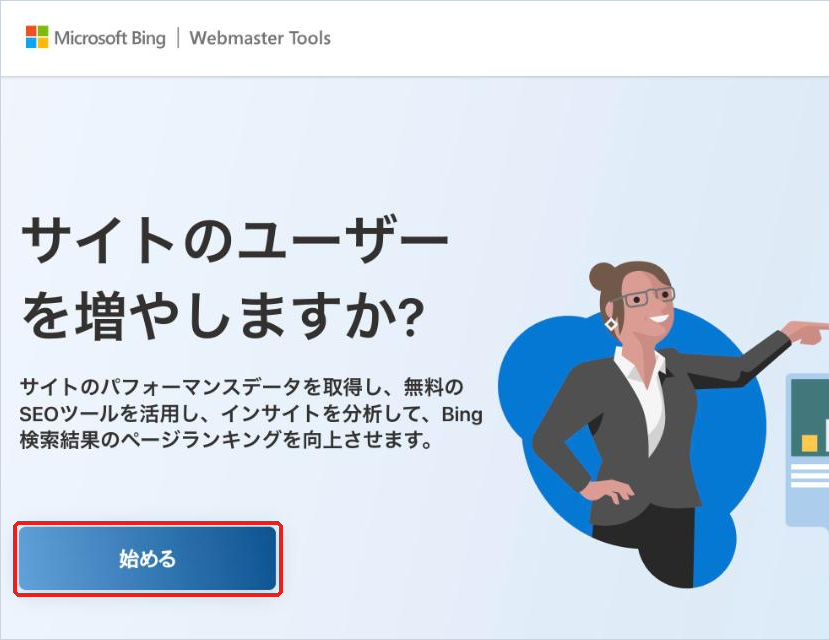
「始める」をクリックします。
サインインの画面で、Microsoftアカウント、Googleアカウント、Facebookアカウントのうち、サインインに使うアカウントの種類をクリックします。画面の案内に沿って、選んだアカウントでサインインします。
初めてサイトを登録するアカウントでは、サインインが終わると、サイトの追加の画面(「自分のサイトを追加するための方法を1つ選択します」)が表示されます。左に「自分のサイトを GSC からインポート」、右に「自分のサイトを手動で追加」が並んでいます。
すでにほかのサイトを登録しているアカウントでは、ホームの画面が表示されます。次の操作で、サイトの追加の画面を開きます。
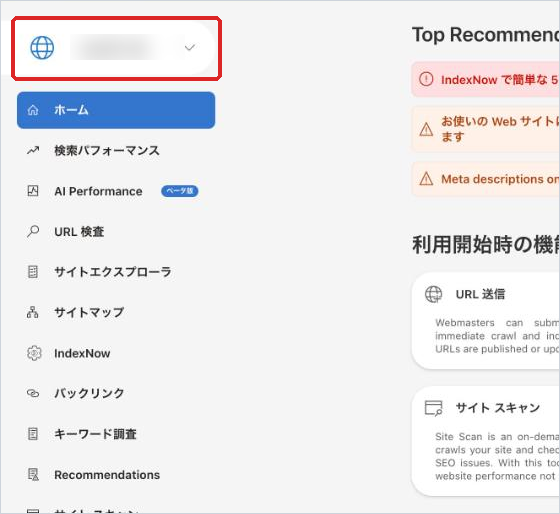
左のメニューの上部にあるサイトの選択欄をクリックします。
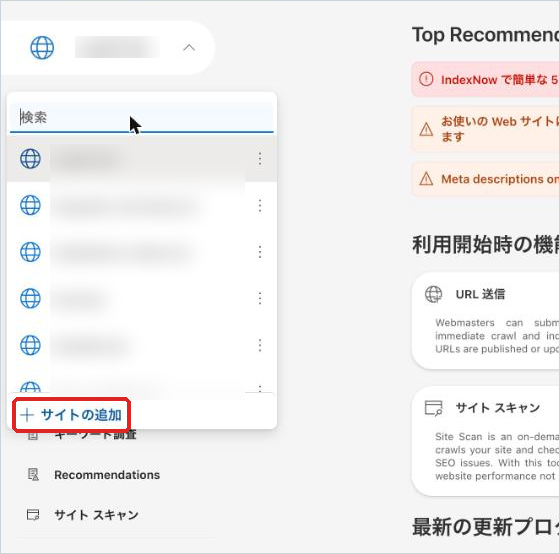
一覧の下の「サイトの追加」をクリックします。
①Google Search Consoleからのインポート
インポートでは、Bing Webmaster ToolsがSearch Consoleの確認済みのサイトとサイトマップの一覧を読み取り、選んだサイトを登録します。サイトの分析のデータ(検索パフォーマンスの数値など)は取り込まれません。一度にインポートできるのは100サイトまでで、それより多い場合は同じ手順を繰り返します。
手順2:インポートを始める
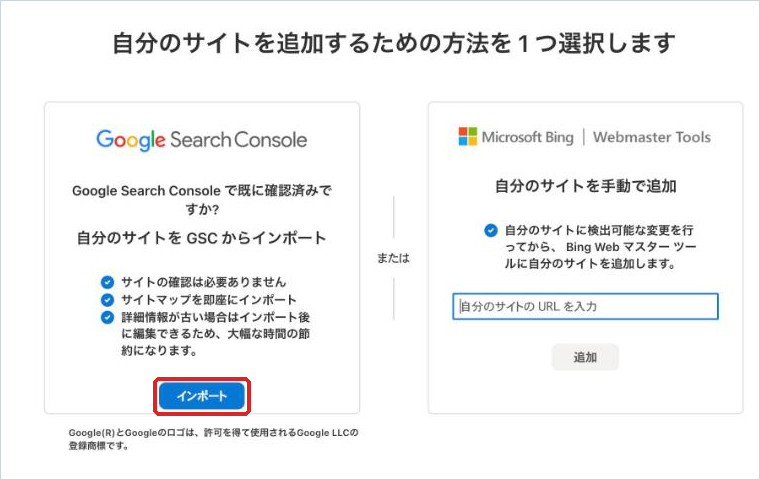
「自分のサイトを GSC からインポート」の「インポート」をクリックします。
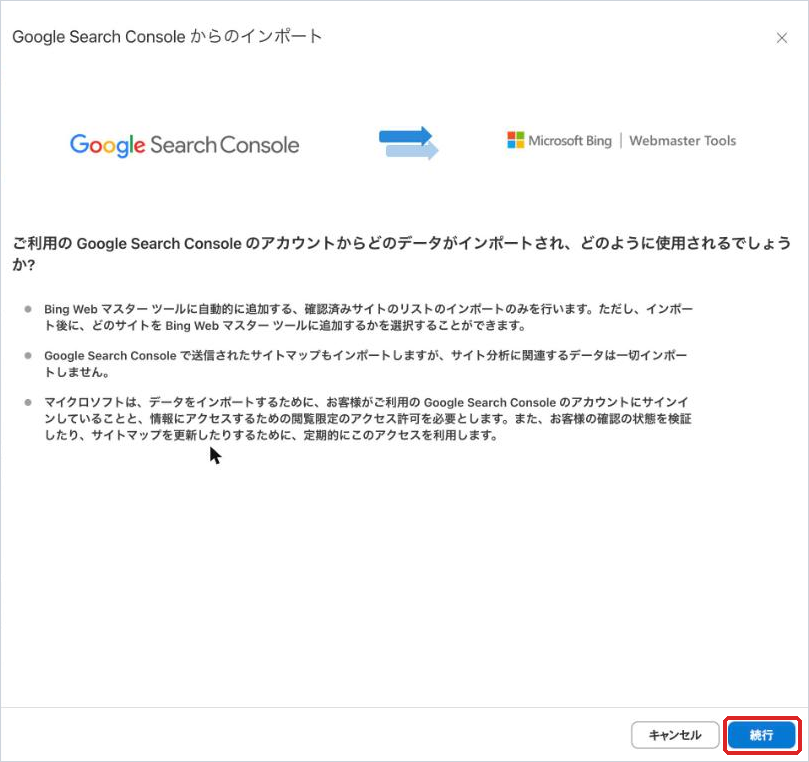
「Google Search Console からのインポート」の画面で、インポートされるデータの説明を確認し、「続行」をクリックします。
手順3:Search ConsoleのGoogleアカウントでアクセスを許可する
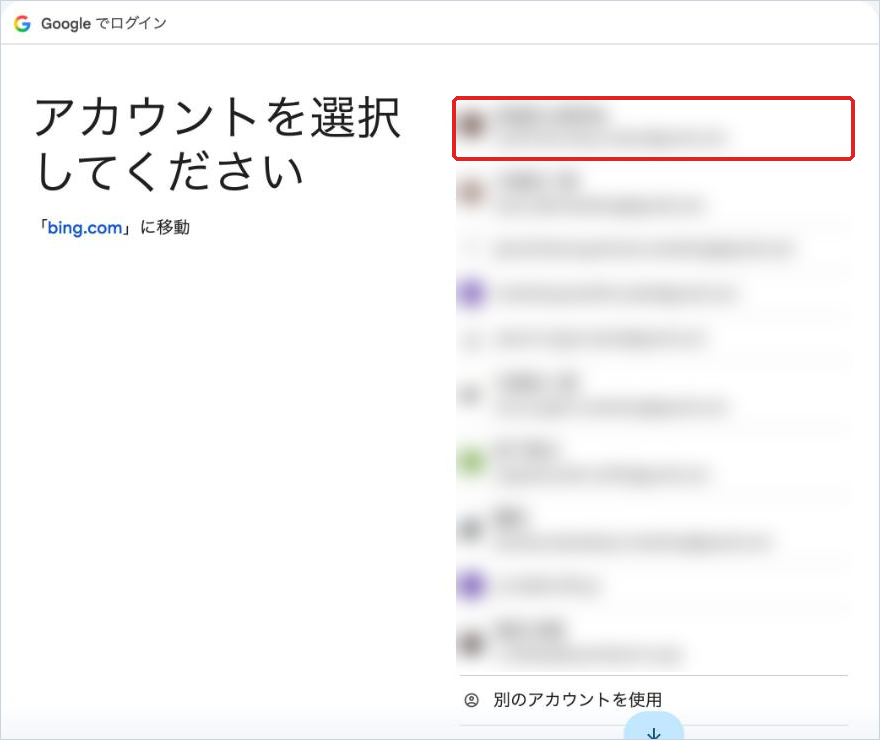
Search Consoleで対象のサイトの所有者になっているGoogleアカウントをクリックします。
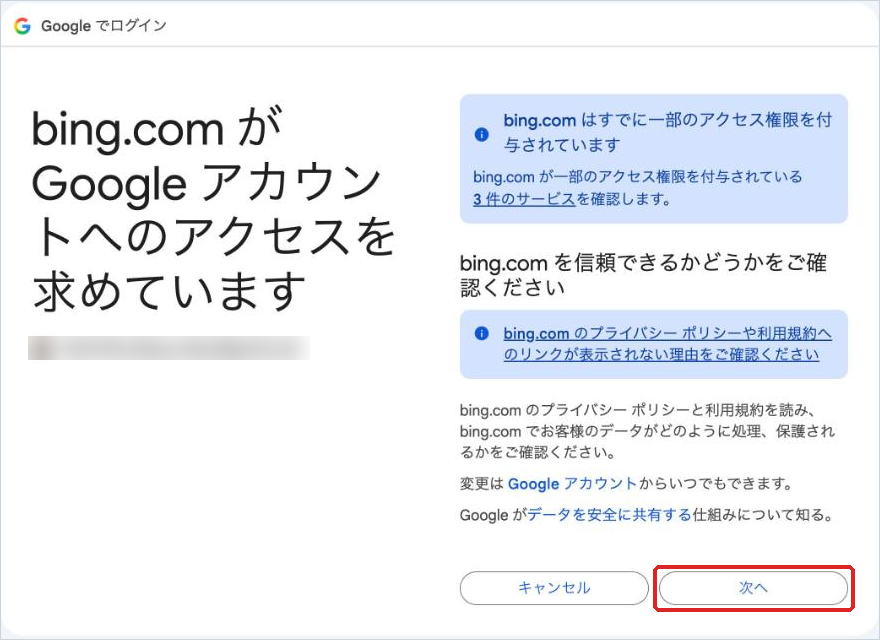
Bing Webmaster Tools(bing.com)がGoogleアカウントへのアクセスを求める画面で、「次へ」をクリックします。Bing Webmaster Toolsが求めるのは、Search Consoleのデータの読み取りとメールアドレスの確認で、Search Consoleの設定は変更されません。Googleの画面の表示は、そのGoogleアカウントで以前にBing Webmaster Toolsと連携したことがあるかによって変わります。
手順4:インポートするサイトを選ぶ
Search Consoleで確認済みのサイトの一覧が表示されます。一覧では、すべてのサイトが選ばれた状態になっています。対象のサイトだけをインポートするため、いったん選択を外します。
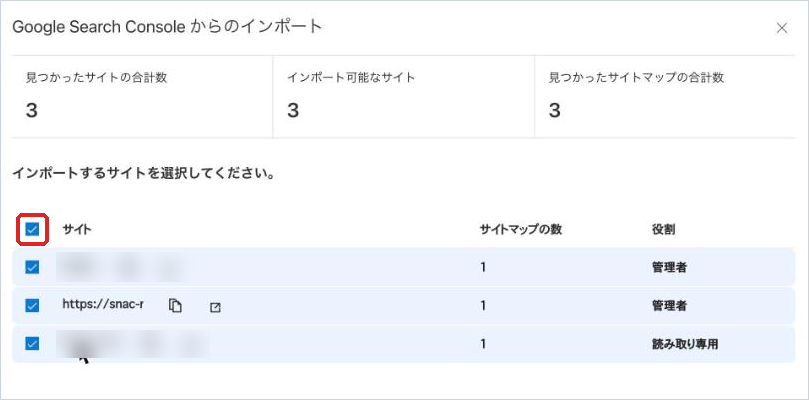
見出しの行(「サイト」の左)のチェックボックスをクリックし、すべての選択を外します。
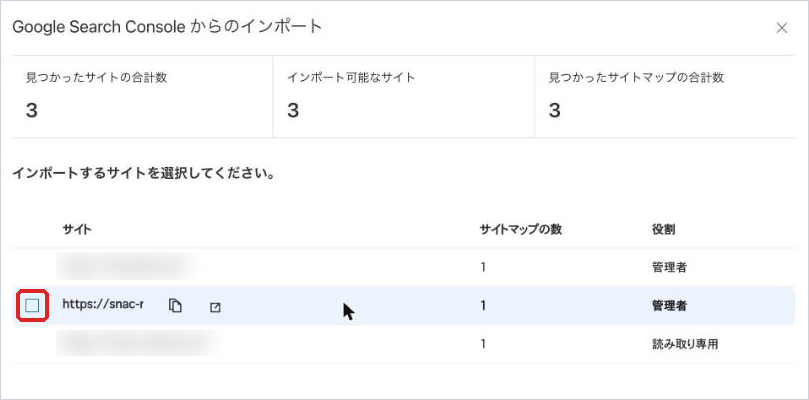
インポートするサイトの行のチェックボックスをクリックします。チェックボックスは、行にマウスのポインタを合わせると表示されます。一覧には、サイトごとのサイトマップの数と、Search Consoleでの役割も表示されます。
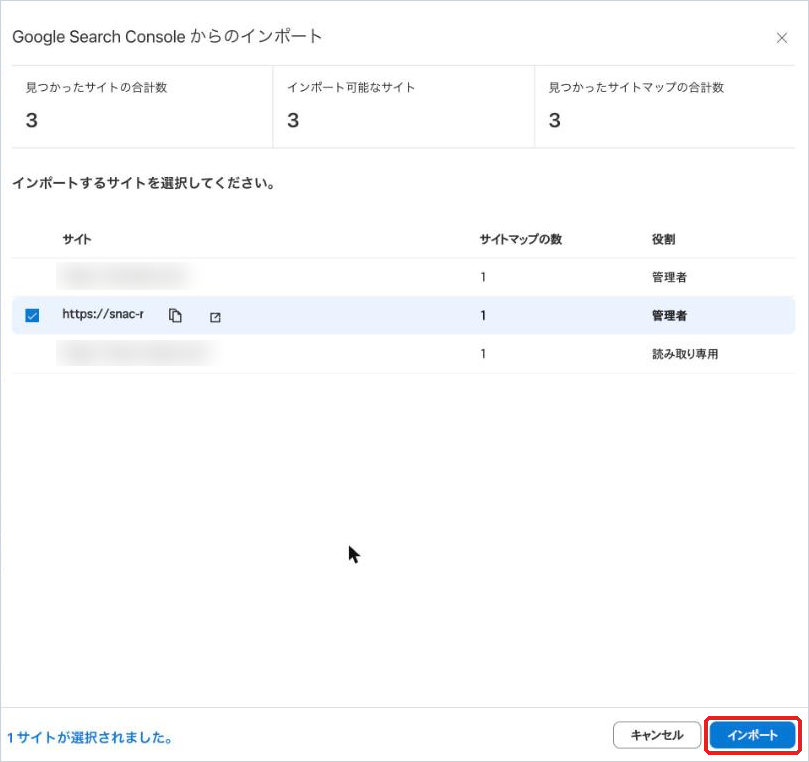
画面の左下に「1 サイトが選択されました。」と表示されていることを確認し、「インポート」をクリックします。
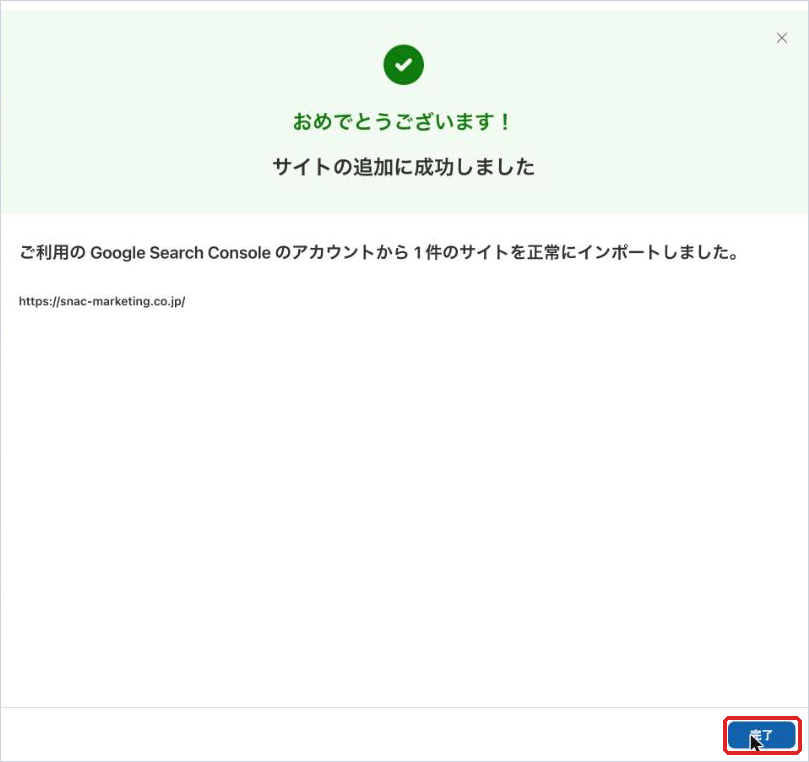
「サイトの追加に成功しました」と表示されたら、「完了」をクリックします。
インポートしたサイトは、自動で所有権が確認された状態になります。左のメニューの「ユーザーの管理」には、「確認手段: GSC からインポート済み」と表示されます。Bing Webmaster Toolsは、その後も定期的にSearch Consoleで所有権を確認し、Search Consoleに新しく送信されたサイトマップも自動で取り込みます。
Search Consoleで対象のサイトの所有者の権限がなくなった場合など、Bing Webmaster ToolsがSearch Consoleを確認できなくなると、Bing側の所有権も確認できなくなります。その場合は、インポートをやり直すか、②の方法で所有権を確認します。Search Consoleとの連携を解除する場合は、画面右上の設定(歯車のアイコン)を開き、「Google Search Console のアカウント」で、連携しているGoogleアカウントの「︙」から「切断」をクリックします。
②URLの入力による手動での追加
手動で追加する場合は、サイトのURLを入力したあと、所有権を確認します。ドメイン全体(example.com)のほか、ディレクトリ(example.com/blog/)の単位でも登録できます。
手順2:サイトのURLを入力する
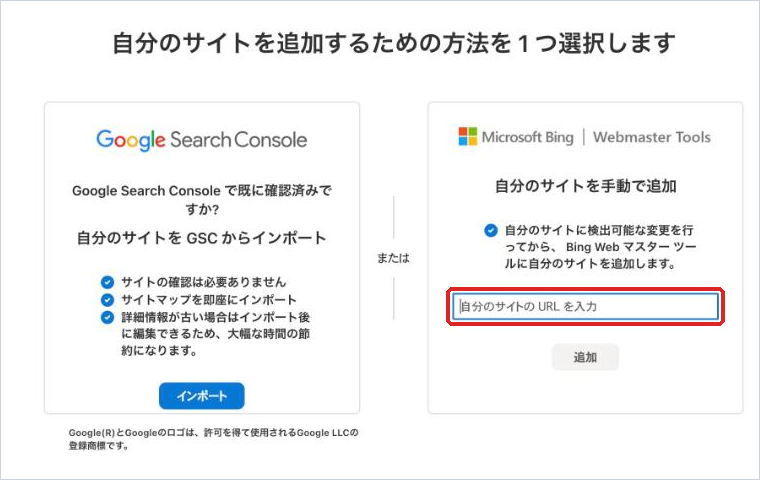
「自分のサイトを手動で追加」の入力欄(「自分のサイトの URL を入力」)に、サイトのURLを入力します。httpとhttps、wwwの有無を間違えないように、ブラウザのアドレスバーからURLをコピーして貼り付けます。
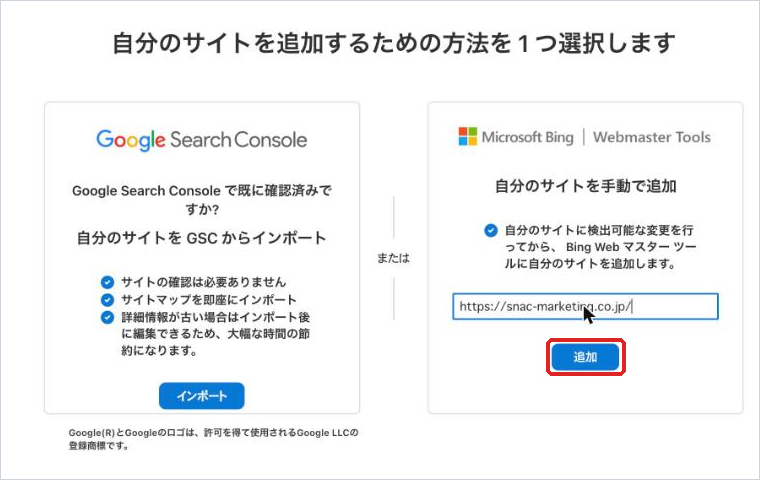
「追加」をクリックします。
手順3:所有権の確認方法を選ぶ
所有権の確認方法は、次の4つです。サイトを管理している環境に合わせて選びます。
| 確認方法 | 作業の内容 | 向いている環境 |
|---|---|---|
| XMLファイル | 「BingSiteAuth.xml」をダウンロードし、サイトのルート(トップページと同じ階層)にアップロードする | サーバーにファイルをアップロードできる |
| HTMLメタタグ | 表示されたmetaタグを、トップページの`<head>`の中に貼り付ける | WordPressなど、CMSの管理画面でheadの設定を変更できる |
| DNSにCNAMEレコードを追加 | 指定されたCNAMEレコードを、ドメインのDNSの設定に追加する | ドメインの管理画面を操作できる |
| DNSの自動確認(Domain Connect) | DNSの事業者のアカウントにサインインすると、CNAMEレコードが自動で追加される | DNSの事業者がDomain Connectに対応している(対応している場合だけ表示される) |
WordPressのサイトでは、HTMLメタタグが最も手間がかかりません。ここでは、HTMLメタタグで確認する手順を解説します。
「追加」をクリックすると、所有権の確認方法を選ぶ画面が表示されます。確認方法の一覧で、HTMLメタタグの方法をクリックします。
表示されたmetaタグ(所有権の確認用のコードが入った1行のタグ)を、コピーのボタンでコピーします。
手順4:サイトにmetaタグを貼り付ける
コピーしたmetaタグを、サイトのトップページの`<head>`の中に貼り付けます。
WordPressでは、SEOプラグイン(All in One SEOなど)のウェブマスターツールの認証の設定欄に、metaタグのcontentの値を入れる方法が確実です。テーマのheader.phpに直接貼り付ける方法もありますが、テーマを更新・変更するとタグが消え、所有権の確認が外れます。header.phpを編集する場合は、子テーマのheader.phpに貼り付けます。
手順5:所有権を確認する
Bing Webmaster Toolsの所有権の確認の画面に戻り、確認のボタンをクリックします。
確認に成功すると、緑のチェックマークと、サイトが追加された旨のメッセージが表示されます。赤い×印が表示された場合は、エラーのメッセージを確認し、metaタグがトップページに出力されているかを、ページのソースで確認してから、もう一度確認のボタンをクリックします。
登録したあとのデータの表示
サイトを登録してから、検索パフォーマンスなどのデータが表示されるまでは、最大で48時間ほどかかります。登録した直後のホームの画面には「データと報告については現在処理中で、反映されるまでに最大 48 時間かかる可能性があります」、検索パフォーマンスの画面には「サイトのデータを準備している間、48 時間以内に確認し直してください」と表示されます。データの集計はサイトを登録した時点から始まるため、登録より前の期間のデータは表示されません。登録は早いほど、比較できる期間が長くなります。
登録後に行う初期設定3つ
登録が終わったら、次の3つを設定します。①と②でBingに自社のページを漏れなく伝え、③で社内外の担当者が同じデータを見られる状態にします。
①サイトマップの送信
サイトマップは、サイト内のページのURLの一覧を、検索エンジンに伝えるためのファイルです。サイトマップを送信すると、Bingがリンクをたどるだけでは見つけにくいページも、クロールの対象になります。
Search Consoleからインポートしたサイトは、Search Consoleに送信済みのサイトマップが登録されています。サイトマップの画面で一覧を確認し、登録されていない場合だけ送信します。
手順1:サイトマップの画面を開く
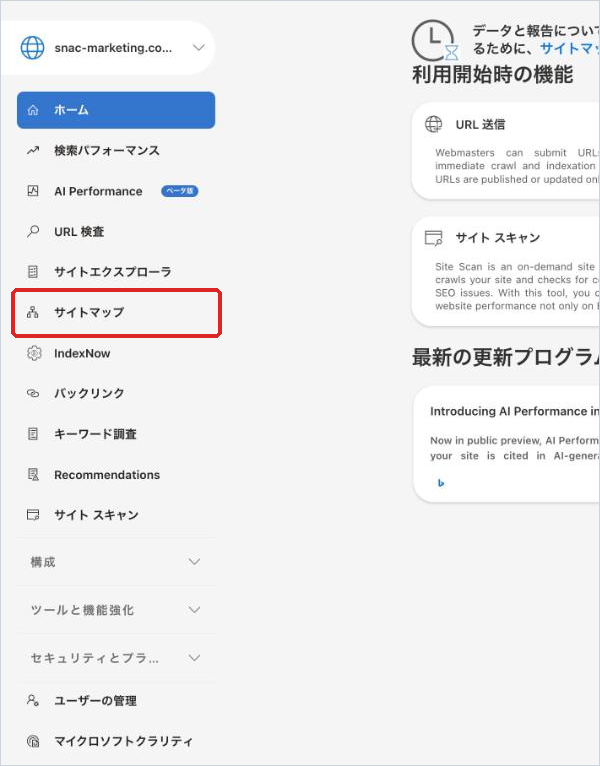
左のメニューの「サイトマップ」をクリックします。
「サイトマップの詳細」の一覧に、送信するサイトマップがすでにある場合は、手順2は不要です。インポートで取り込まれたサイトマップは、最終送信日の欄に「インポート済み」と表示されます。
手順2:サイトマップのURLを送信する
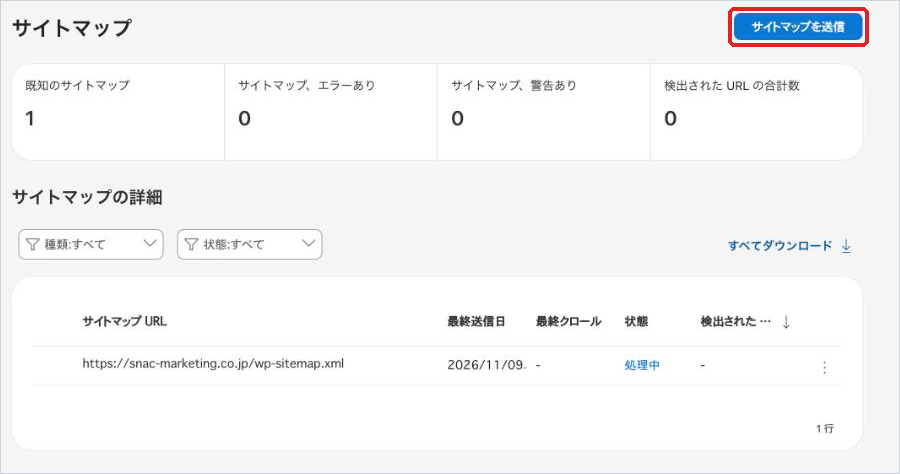
右上の「サイトマップを送信」をクリックします。
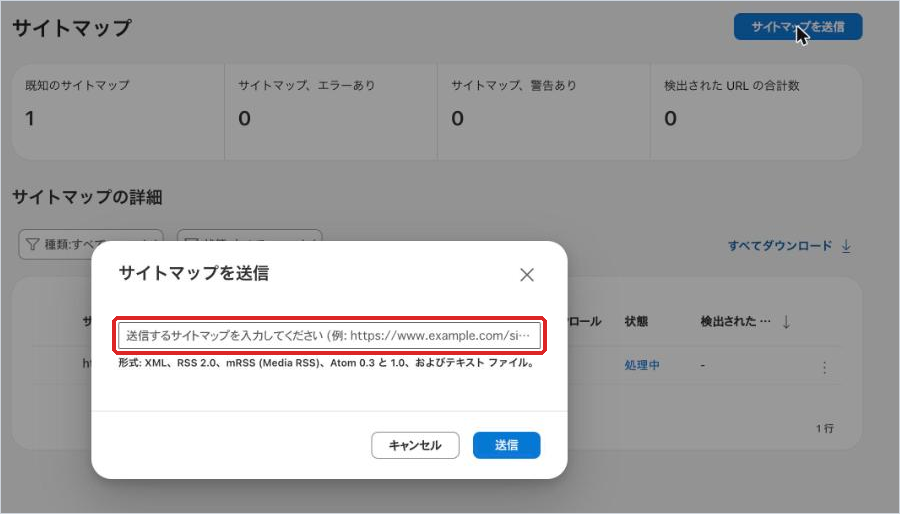
サイトマップのURL(例:https://example.com/sitemap.xml)を入力します。WordPressの標準のサイトマップは「/wp-sitemap.xml」、SEOプラグインのサイトマップは「/sitemap_index.xml」などで、プラグインによってURLが異なります。
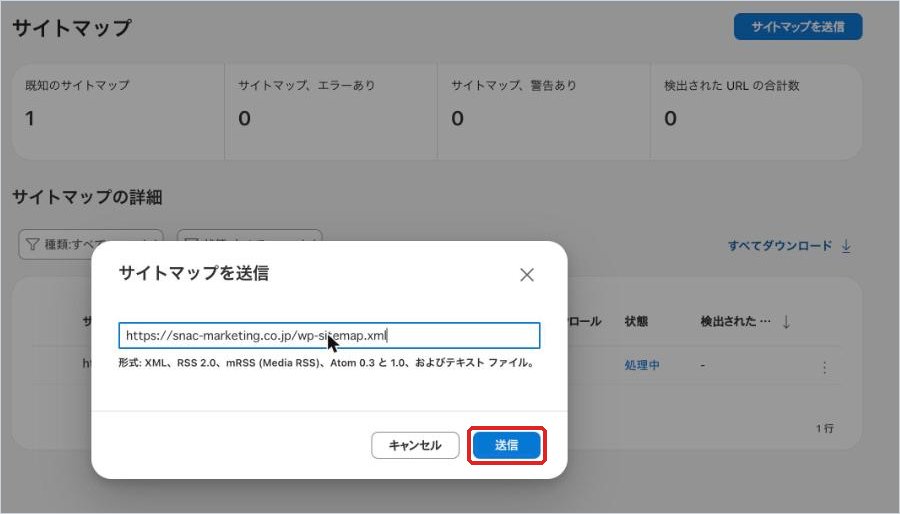
「送信」をクリックします。
送信したサイトマップは、「サイトマップの詳細」の一覧に追加されます。一覧では、最終送信日、最終クロールの日、状態、検出されたURLの数を確認できます。
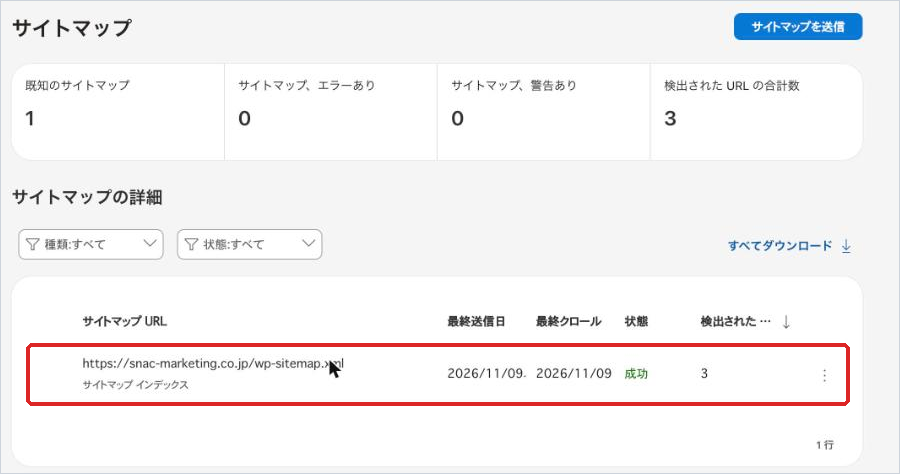
状態が「処理中」から「成功」に変われば、Bingがサイトマップを読み取れています。エラーや警告がある場合は、サイトマップの行をクリックすると、詳細の画面で内容を確認できます。
サイトマップは、XMLのほか、RSS 2.0、mRSS(Media RSS)、Atom 0.3と1.0、テキストファイル(1行に1つのURLを書いたもの)の形式にも対応しています。robots.txtに「Sitemap: https://example.com/sitemap.xml」の行を書いておく方法でも、Bingにサイトマップの場所を伝えられます。
②IndexNowの導入
IndexNowは、ページの公開・更新・削除を、検索エンジンにすぐに通知するための仕組みです。サイトマップは検索エンジンが読みに来るのを待つ方式ですが、IndexNowはサイトの側から変更を通知するため、Bingへの反映が早くなります。
IndexNowには、Bingのほか、Yandex、Naver、Seznam、Yepなどの検索エンジンが参加しています。1つの検索エンジンに通知すると、参加しているほかの検索エンジンにも共有されます。Googleは参加していないため、Google向けにはサイトマップとSearch Consoleを使います。
Microsoftは、BingへのURLの通知の方法として、IndexNowを最も推奨しています。導入の方法は、サイトの環境によって異なります。
| サイトの環境 | 導入の方法 |
|---|---|
| WordPress | プラグイン「IndexNow」を入れるか、Yoast SEO、Rank Math、All in One SEO、SEOPressのIndexNowの機能を有効にする |
| Shopify、Wix Studio、GoDaddy、Dudaなど | 標準でIndexNowに対応しているため、設定は不要 |
| Cloudflareを使っているサイト | Cloudflareの管理画面で「Crawler Hints」を有効にする |
| 自社で開発したCMS | APIキーを作成し、キーを書いたテキストファイルをサイトのルートに置き、ページを更新するたびにURLをIndexNowのAPIに送信する仕組みを開発する |
WordPressで、すでにSEOプラグインを使っている場合は、そのプラグインのIndexNowの機能を使います。IndexNowのためだけに別のプラグインを追加する必要はありません。
導入後の確認
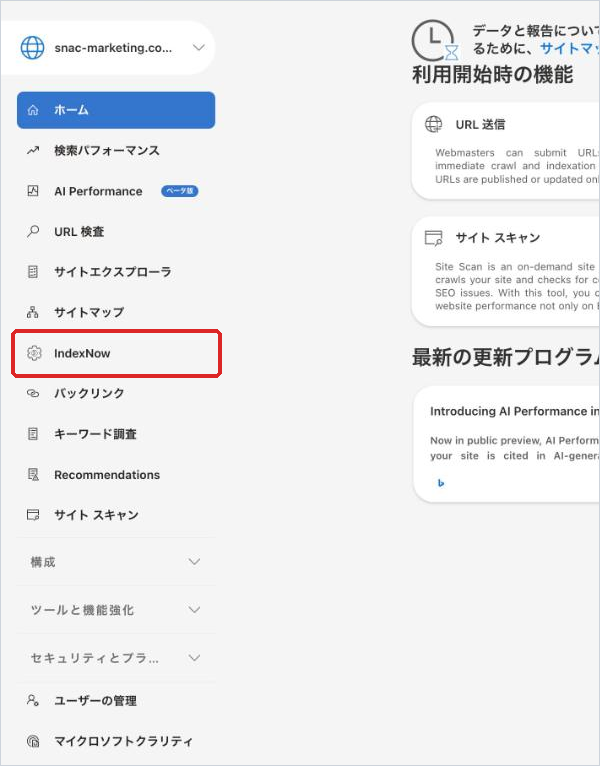
左のメニューの「IndexNow」をクリックします。
IndexNowを導入したサイトでは、IndexNowの画面に、送信されたURLの一覧が表示されます。ページを公開・更新したあとに、そのURLが送信されているかを確認します。一覧では、WordPressのプラグイン、Cloudflare、Shopifyなど、URLがどこから送信されたかも確認できます。IndexNowをまだ導入していないサイトでは、IndexNowの紹介の画面(英語、「Get Started」のボタン)が表示されます。
IndexNowの画面には、直近7日間にインデックスされたのにIndexNowで送信されていなかった重要なURLの一覧(Important URLs Missed)も表示されます。ここにURLが並ぶ場合は、プラグインの設定で対象の投稿タイプが外れていないかを確認します。
③ユーザーの追加
Bing Webmaster Toolsは、アカウントを共有せずに、ほかの担当者のアカウントをユーザーとして追加できます。社内のWeb担当者や、SEOを委託している制作会社が同じデータを見る場合は、ユーザーを追加します。
手順1:ユーザーの管理の画面を開く
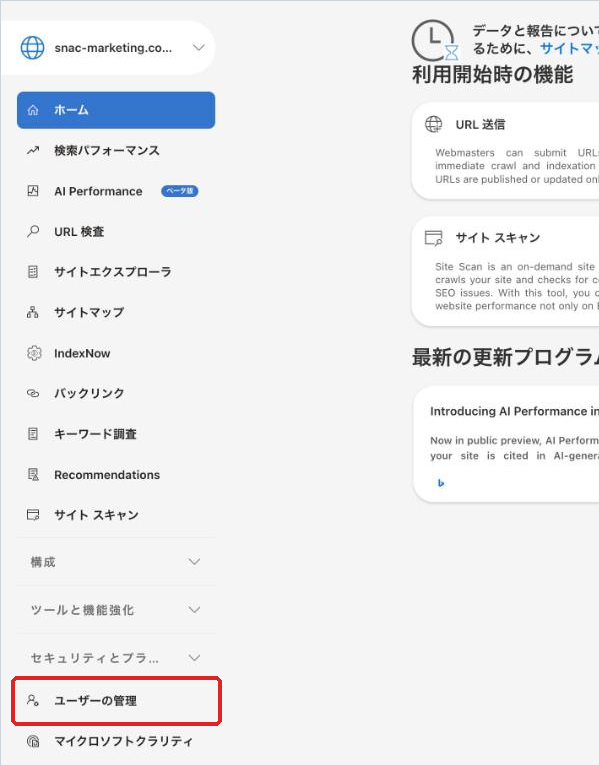
左のメニューの「ユーザーの管理」をクリックします。
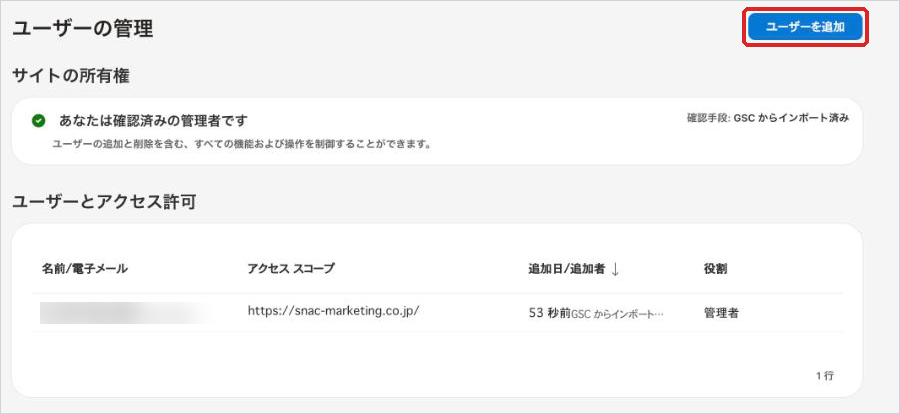
右上の「ユーザーを追加」をクリックします。
手順2:メールアドレスと役割を入力する
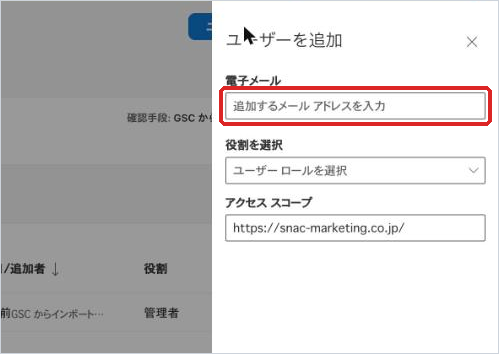
「電子メール」の欄に、追加する相手のメールアドレスを入力します。
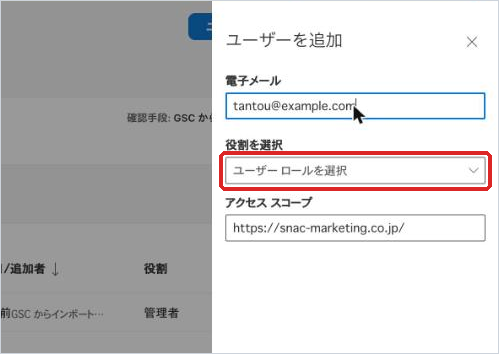
「役割を選択」の欄をクリックします。
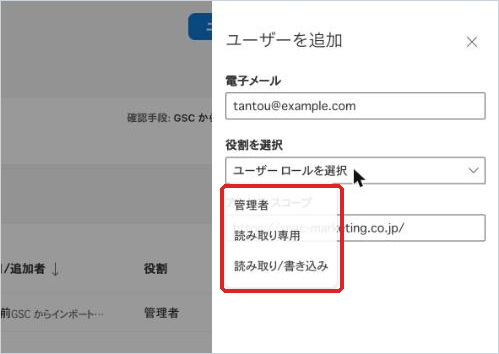
相手に付与する役割をクリックします。
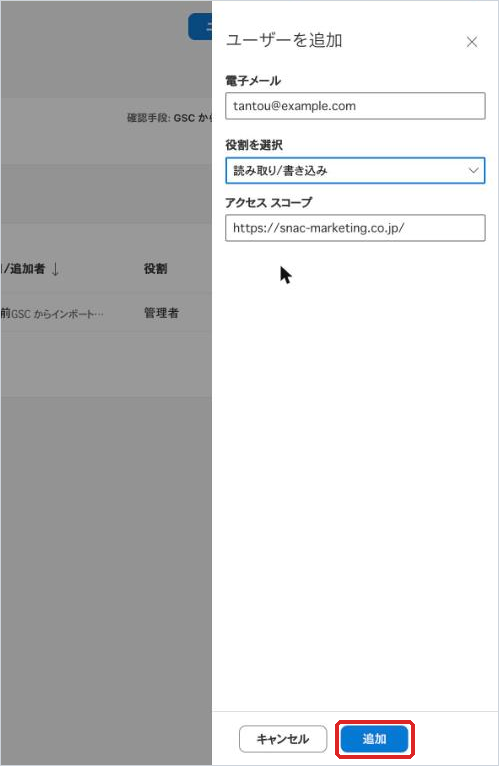
「アクセス スコープ」に登録したサイトのURLが入っていることを確認し、「追加」をクリックします。
役割は、管理者、読み取り専用、読み取り/書き込みの3つです。選ぶ基準は、相手がBing Webmaster Toolsで操作をするか、数値を見るだけかです。
| 相手 | 主な用途 | 付与する役割 |
|---|---|---|
| 社内のWeb運用の責任者 | ユーザーの追加・削除を含むサイトの管理 | 管理者 |
| 社内のWeb担当者、制作会社・SEO会社 | サイトマップの送信、URL送信、URLのブロックなどの操作 | 読み取り/書き込み |
| 経営者・営業部門など | 検索パフォーマンスやAI Performanceの数値の確認 | 読み取り専用 |
外部の業者には、原則として管理者の役割を付与しません。読み取り/書き込みの役割でも、サイトの改善に必要な操作はできます。
Bing Webmaster Toolsの主な機能の使い方
Bing Webmaster Toolsで日常的に使う機能は、検索パフォーマンスとURL検査です。ページを公開・削除したときには、URL送信とURLのブロックを使います。
①検索パフォーマンス
検索パフォーマンスでは、Bingの検索結果での自社サイトの表示回数、クリック数、平均クリック率(CTR)、平均掲載順位を確認できます。データは最長16か月分さかのぼれます。
手順1:検索パフォーマンスを開く
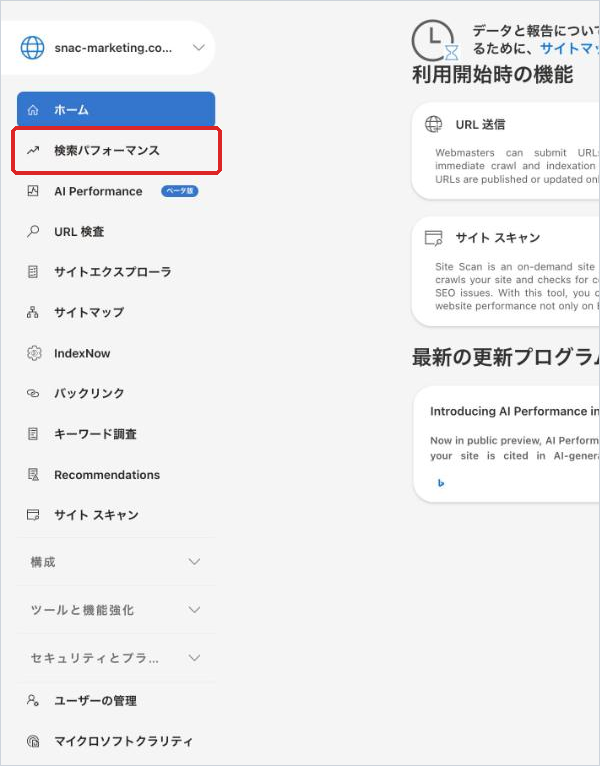
左のメニューの「検索パフォーマンス」をクリックします。
登録した直後は、「サイトのデータを準備している間、48 時間以内に確認し直してください」と表示され、グラフと一覧は表示されません。
手順2:キーワード別・ページ別の数値を見る
データが表示されたら、グラフの下のキーワードのタブをクリックします。Bingで自社サイトが表示された検索語ごとに、表示回数、クリック数、平均CTR、平均掲載順位が表示されます。
ページのタブをクリックすると、ページごとの数値に切り替わります。ページの行をクリックすると、そのページが表示された検索語の一覧を確認できます。
検索パフォーマンスの数値は、表示された場所(ソース)ごとに分けて確認できます。
| ソース | 集計の対象 |
|---|---|
| Web と Chat | Bingの検索結果と、チャットの回答に表示されたリンクからの表示・クリック |
| ニュース | ニュースの回答とニュース検索 |
| 画像 | 画像の回答と画像検索 |
| ビデオ | 動画の回答と動画検索 |
| ナレッジ パネル | ナレッジパネルに表示されたリンク |
キーワード別・ページ別の数値は、Webの検索結果だけが対象で、チャットやニュースなどは含まれません。2023年3月24日からニュースや画像などのソースが集計に加わったため、それより前の期間と比べると、表示回数とクリック数が増えて見えます。
一覧のデータは、ダウンロードのボタンからCSVファイルで書き出せます。Search ConsoleのデータとExcelやスプレッドシートで並べると、Googleでは順位が低いのにBingでは表示されている検索語や、その逆の検索語を見つけられます。検索パフォーマンスの数値の読み方と、改善につなげる分析の方法は、サーチコンソールの検索パフォーマンスの見方で解説しています。Search Consoleの解説ですが、表示回数・クリック率・掲載順位の考え方はBingでも同じです。
②URL検査
URL検査では、1つのURLについて、Bingにインデックスされているか、クロールでエラーが出ていないか、SEOの問題や構造化データの誤りがないかを確認できます。
手順1:URL検査を開いてURLを入力する
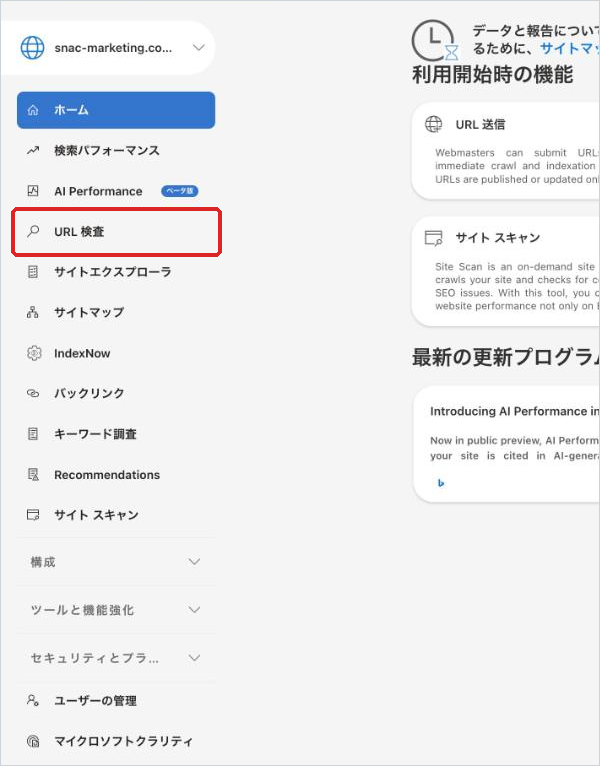
左のメニューの「URL 検査」をクリックします。
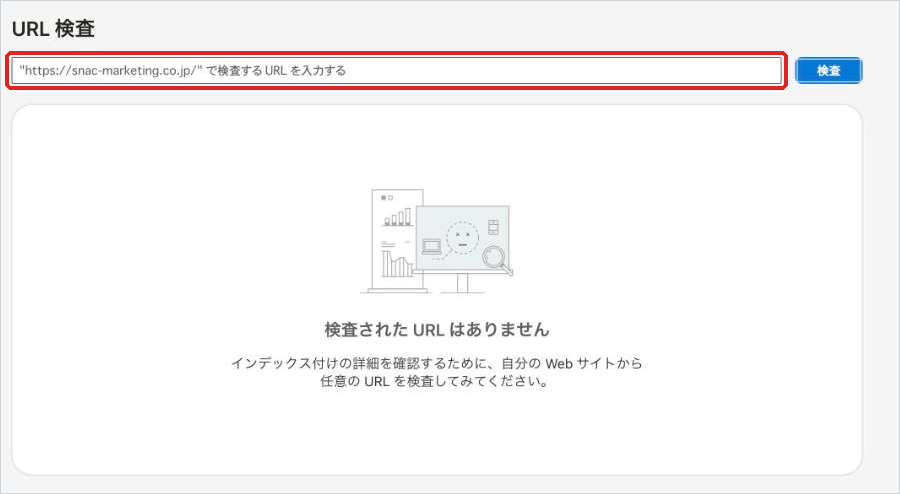
画面上部の入力欄に、検査するページのURLを入力します。
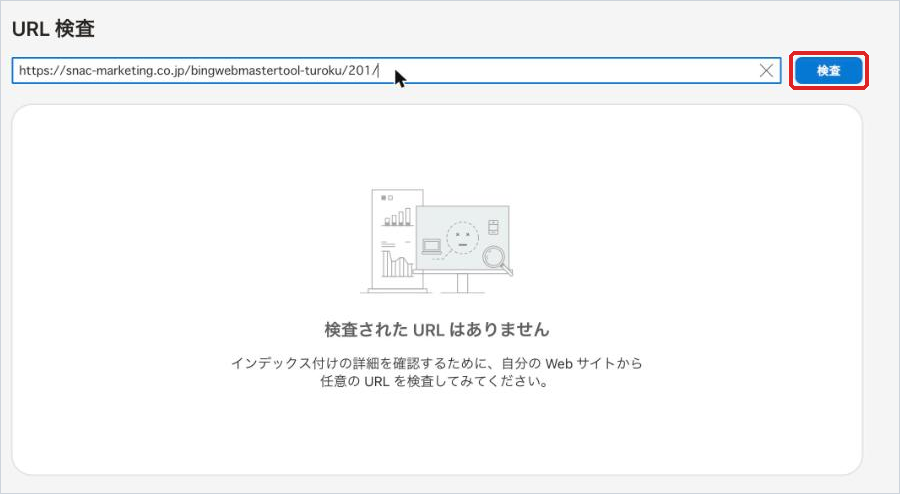
「検査」をクリックします。
手順2:検査の結果を確認する
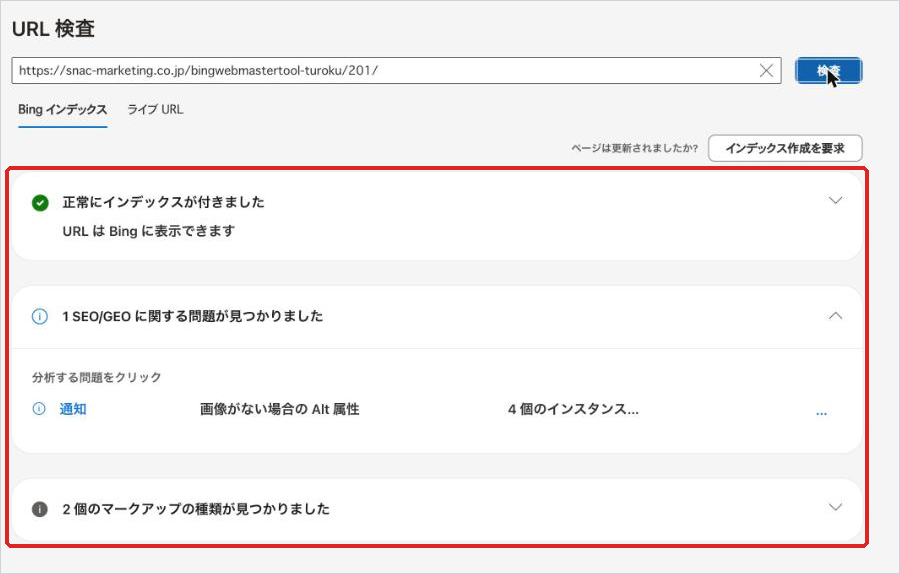
「Bing インデックス」のタブに、検査の結果が3つのカードに分かれて表示されます。
| カード | 確認できること |
|---|---|
| インデックス(「正常にインデックスが付きました」など) | インデックスされているか。URLが見つかった日、クロールされた日、インデックスされた日。インデックスされていない場合は、その理由と必要な対応 |
| SEO/GEO(「SEO/GEO に関する問題が見つかりました」) | ページのSEOの問題の数と内容。赤は優先度が高い、黄は中、青は低い問題 |
| マークアップ(「マークアップの種類が見つかりました」) | 構造化データ(JSON-LD、Microdata、Open Graphなど)が正しく読み取れるか |
インデックスされていない場合は、インデックスのカードに表示された理由(robots.txtでのブロック、noindexの設定など)を直してから、インデックスの作成を要求します。
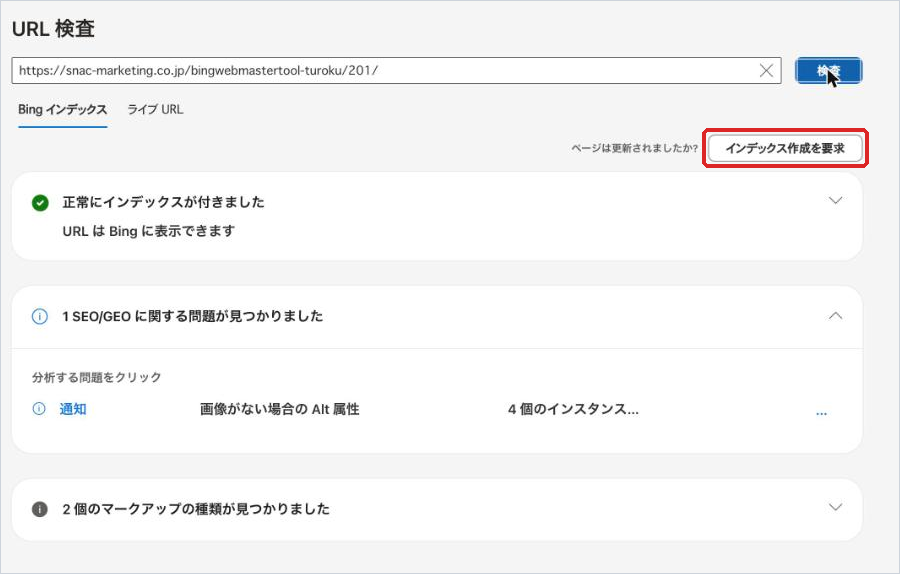
カードの上にある「インデックス作成を要求」をクリックします。要求は、その日のURL送信の残りの件数(クォータ)の範囲で受け付けられます。
「ライブ URL」のタブでは、Bingのクローラー(Bingbot)がいまのページを取得したときに見える内容を確認できます。ページを直した直後に、Bingbotが変更後の内容を読み取れるかを確認するときに使います。
③URL送信
URL送信は、BingにURLを手動で送信して、クロールとインデックスを依頼する機能です。IndexNowを導入していないサイトで、新しいページを公開したときや、内容を大きく直したときに使います。
手順1:URL送信の画面を開く
URL送信は、左のメニューにはありません。左のメニューの「ホーム」をクリックし、ホームの画面から開きます。
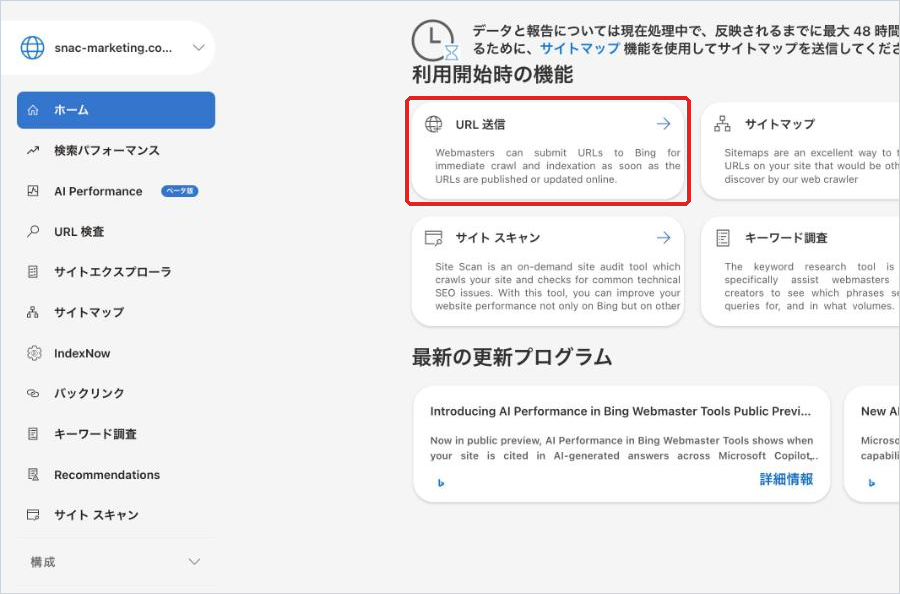
ホームの画面の「利用開始時の機能」にある「URL 送信」をクリックします。
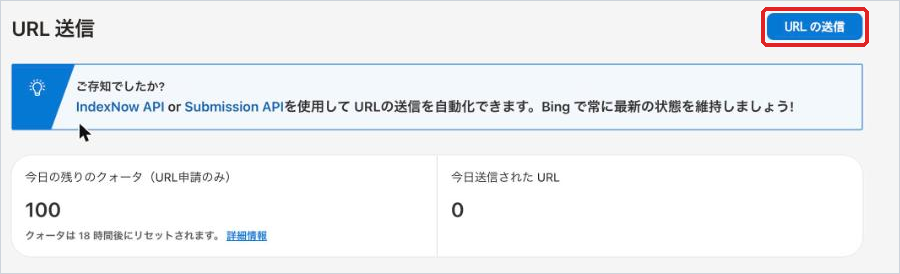
右上の「URL の送信」をクリックします。
手順2:URLを入力して送信する
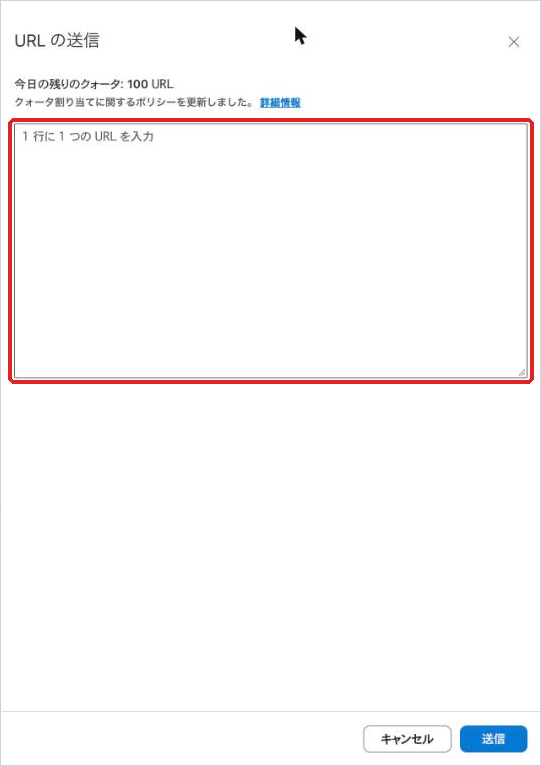
送信するURLを、1行に1つずつ入力します。
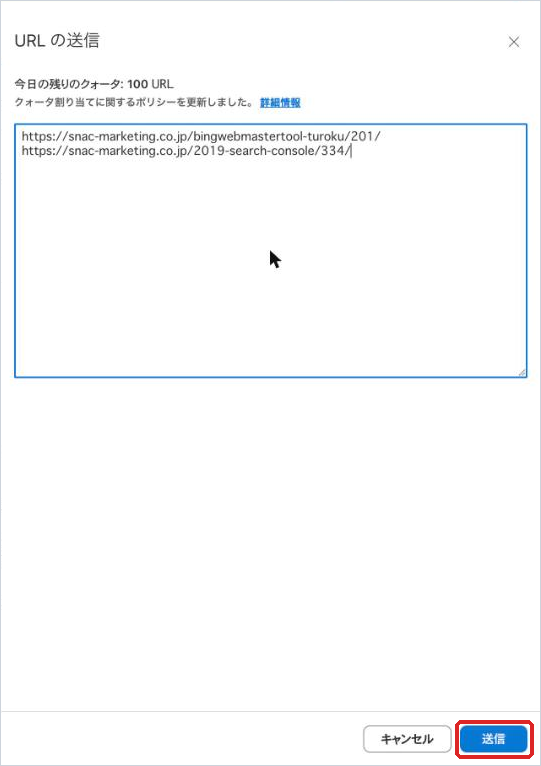
「送信」をクリックします。
1日に送信できるURLの数(クォータ)は、サイトごとに決まっています。残りの件数は、URL送信の画面の「今日の残りのクォータ」で確認できます。登録した直後のサイトでは、1日100件と表示されることがあります。同じURLを何度も送信しても、インデックスが早くなるわけではありません。
URL送信は、複数のURLを一度に送れるため、記事をまとめて公開したときの作業時間を短くできます。ただし、MicrosoftはURL送信を将来廃止する可能性があるとしており、IndexNowへの移行を勧めています。ページの公開のたびに手作業で送信している場合は、②IndexNowの導入を先に済ませます。
④URLのブロック
URLのブロックは、Bingの検索結果とCopilotの回答に、特定のURLを一時的に表示させないための機能です。公開前のページが検索結果に出てしまった場合や、削除したページがまだ表示される場合に使います。
手順1:URLのブロックの画面を開く
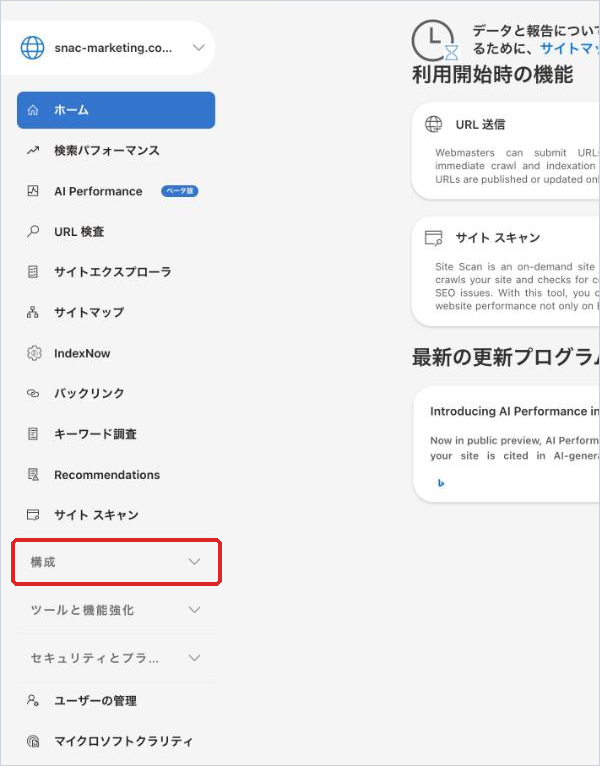
左のメニューの「構成」をクリックします。
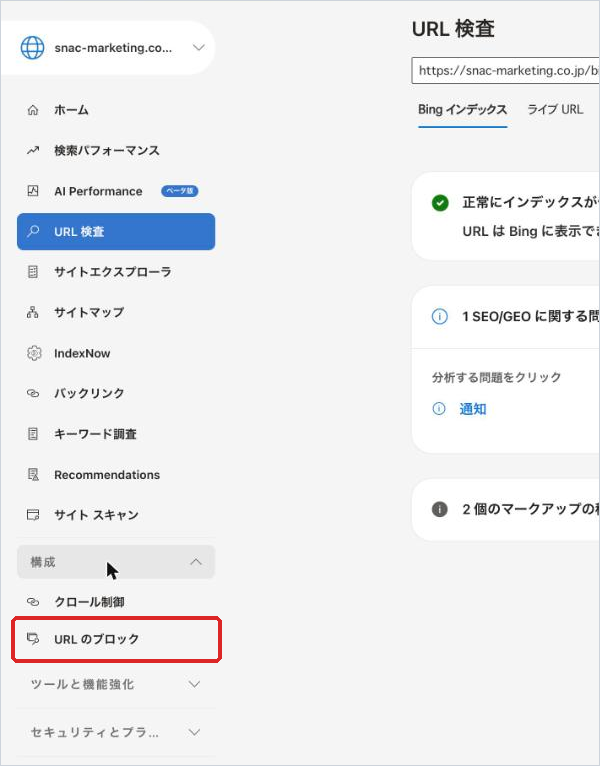
「構成」の下に表示された「URL のブロック」をクリックします。
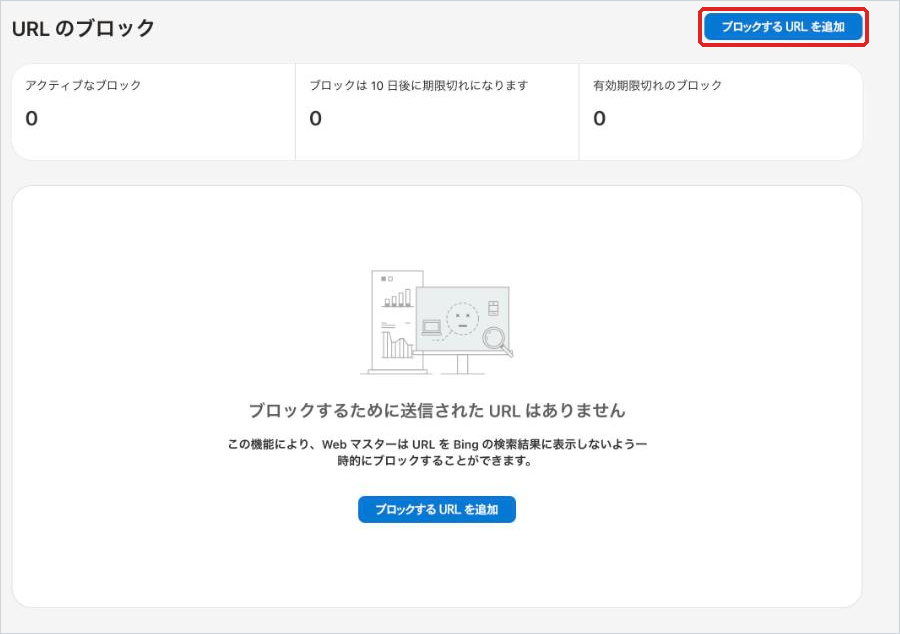
右上の「ブロックする URL を追加」をクリックします。
手順2:ブロックする範囲を指定する
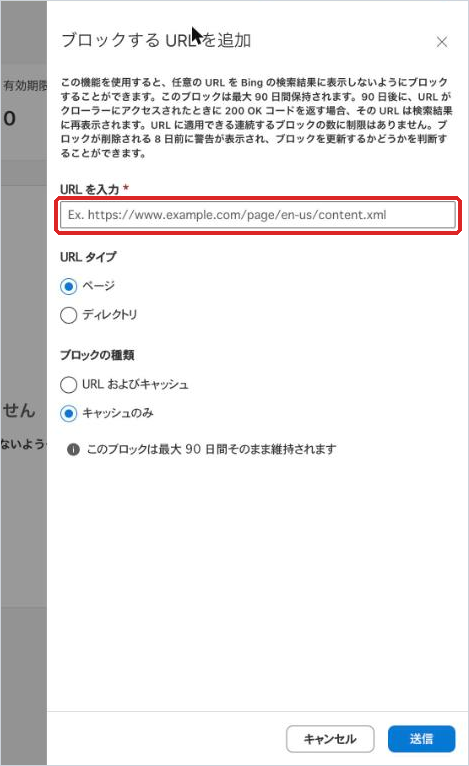
「URL を入力」の欄に、ブロックするURLを入力します。
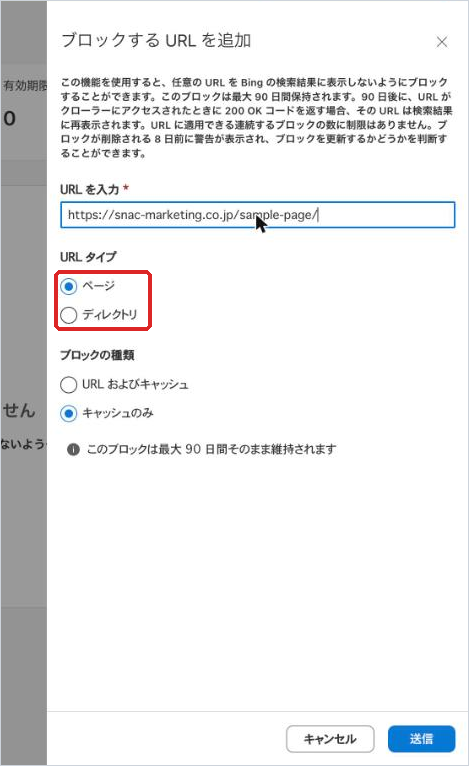
「URL タイプ」で「ページ」が選ばれていることを確認します。ディレクトリの中のページをまとめてブロックする場合は、「ディレクトリ」をクリックします。
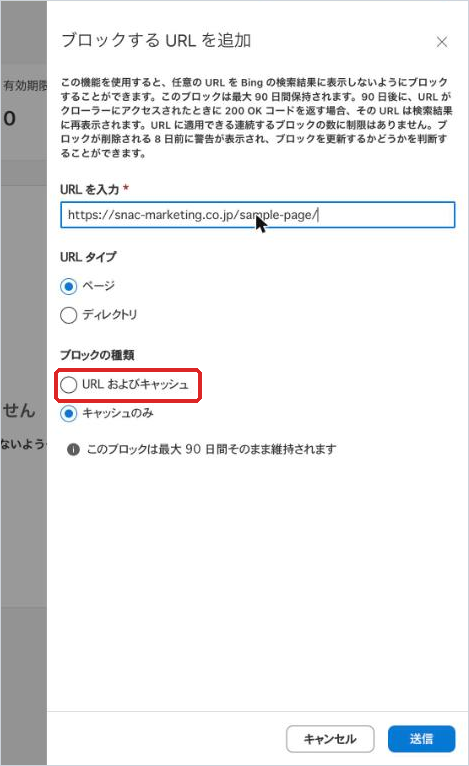
「ブロックの種類」で「URL およびキャッシュ」をクリックします。初期の状態では「キャッシュのみ」が選ばれていて、そのままでは検索結果からURLが消えません。
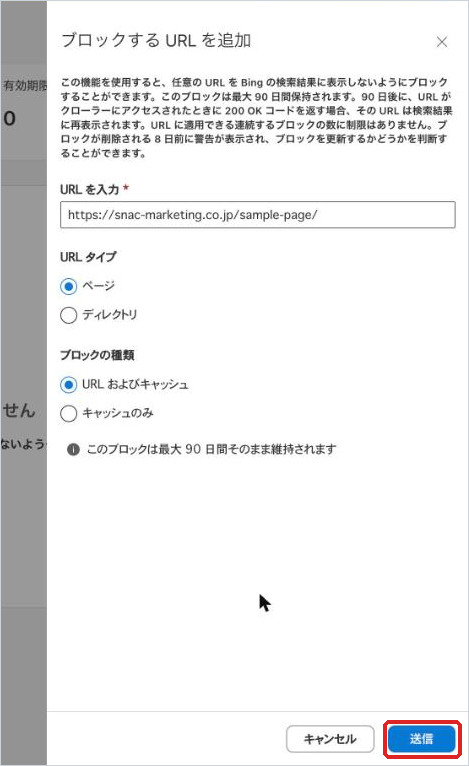
「送信」をクリックします。
ブロックの効果は最大90日間で、期限が切れる8日前に警告が表示されます。ブロックはURLを検索結果に表示させないだけで、Bingのインデックスから削除するものではありません。90日のうちに、ページを削除して404または410を返す、noindexを設定する、別のページへリダイレクトするのいずれかの恒久的な対応を行います。90日を過ぎても、URLがクローラーに200 OKを返す場合は、検索結果に再び表示されます。恒久的な対応が間に合わない場合は、URLのブロックの画面で、対象のURLのブロックを更新(延長)します。
⑤そのほかの機能
Bing Webmaster Toolsには、ほかにも次の機能があります。サイトの状況に合わせて使います。
| 機能 | 用途 |
|---|---|
| サイトエクスプローラ | ディレクトリごとに、Bingが見つけたURLの数、インデックスの状況、エラー・警告、クリック数、表示回数、被リンクの数を確認する |
| Recommendations(推奨事項) | インデックスされたページを自動で点検し、SEOの問題を重要度(高・中・低)と該当するページの数で一覧にする。2024年10月に、旧「インサイト」から切り替わった。日本語表示でもメニュー名は英語のまま |
| サイト スキャン | 任意のタイミングでサイトをクロールし、技術的なSEOの問題を点検する。対象のページ数とクロールの速度を指定できる |
| バックリンク | 自社サイトへのリンク元のドメイン、アンカーテキスト、リンク元のページを確認し、CSVで書き出す。他社サイト2件までの被リンクと比較できる |
| キーワード調査 | 国・言語・期間を指定して、Bingでのキーワードの検索数を確認する |
| クロール制御(「構成」の中) | 1日の時間帯ごとに、Bingbotのクロールの速さを調整する。アクセスが多い時間帯はクロールを減らし、少ない時間帯に増やす。robots.txtにcrawl-delayの指定がある場合は、そちらが優先される |
| Robots.txt テスター(「ツールと機能強化」の中) | robots.txtの記述で、指定したURLがBingbotにブロックされていないかを確認する |
Recommendationsとサイト スキャンは、Bingのための点検ですが、見つかる問題(titleやmeta descriptionの欠落、画像の代替テキストの欠落、リンク切れなど)はGoogleのSEOにも共通します。重要度が「高」の問題から順に直します。
AI PerformanceでCopilotでの引用を確認する方法
AI Performanceは、Microsoft Copilot、BingのAIによる要約、一部の提携先のAIサービスの回答で、自社のページが参照元として引用された回数を集計するレポートです。2026年2月に公開プレビューとして提供が始まり、所有権を確認したサイトなら、追加の設定なしで使えます。
AI Performanceで確認できる指標
AI Performanceで確認できる主な指標は、次の4つです。
| 指標 | 内容 |
|---|---|
| 合計引用数(Total citations) | 選んだ期間に、自社のページがAIの回答で参照元として示された回数 |
| 平均引用ページ数(Average cited pages) | 1日あたりに引用された、自社サイトの異なるページの数の平均 |
| グラウンディングクエリ(Grounding queries) | AIが回答の参照元を探すときに使った語句。ユーザーが入力した質問そのものではなく、似た語句をまとめた短いフレーズで表示される |
| ページ別の引用数 | 自社サイトのURLごとの引用数 |
期間は、画面上部のボタンで、7日、30日、3か月、6か月、任意の期間(カスタム)から選べます。データは毎日更新され、右上の「ダウンロード」からCSVまたはExcelの形式で書き出せます。日本語表示でも、指標の名前(Citations、Avg. Cited Pagesなど)は英語のまま表示されます。
AI Performanceの数値は、引用された回数であり、クリック数や訪問数ではありません。 Copilotの回答からサイトへの訪問を確認する場合は、GA4などのアクセス解析を使います。
グラウンディングクエリと引用されたページの見方
AI Performanceでは、グラウンディングクエリと、引用されたページを結び付けて確認できます。どの語句で、どのページが引用されているかが分かると、AIの回答で自社のどの情報が使われているかを判断できます。
手順1:AI Performanceを開く
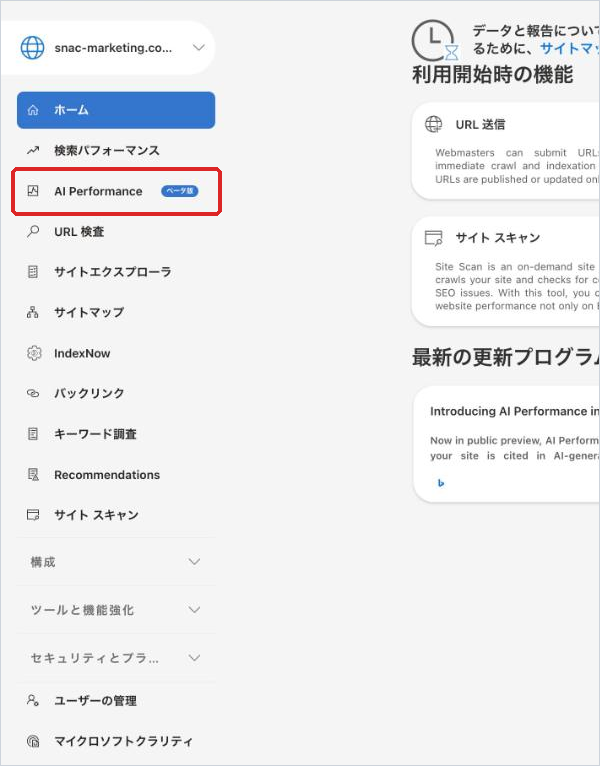
左のメニューの「AI Performance」をクリックします。
手順2:グラウンディングクエリから、引用されたページを見る
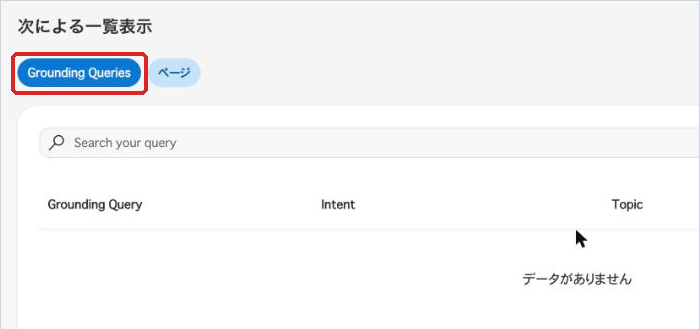
グラフの下の「次による一覧表示」で、「Grounding Queries」をクリックします。グラウンディングクエリごとに、Intent(意図)、Topic(テーマ)、Citations(引用数)、Citation Share(引用の占有率)が表示されます。
一覧で、確認したいグラウンディングクエリの行をクリックします。その語句で引用された自社のページと、ページごとの引用数が表示されます。引用の少ないサイトや、登録したばかりのサイトでは、一覧に「データがありません」と表示されます。
反対に、「ページ」のタブでページの行をクリックすると、そのページが引用されたグラウンディングクエリの一覧が表示されます。
確認するときの判断の基準は、次の3つです。
- 自社のサービスや商品に関わる語句で、引用されているページが想定どおりか: サービスの紹介ページを見てほしい語句で、ブログ記事だけが引用されている場合は、サービスの紹介ページに、その語句への答えになる情報が不足していると考えられます
- 引用されていない重要なページがないか: ページ別の一覧に出てこない重要なページは、まずURL検査でBingにインデックスされているかを確認します
- 検索パフォーマンスとの違い: 検索パフォーマンスのキーワードでは表示がないのに、グラウンディングクエリには出てくる語句は、Bingの検索よりもCopilotの回答で自社の情報が使われている領域です
AI Performanceには、プレビューの機能として、グラウンディングクエリを意図(情報収集、比較、地域など)で分類する「Intents」、関連する語句をテーマでまとめる「Topics」、1つのグラウンディングクエリの引用のうち自社が占める割合を示す「Citation Share」、2つの期間を重ねて比べる「Compare」が加わっています。Citation Shareでは、ほかに引用されているサイトの名前は表示されません。
AI Performanceの数値を見るときの注意点
AI Performanceの数値は、引用のすべてを記録したものではなく、抽出したデータを集計したものです。引用の回数が少ないサイトでは、グラウンディングクエリが表示されないことがあり、それは不利な扱いを受けているという意味ではありません。
また、提携先のAIサービスの名前は公表されていません。ChatGPTやGemini、Perplexityでの引用を確認する目的では使えません。
引用の回数は、ユーザーの質問の傾向、AIのモデルの更新、ほかのサイトの更新などでも変わります。自社のページを直したあとに引用が増えても、その変更だけが理由とは限りません。数値は、1回の増減ではなく、数か月の傾向で判断します。
Copilotを含むAIの回答で、自社の情報が引用・推薦されるようにするための施策(インデックスの確認、独自の情報の掲載、自社サイトの外での言及など)は、AIO対策とは?SEOとの関係と、やるべき施策で解説しています。
よくある質問
Bing Webmaster Toolsは無料ですか?
無料です。Microsoftアカウント、Googleアカウント、Facebookアカウントのいずれかがあれば、費用をかけずにすべての機能を使えます。
Bing Webmaster Toolsに登録すると、Bingの検索順位は上がりますか?
登録しただけで検索順位が上がることはありません。Bing Webmaster Toolsは、インデックスの問題を見つけて直したり、新しいページを早くBingに伝えたりするためのツールで、その結果として検索結果に表示されやすくなります。
Yahoo! JAPANの検索の数値も確認できますか?
確認できません。Yahoo! JAPANの検索はGoogleの検索技術を使っているため、Bing Webmaster Toolsの集計の対象に含まれません。
AI PerformanceにはChatGPTでの引用も含まれますか?
含まれるとは公表されていません。対象として示されているのは、Microsoft Copilot、BingのAIによる要約、一部の提携先のAIサービスで、提携先の名前は明らかにされていません。
登録したのに、検索パフォーマンスにデータが表示されないのはなぜですか?
登録してからデータが表示されるまでに、最大で48時間ほどかかるためです。また、データの集計はサイトを登録した時点から始まるため、登録より前の期間は表示されません。
まとめ
Bing Webmaster Toolsは、Bing検索とMicrosoft Copilotで、自社のサイトがどう表示・引用されているかを確認できる無料のツールです。Google Search Consoleを使っているサイトなら、インポートで所有権の確認とサイトマップの登録まで終わります。
登録後は、サイトマップの送信、IndexNowの導入、担当者の追加を済ませ、日常は検索パフォーマンスとURL検査で、Bingでの表示とインデックスの状況を確認します。AI Performanceでは、Copilotの回答で引用されたページと語句が分かるため、AIの回答で自社のどの情報が使われているかを判断する材料になります。
Copilotを含むAIの回答での引用を増やす取り組みや、Bing・Googleの両方のデータを使ったSEOの改善を外部に依頼する場合は、SNACのAIO対策コンサルティングもご覧ください。
執筆者
大島 松二郎株式会社SNAC 代表取締役
福島県会津若松市を拠点に、SEO・AIO・MEO対策のコンサルティングを手がける。2017年にフリーランスとして独立し、2019年12月に株式会社SNACを設立。記事制作は転職・建設・SaaSなどBtoB領域を中心に累計1,000本以上。被リンク獲得代行では3,500件以上の提案から170本以上の被リンクを獲得。
会社概要・代表プロフィール