GA4(GoogleAnalytics 4)でAIからの流入を計測・確認する方法【2026年】

執筆者大島 松二郎株式会社SNAC 代表取締役
ChatGPTやGemini、Perplexityなどで調べものをする人が増え、AIの回答に表示されたリンクから企業のサイトに来る人も出てきました。
AIからの流入が増えているのか、どのAIから来ているのかを数字で確かめられれば、AIO対策(AIの回答で自社が紹介されるための取り組み)の成果を判断する材料になります。
GA4(GoogleAnalytics 4)では2026年5月から、ChatGPTやGeminiなどのAIから来たアクセスが自動で分けて集計されるようになり、設定しなくてもAIからのアクセス数を確認できるようになりました。
GA4でAIからの流入を確認する方法と、AIサービスからの流入をまとめて数える設定を、実際の設定画面で解説します。
要点
- GA4には、AIから来たアクセスを自動で分ける標準の機能(AI Assistant)があり、設定しなくても使える。ただし、ChatGPTから来たアクセスの一部が自然検索として数えられるなど、拾えないアクセスがある
- GA4に自分で「AI検索」という分類を作れば、AIサービスから来たアクセスを1つにまとめて、過去のデータまでさかのぼって見られる
- AIサービスは、ドメイン(chatgpt.com など)がぴったり一致する形で指定する。「chatgpt」を含むだけで当たる指定にすると、ChatGPTを解説するサイトからのアクセスまで数えてしまう
- GoogleのAIによる概要(AI Overviews)とAIモードからの流入は、どの設定でも自然検索と区別できない
AIからの流入元は主に3種類
AIからの流入元は、主にブラウザ版AI、アプリ版AI、Google検索の3種類です。GA4でAIからの流入として数えられるのは、ブラウザ版AIからの流入だけです。

アプリ版AIとGoogle検索からの流入は、どの設定でもAIからの流入として分けられません。そのため、実際のAIからの流入は、GA4で数えた数より多い可能性があることを前提に数字を見てください。
①ブラウザ版AIからの流入
ChatGPTやGeminiなどをブラウザで使っている場合の流入です。ブラウザ版の場合、回答に表示されたリンクを押してサイトに来ると、GA4の「参照元」にAIサービスのドメインが記録されます。
たとえばChatGPTからの流入は「chatgpt.com」、Geminiからの流入は「gemini.google.com」です。GA4でAIからの流入として計測できるのは、この流入です。
②アプリ版AIからの流入
デスクトップやスマホアプリ版のChatGPTやGeminiの引用元のリンクを開くと、参照元が送られないことがあります。
参照元が送られない流入は、GA4では「Direct(直接)」に分類され、AIからの流入として数えられません。
③Google検索のAIによる概要・AIモードからの流入
Google検索のAIによる概要(AI Overviews)とAIモードからの流入は、GA4ではGoogle検索からの流入として記録されます。
Googleのヘルプでも、AIによる概要とAIモードからの流入は、Google検索の結果からの流入(Organic Search)に含まれると説明されています。Google Search Consoleでは、AIによる概要とAIモードでの表示回数をページ別に見られるようになりましたが、検索された質問文やクリック数は分かれていません。
GA4標準の「AI Assistant」が登場!チャネルで分かること・分からないこと
GA4では、サイトへのアクセスを流入元ごとに「Organic Search」「Referral」などのグループに自動で分けて集計しています。
この流入元のグループを「チャネル」と呼びます。コンサルやマーケターの会話ではよく「どのチャネルから来たの?」という言葉が出てくるので、覚えておきましょう。
GA4では2026年5月13日、このチャネルに「AI Assistant」が加わりました。
GA4のAI Assistantとは「AIアシスタント」、つまり質問に答えてくれるAIサービスのチャネルのことです。
ChatGPTやGeminiなどの回答内のリンクから来たアクセスは、自動でAI Assistantに振り分けられるようになりました。
AI Assistant登場以前は、AI経由のアクセスはReferralなどに混ざっていましたが、AI Assistantができたことで、設定しなくてもAIサービスから来たアクセス数を確認できるようになりました。

AI Assistantチャネルの確認方法
AI Assistantは、トラフィック獲得の画面で確認できます。
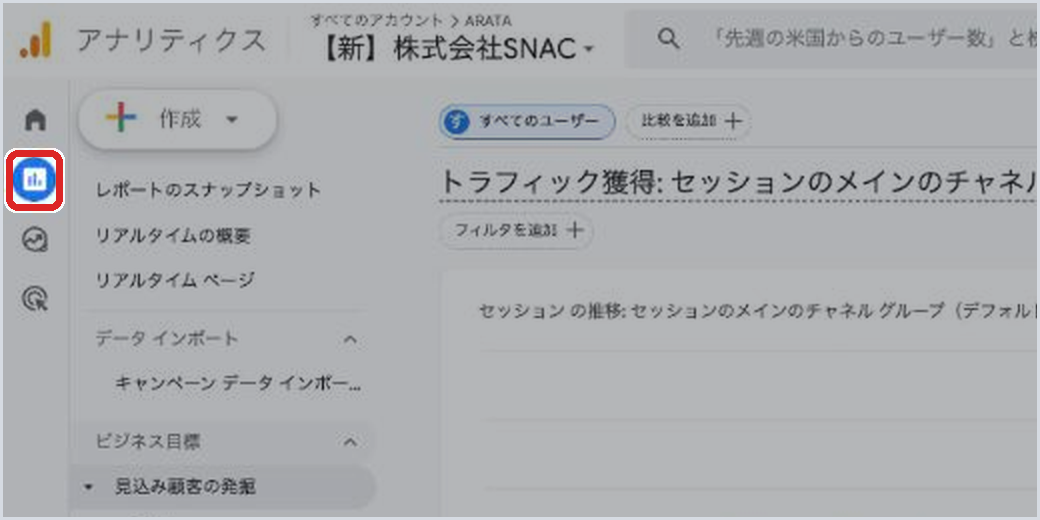
画面左のメニューで「レポート」(棒グラフのアイコン)をクリックします。
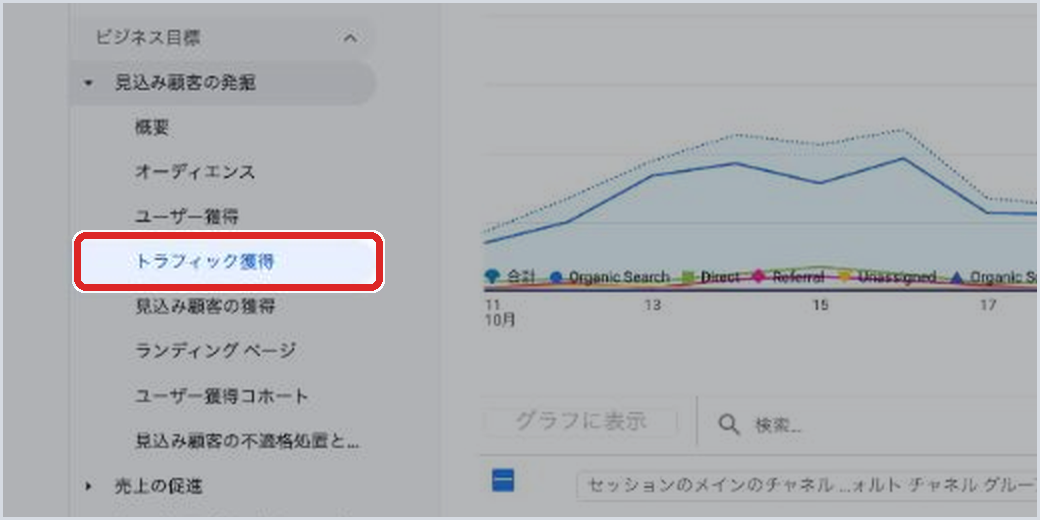
「トラフィック獲得」をクリックします。
メニューの並びはプロパティの設定によって異なり、多くの場合は「ライフサイクル」→「集客」→「トラフィック獲得」の順です。
当社のGA4では「ビジネス目標」→「見込み顧客の発掘」→「トラフィック獲得」となっていましたね。
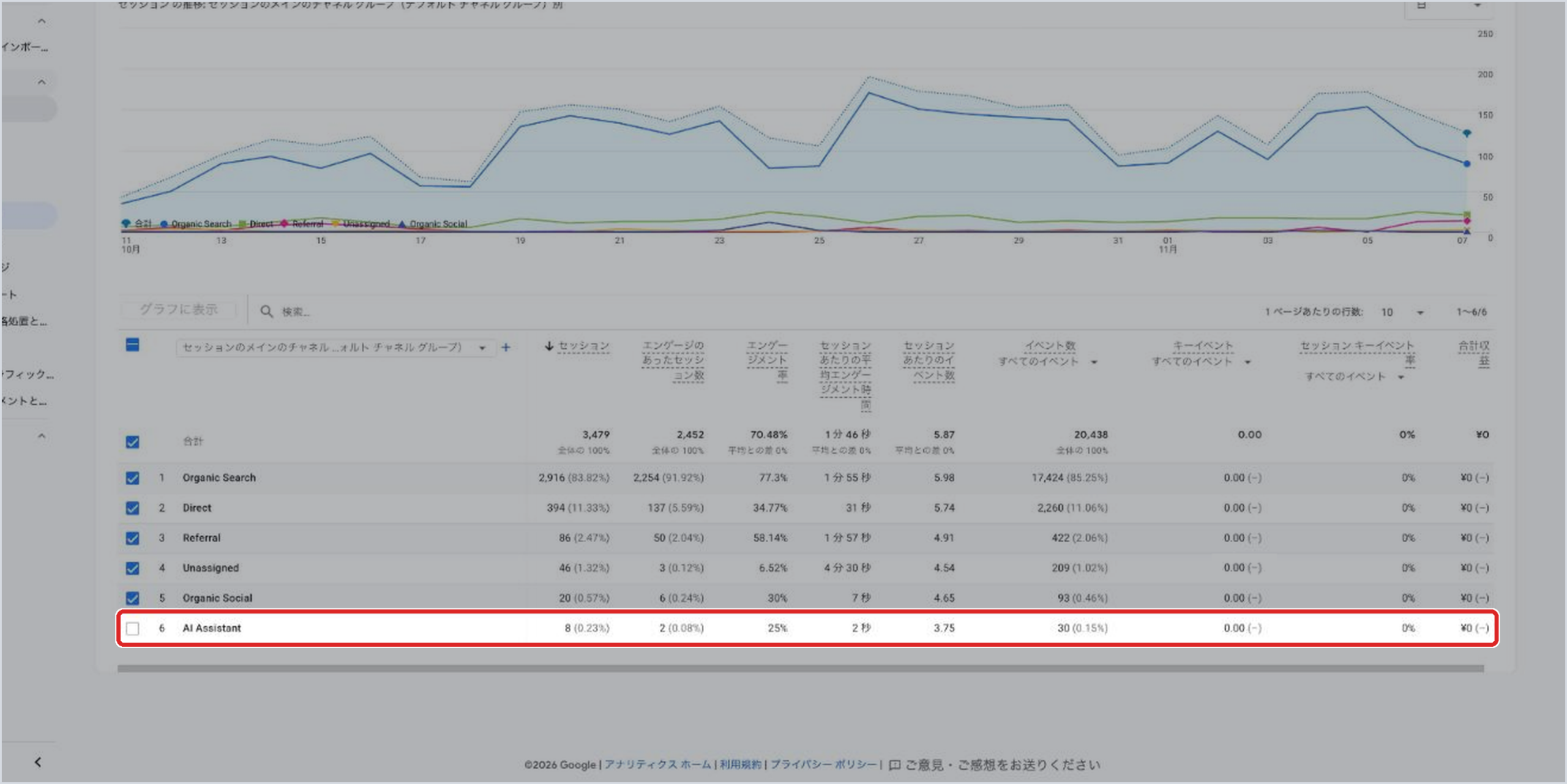
表の「AI Assistant」の行が、AIサービスから来たアクセスの数です。当社のGA4では、過去28日間で8セッションでした。
この行に入るのは、GA4がAIサービスと判定したアクセスだけです。
AI Assistantチャネルで拾えない3つの流入
ただし、AIサービスから来たアクセスのすべてがAI Assistantに入るわけではありません。次の3つは、AI Assistantで拾えないことがあります。
| 拾えない流入 | 理由 |
|---|---|
| ①ChatGPTからの流入の一部 | 参照元「openai」、メディア「organic」として記録され、Organic Searchに分類される |
| ②判定の一覧にないAIサービスからの流入 | AI Assistantに入るAIの一覧は公開されておらず、ヘルプで例に挙がっているのはChatGPT・Gemini・DeepSeek・Copilot・Grokの5つだけ |
| ③2026年5月13日より前の流入 | 標準のAI Assistantは、追加される前の期間には表示されない |
ChatGPTからの流入は、GA4では参照元「chatgpt.com」と「openai」の2通りで記録されます。標準のチャネルでは、「chatgpt.com」はAI Assistantに、「openai」はOrganic Searchに分類されます。

この3つの流入もAIからの流入として数えるには、自分でチャネルを作る必要があります。
AIからの流入をまとめて計測するための設定手順
AIからの流入をまとめて計測するには、GA4のチャネルグループに「AI検索」チャネルを追加します。チャネルグループとは、流入をどのチャネルに分けるかのルールをまとめたものです。標準のデフォルト チャネル グループは編集できないため、新しいチャネルグループを作ります。
設定は、次の3つの段階で進めます。所要時間は10分ほどで、GA4プロパティの「編集者」以上の権限が必要です。

STEP1 チャネルグループの作成
手順1:管理の画面から「チャネル グループ」を開く
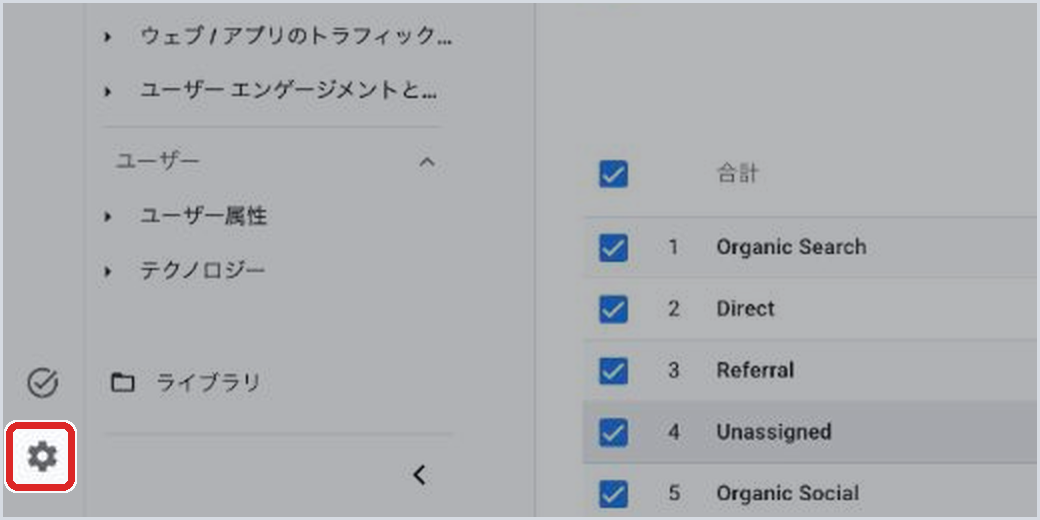
画面左下の歯車アイコン(管理)をクリックします。
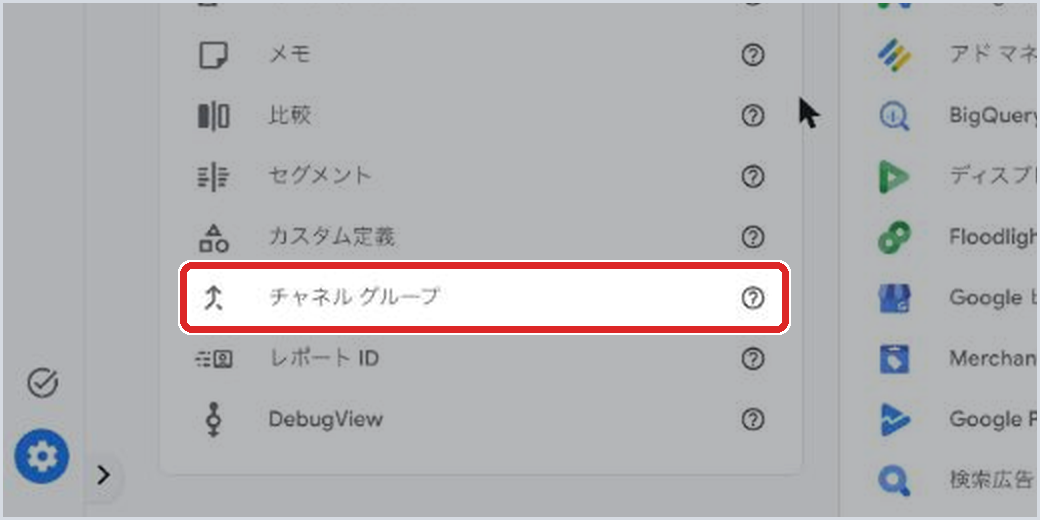
管理の画面を下にスクロールし、「データの表示」の「チャネル グループ」をクリックします。
手順2:新しいチャネルグループを作る
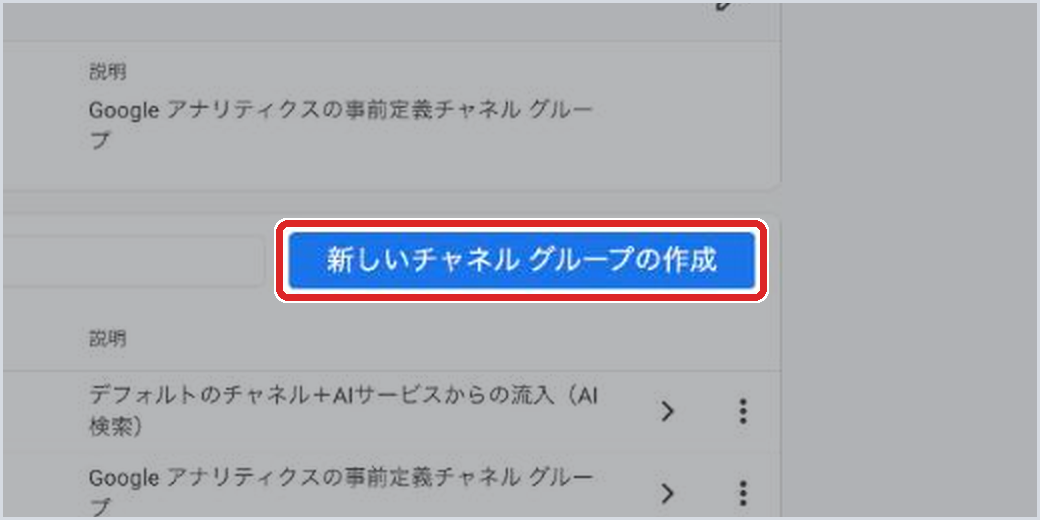
「新しいチャネル グループの作成」をクリックします。デフォルト チャネル グループをコピーしたグループが作られます。
手順3:グループ名と説明を入れる
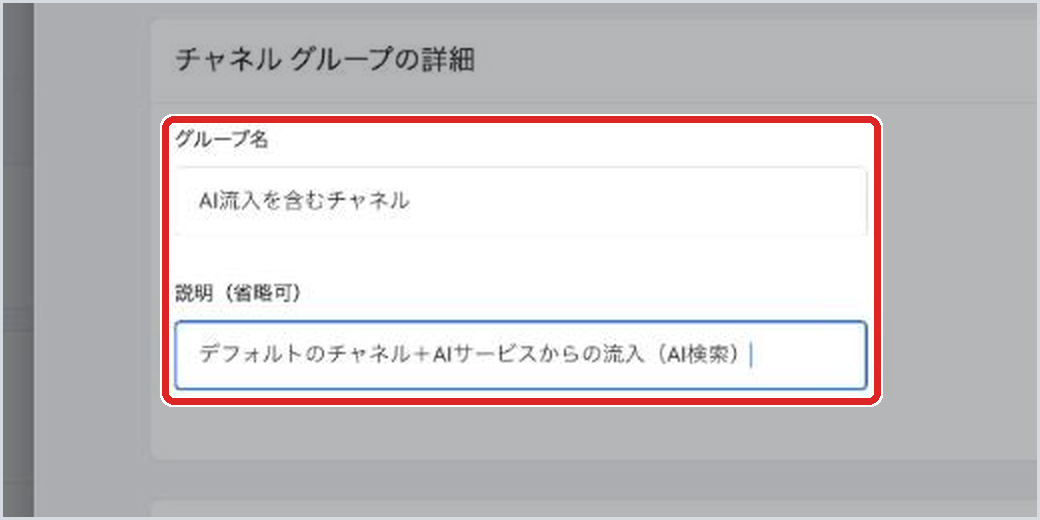
「グループ名」と「説明」に、次のように入力します。
- グループ名:AI流入を含むチャネル
- 説明:デフォルトのチャネル+AIサービスからの流入(AI検索)
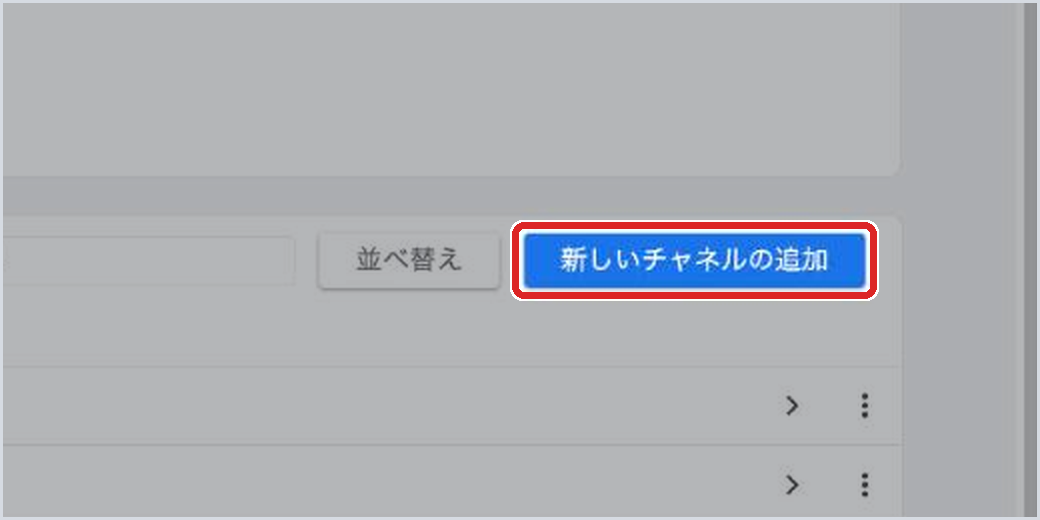
「新しいチャネルの追加」をクリックします。
手順4:チャネル名を入れる
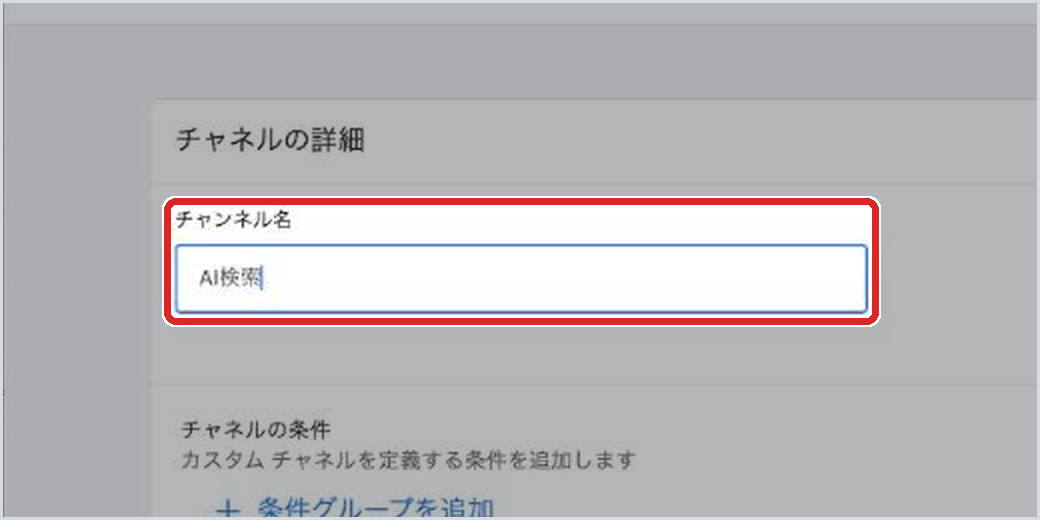
「チャンネル名」に「AI検索」と入力します。
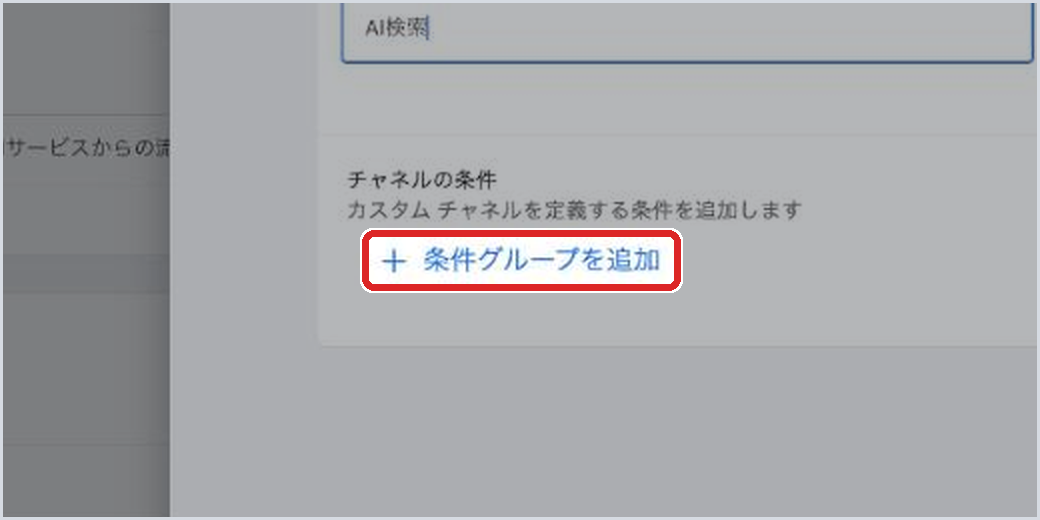
「条件グループを追加」をクリックします。
STEP2 条件の設定
AI検索チャネルには、次の2つの条件を「または」でつないで入れます。どちらか一方に当てはまれば、AI検索に分類されます。
- 条件1:デフォルト チャネル グループが「AI Assistant」と完全一致
- 条件2:参照元が、AIサービスのドメインの正規表現に一致
手順5:条件1(AI Assistant)を入れる
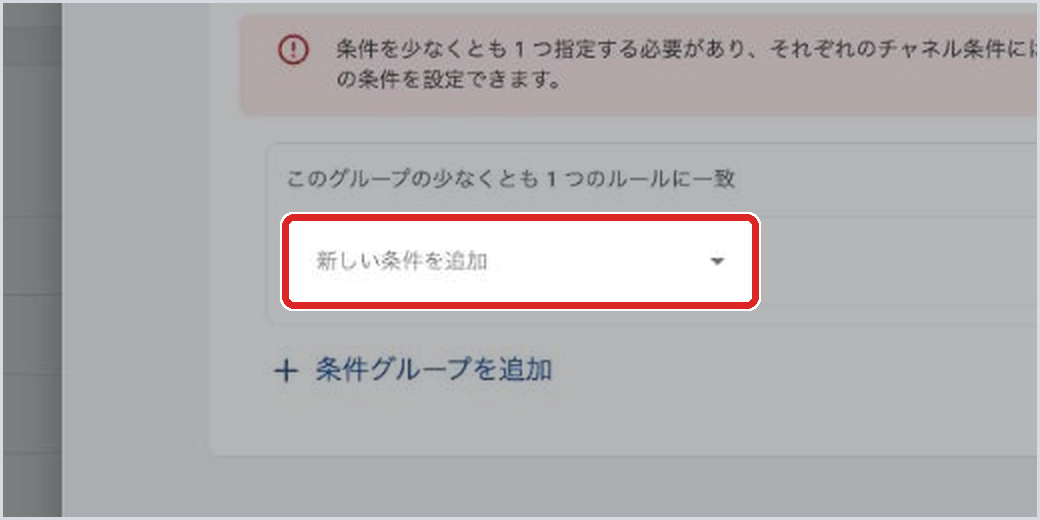
「新しい条件を追加」をクリックします。
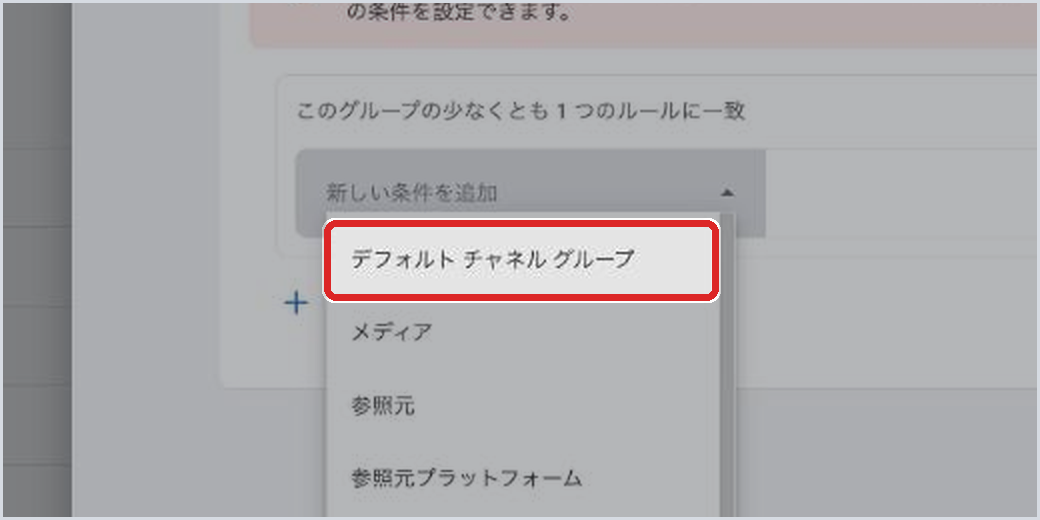
一覧から「デフォルト チャネル グループ」をクリックします。
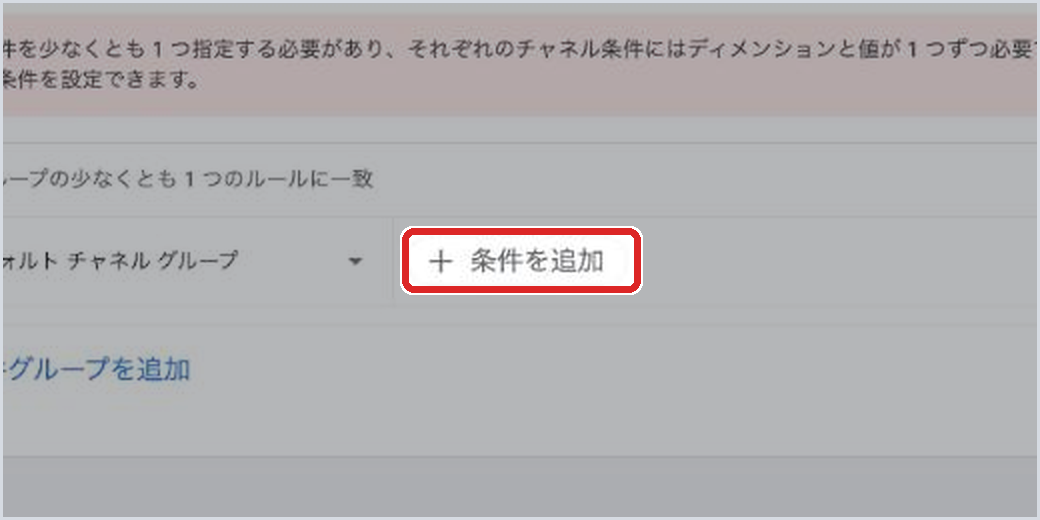
「条件を追加」をクリックします。
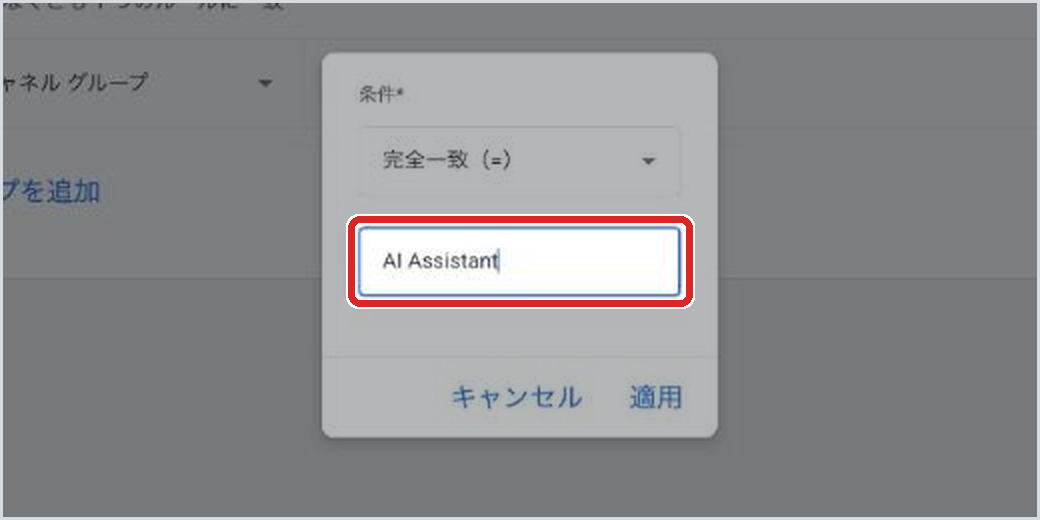
条件が「完全一致(=)」になっていることを確認し、値に「AI Assistant」と入力します。
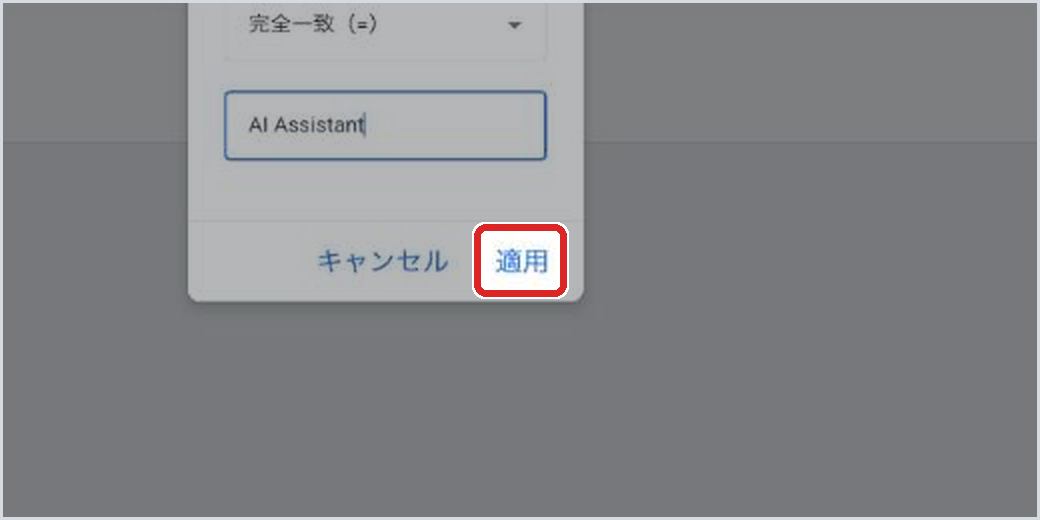
「適用」をクリックします。
手順6:条件2(AIサービスのドメイン)を入れる
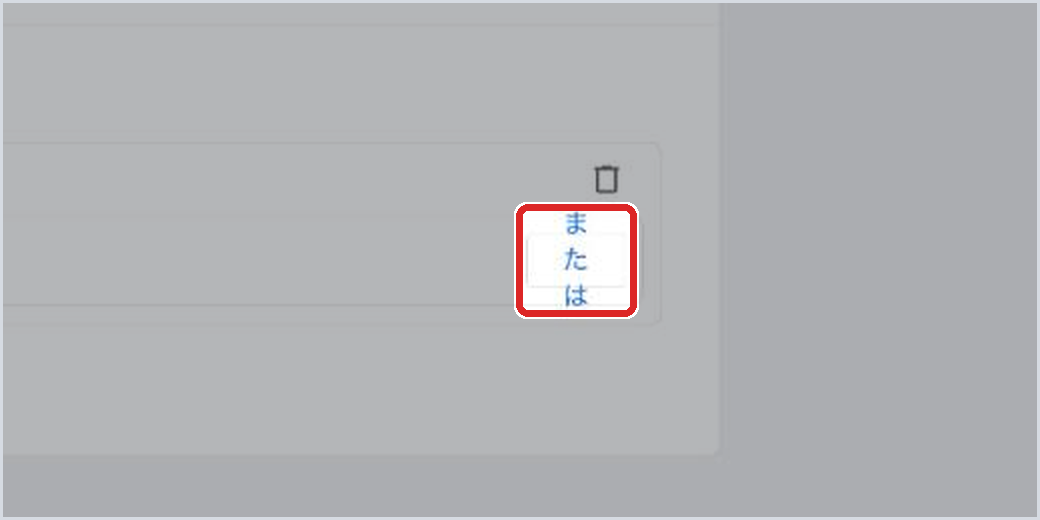
条件1の右にある「または」をクリックします。
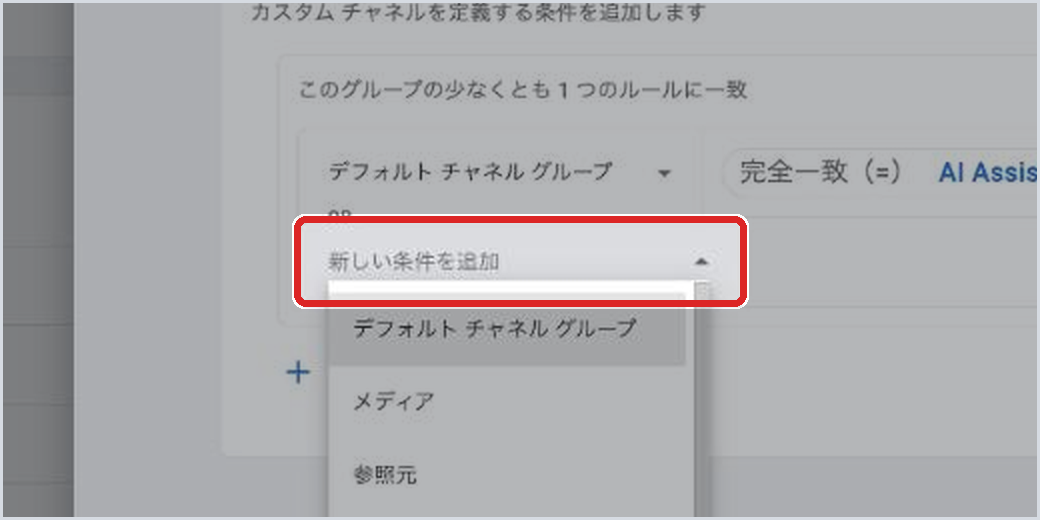
2行目の「新しい条件を追加」をクリックします。
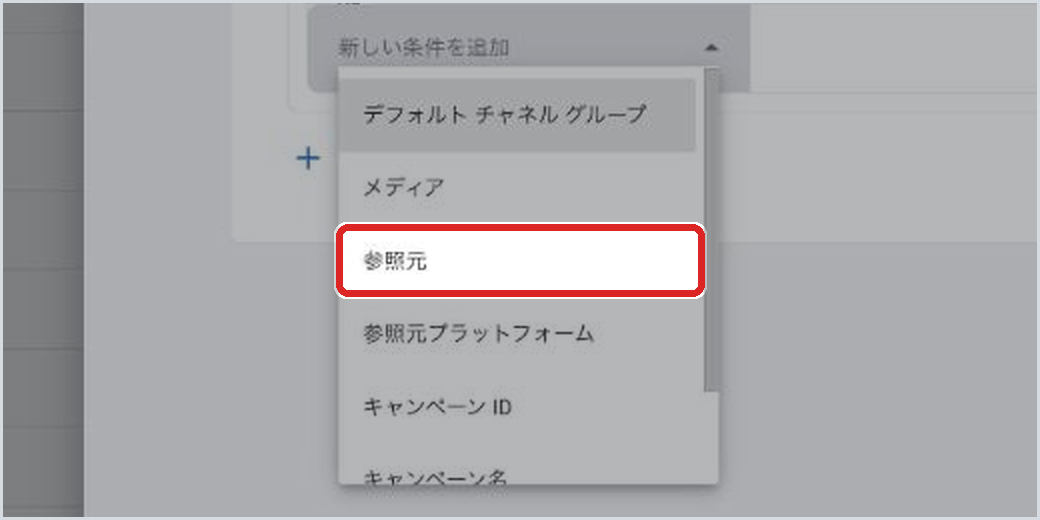
一覧から「参照元」をクリックします。
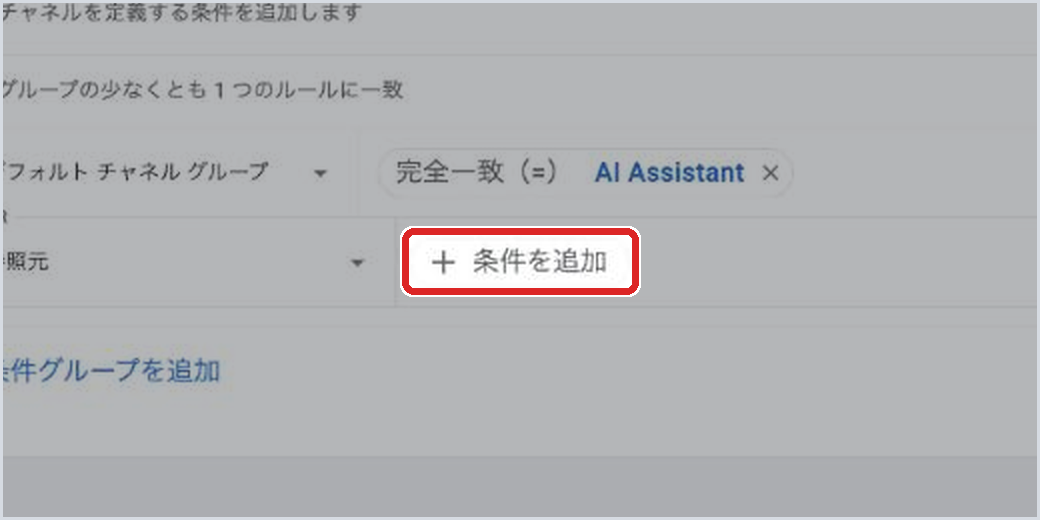
「条件を追加」をクリックします。
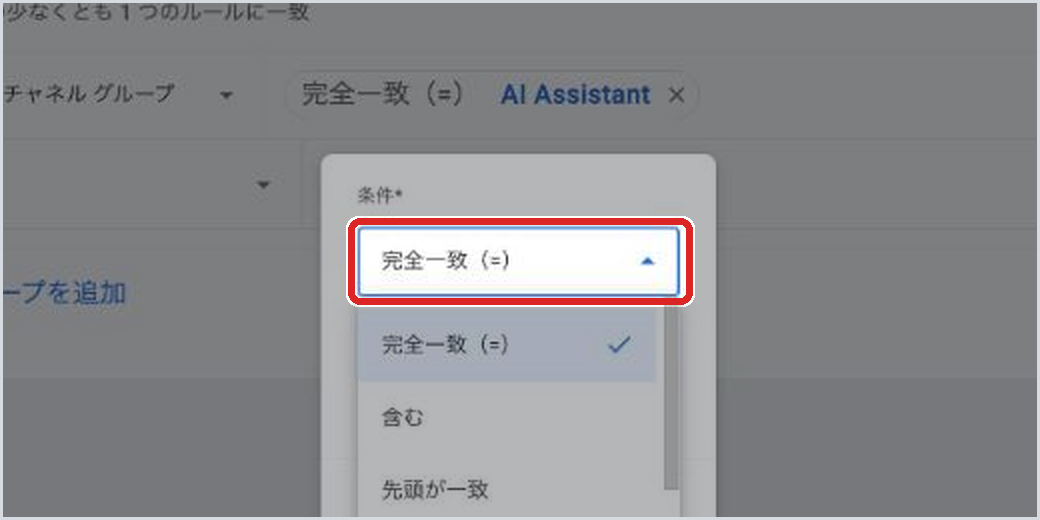
条件のプルダウンをクリックします。
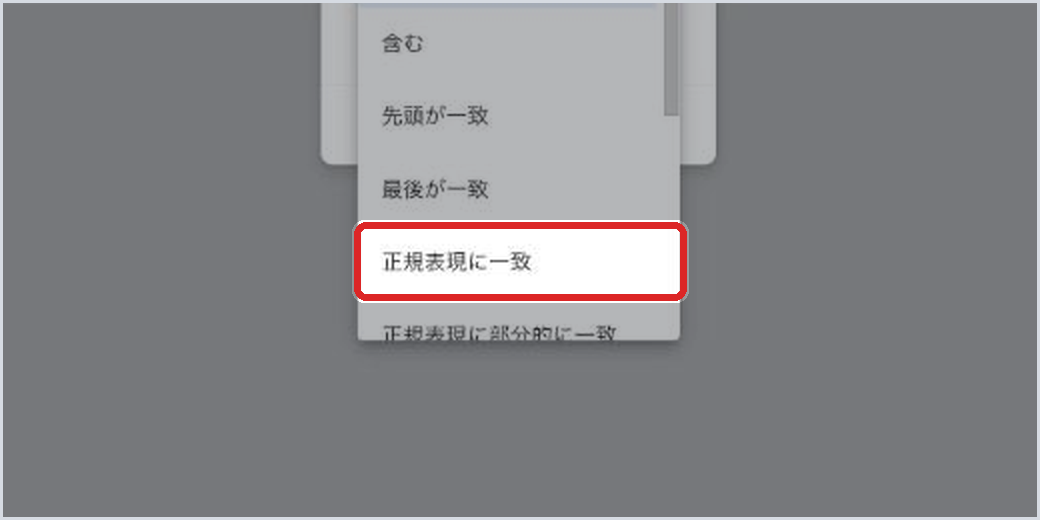
一覧から「正規表現に一致」をクリックします。すぐ下の「正規表現に部分的に一致」と間違えないよう注意してください。
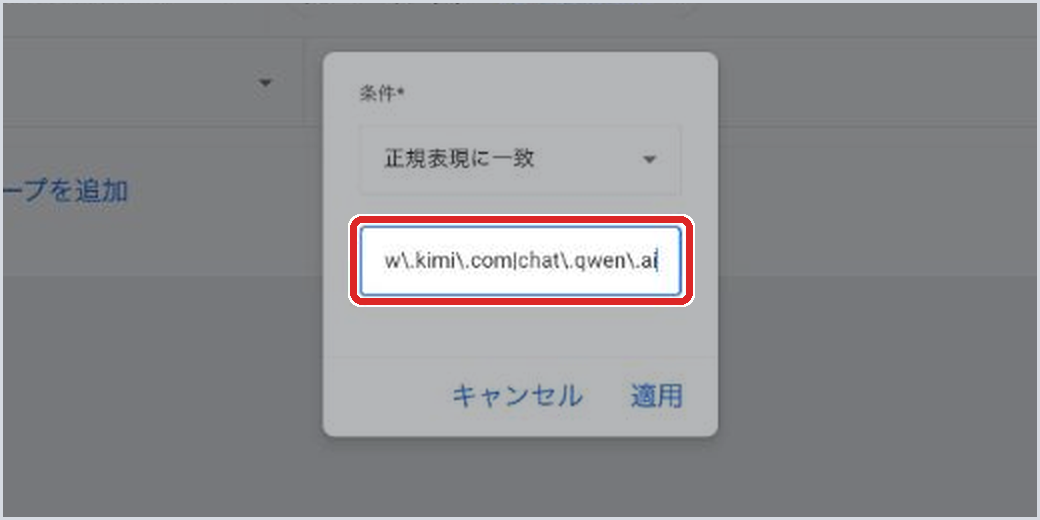
値の欄に、次の正規表現を貼り付けます。
chatgpt\.com|openai|gemini(\.google\.com)?|claude\.ai|(www\.)?perplexity(\.ai)?|(www\.)?genspark\.ai|copilot\.com|copilot\.cloud\.microsoft|edgeservices\.bing\.com|muse\.ai|(www\.)?meta\.ai|chat\.deepseek\.com|grok\.com|felo\.ai|you\.com|chat\.mistral\.ai|poe\.com|notebook\.google(\.com)?|(www\.)?manus\.im|www\.kimi\.com|chat\.qwen\.aiこの正規表現に入っている20のAIサービスと、それぞれの参照元の値は、次の章の表で紹介します。
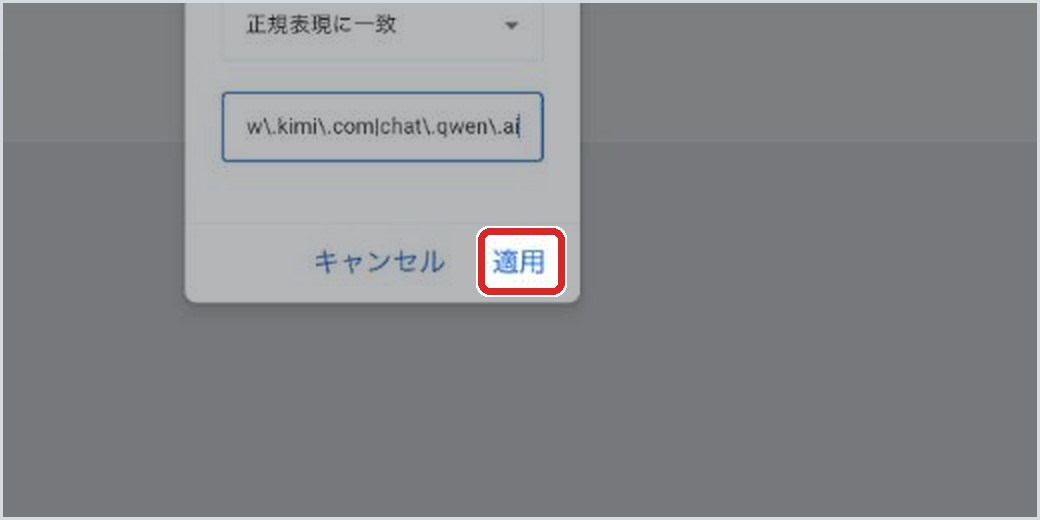
「適用」をクリックします。
手順7:チャネルを保存する
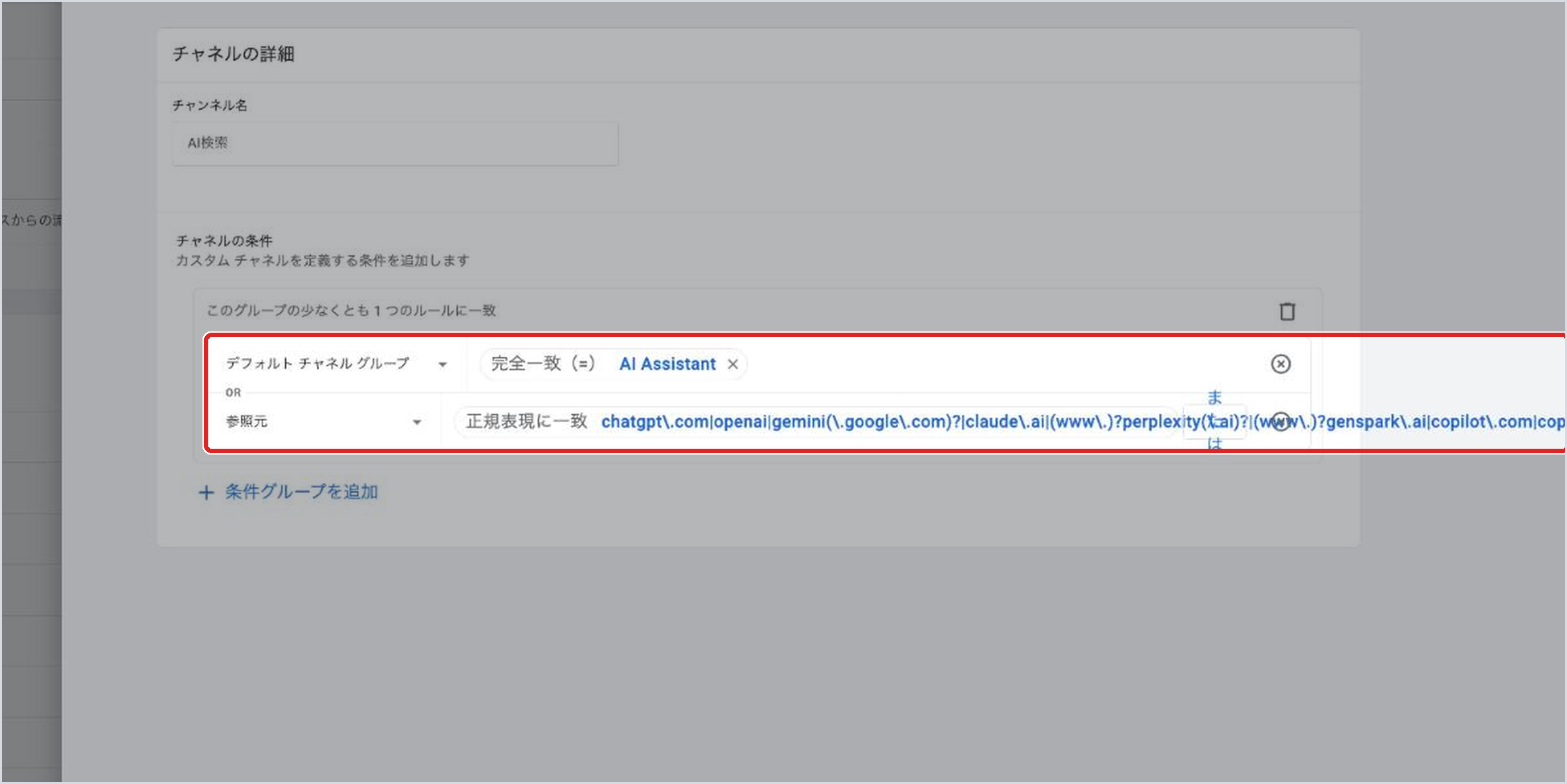
条件が「デフォルト チャネル グループ 完全一致(=)AI Assistant」と「OR 参照元 正規表現に一致」の2行になっていることを確認します。
右上の「チャネルを保存」をクリックします。
STEP3 優先順位の設定と保存
GA4は、チャネルリストの上から順に条件を当てはめ、最初に当てはまったチャネルに流入を分類します。追加したAI検索チャネルはリストのいちばん下に入るため、上に移動させる必要があります。

手順8:AI検索を上へ移す
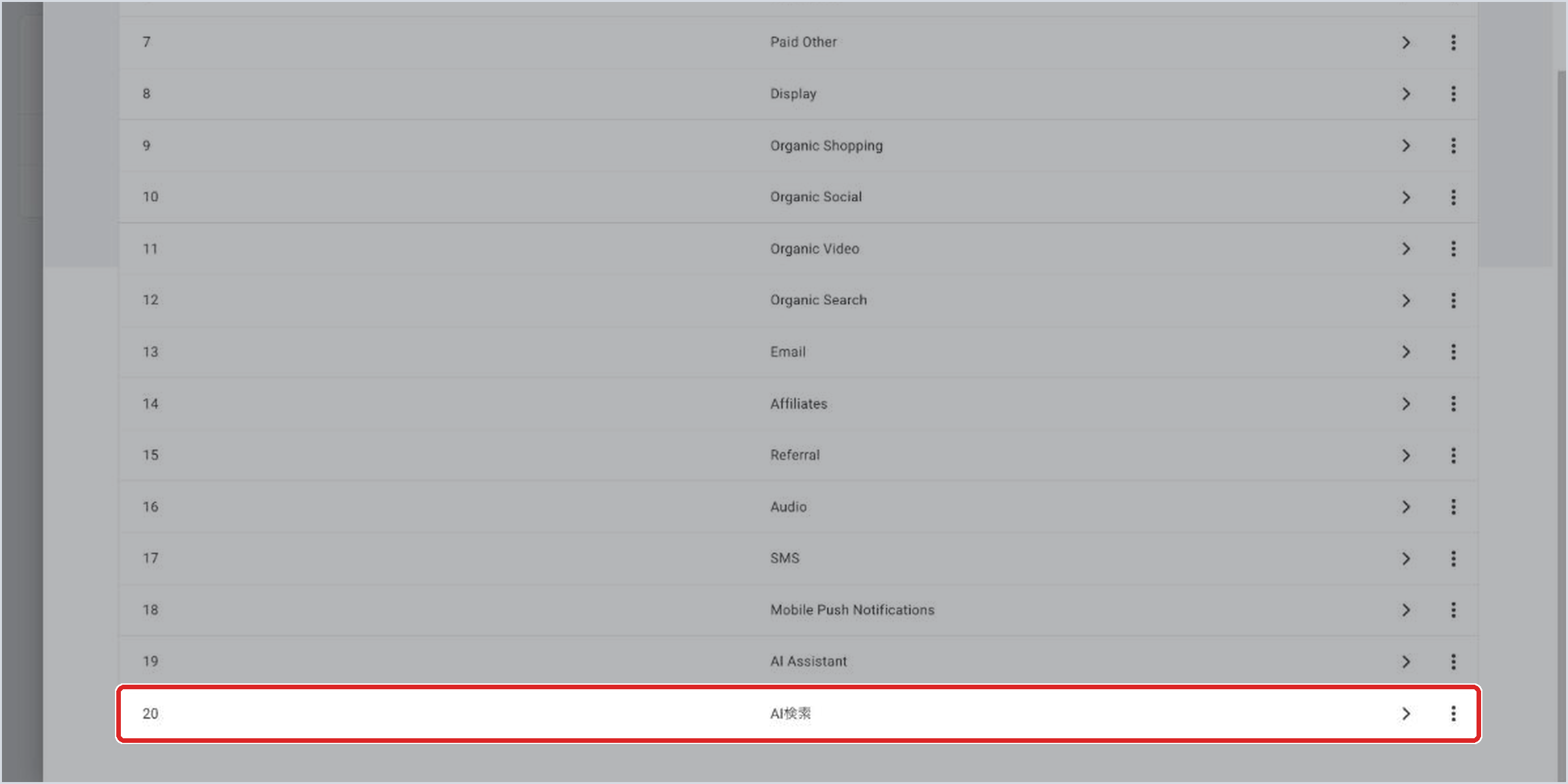
追加したAI検索は、チャネルリストのいちばん下に入っています。
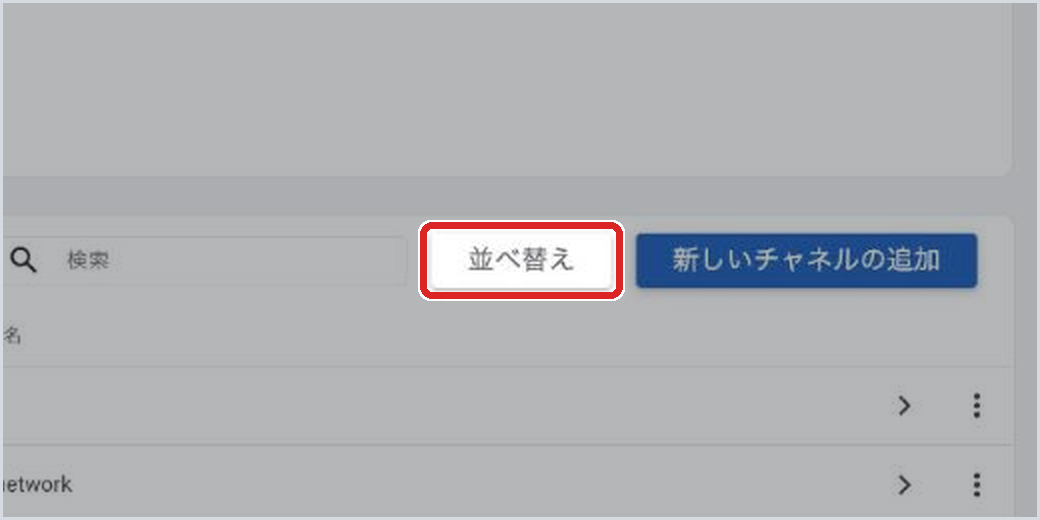
チャネルリストの右上にある「並べ替え」をクリックします。
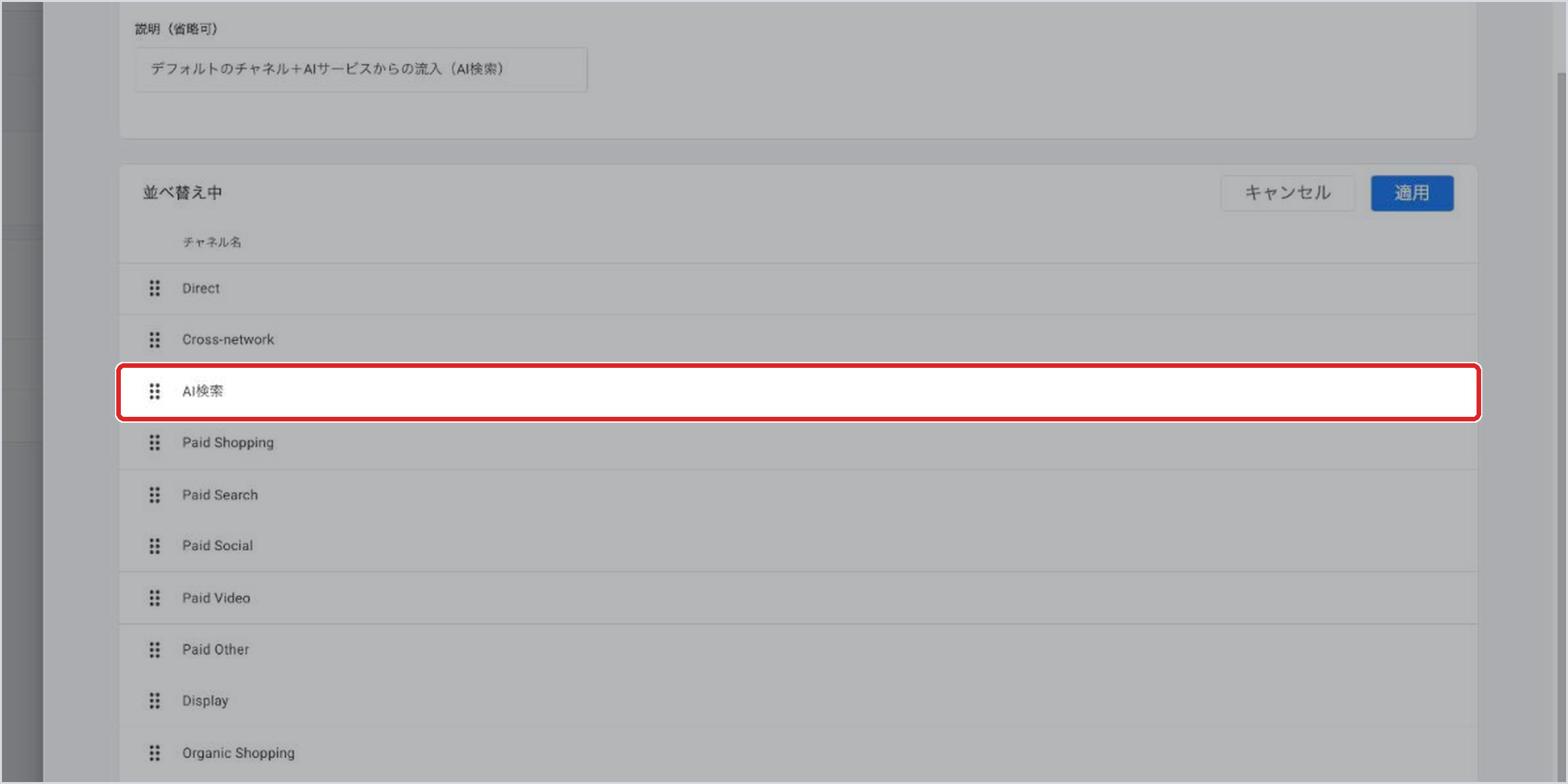
「AI検索」を、Cross-networkのすぐ下までドラッグします。
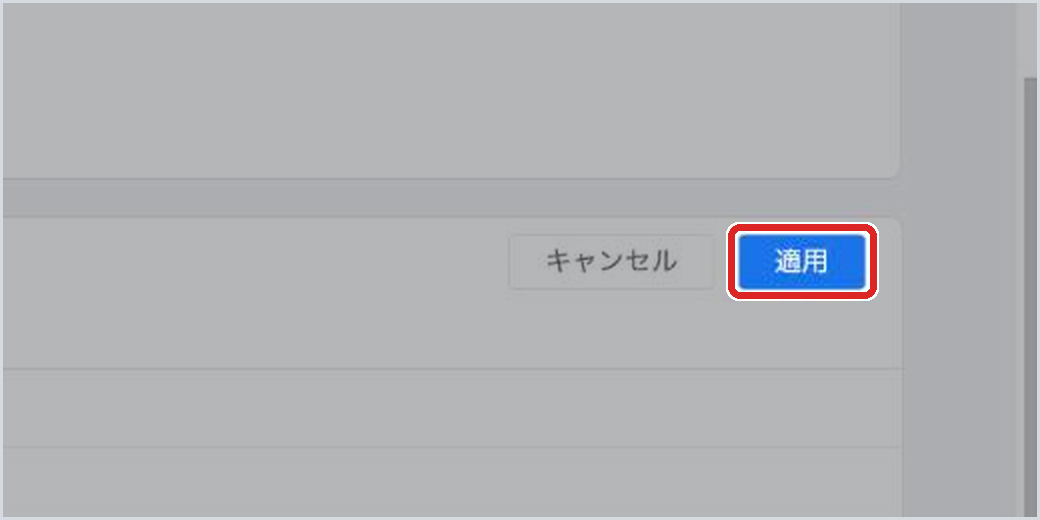
「適用」をクリックします。
AI検索がOrganic Searchより下にあると、「openai / organic」の流入が先にOrganic Searchに分類されてしまいます。 Googleのヘルプでも、AIのチャネルは少なくとも「参照(Referral)」の上に、必要に応じて「オーガニック検索」の上に置くよう案内されています(カスタム チャネル グループ – アナリティクス ヘルプ)。
手順9:グループを保存する
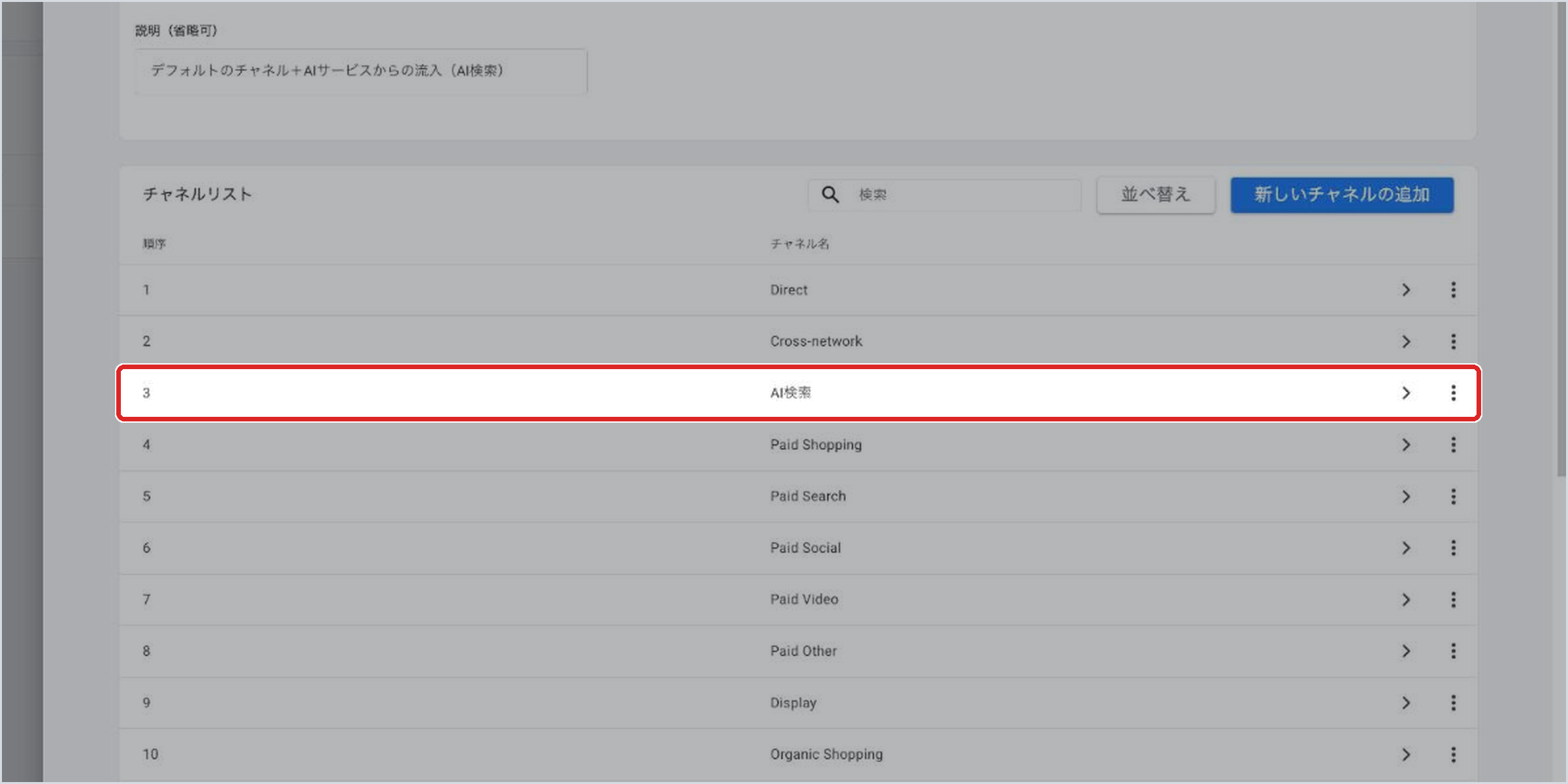
AI検索が3番目にあることを確認します。

右上の「グループを保存」をクリックします。
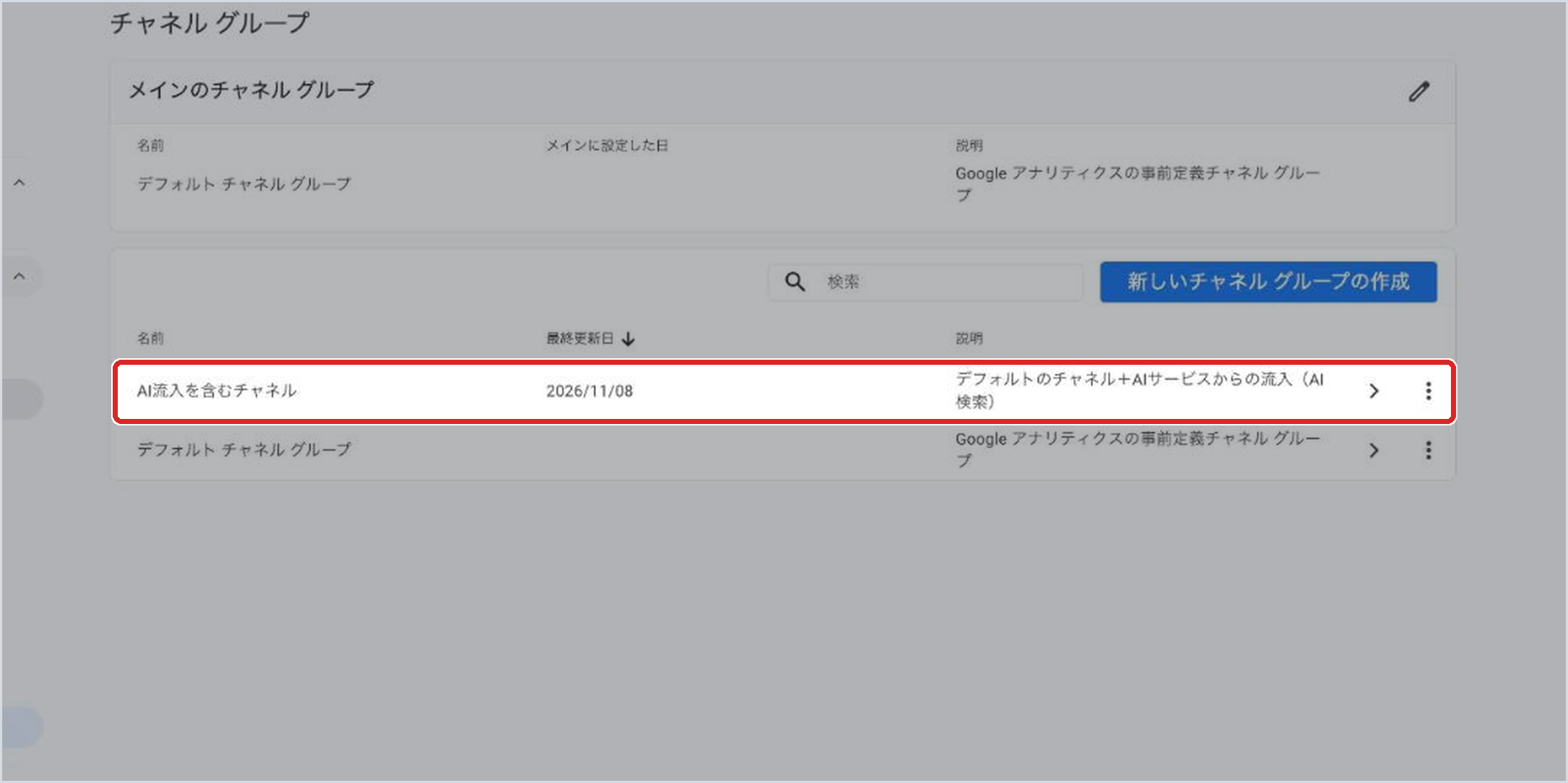
チャネル グループの一覧に「AI流入を含むチャネル」が追加されていれば、設定は完了です。作成したチャネルグループは、過去のデータにもさかのぼって適用されます。
参照元の条件は「部分一致」と「完全一致」のどちらにする?
参照元の条件は、「正規表現に一致」(完全一致)にします。「chatgpt」などの文字を含むだけで当たる部分一致の書き方にすると、AIサービスではないサイトからの流入まで、AIからの流入として数えてしまうためです。
①部分一致で起きる数え間違い
部分一致の書き方では、AIサービスの名前を含むドメインからの流入が、すべてAI検索に入ります。
| 参照元の例 | 正規表現に一致(完全一致) | 部分一致 |
|---|---|---|
| chatgpt.com(ChatGPT) | AI検索に入る | AI検索に入る |
| chatgpt-lab.jp(ChatGPTの解説サイトの例) | 入らない | AI検索に入ってしまう |
たとえば、ChatGPTの使い方を解説するサイトのリンクからのアクセスは、AIの回答からのアクセスではありません。また、誰かが「utm_source=chatgpt_matome」のようなパラメータ付きのリンクを作ると、その値が参照元として記録されるため、部分一致では同じようにAI検索に入ります。
Googleのヘルプにも、AIからの流入をまとめるチャネルの例が載っています。ただし例の正規表現は、「chatgpt」や「gpt」を含む値に広く当たる書き方です。AIからの流入を正確に数えたい場合は、AIサービスのドメインを1つずつ指定してください。
なお、GA4の「正規表現に一致」は、参照元の値の全体が正規表現と一致したときだけ当たります(正規表現(regex)について – アナリティクス ヘルプ)。大文字と小文字は区別されません。
②【一覧表】正規表現に入れるAIドメイン
手順6の正規表現には、次の20のAIサービスを入れています。ドメインは、各サービスの公式サイトで表示されるドメイン(転送先)です(2026年11月時点)。
| サービス | 参照元として記録される値 |
|---|---|
| ChatGPT | chatgpt.com、openai |
| Gemini | gemini.google.com、gemini |
| Claude | claude.ai |
| Perplexity | www.perplexity.ai、perplexity.ai、perplexity |
| Genspark | www.genspark.ai、genspark.ai |
| Microsoft Copilot(個人向け) | copilot.com |
| Microsoft 365 Copilot(仕事用) | copilot.cloud.microsoft |
| Microsoft Copilot(Edgeのサイドバー) | edgeservices.bing.com |
| Muse(Meta) | muse.ai |
| Meta AI | www.meta.ai、meta.ai |
| DeepSeek | chat.deepseek.com |
| Grok | grok.com |
| Felo | felo.ai |
| You.com | you.com |
| Mistral(Le Chat) | chat.mistral.ai |
| Poe | poe.com |
| NotebookLM(Gemini Notebook) | notebook.google.com、notebook.google |
| Manus | manus.im、www.manus.im |
| Kimi | www.kimi.com |
| Qwen | chat.qwen.ai |
「gemini」と「perplexity」は、AIサービスがリンクに付けるパラメータ(utm_source)の値として記録されたという報告があるため、ドメインとは別に入れています。また、muse.ai は2026年9月にMetaのAIエージェント「Muse」のドメインになりました。それ以前は別の会社の動画サービスのドメインだったため、2026年8月以前のmuse.aiからの流入はAIからの流入ではありません。
次の値は、AIの回答からの流入と区別できないか、記録されることがないため入れていません。
| 入れていない値 | 理由 |
|---|---|
| chat.openai.com、bard.google.com、copilot.microsoft.com、notebooklm.google.com など | 旧ドメイン。開くと新しいドメインに転送されるため、参照元には新しいドメインが記録される |
| claude.com、www.deepseek.com、mistral.ai | サービスの紹介サイト。AIの回答から来た流入ではない |
| m365.cloud.microsoft、www.bing.com | Officeの入口やBing検索と同じ値になり、AIからの流入と区別できない |
計測したAIからの流入の見方
設定したAI検索チャネルは、「トラフィック獲得」レポートで、表の項目を「AI流入を含むチャネル」に切り替えると見られます。
①AIからの流入の数を見る
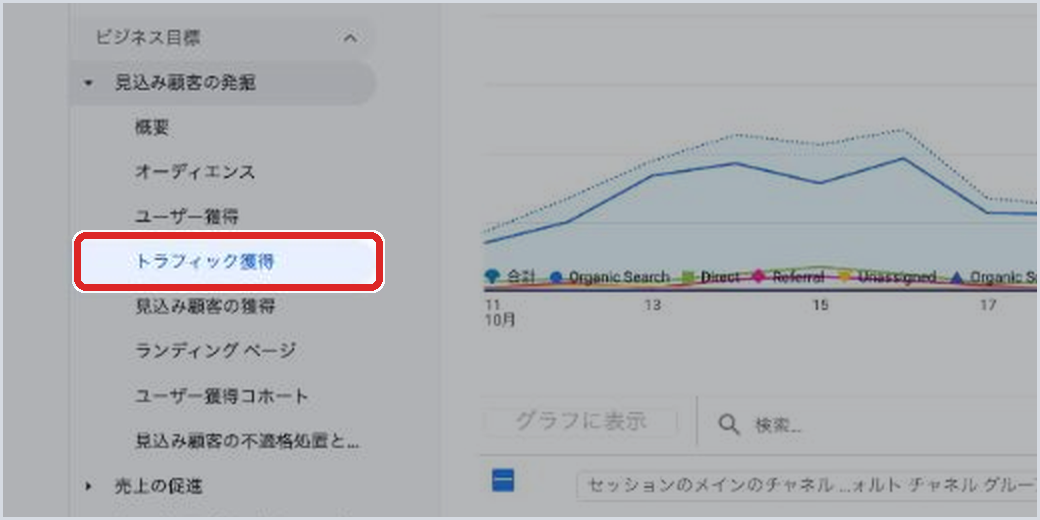
画面左のメニューで「トラフィック獲得」をクリックします。
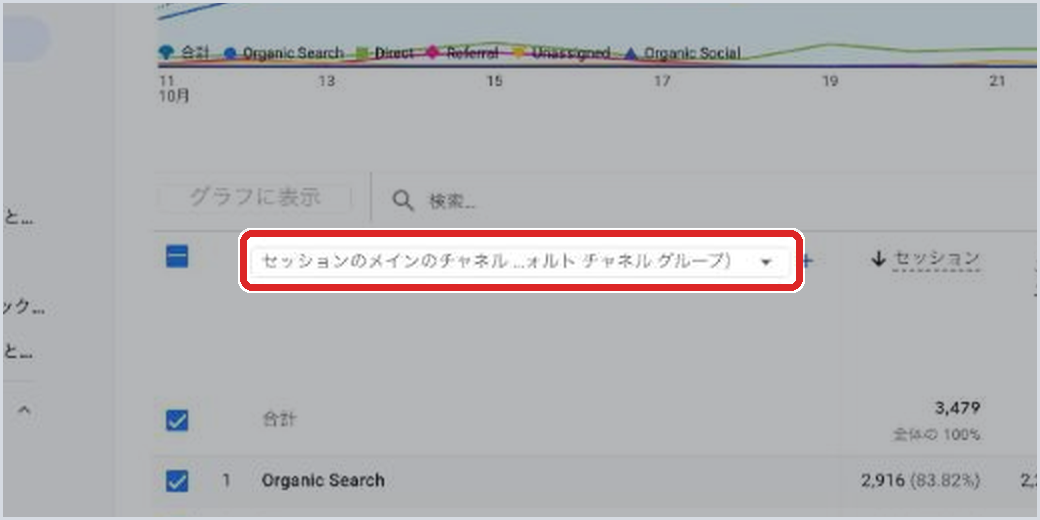
表の左上にある項目名(セッションのメインのチャネル グループ)をクリックします。
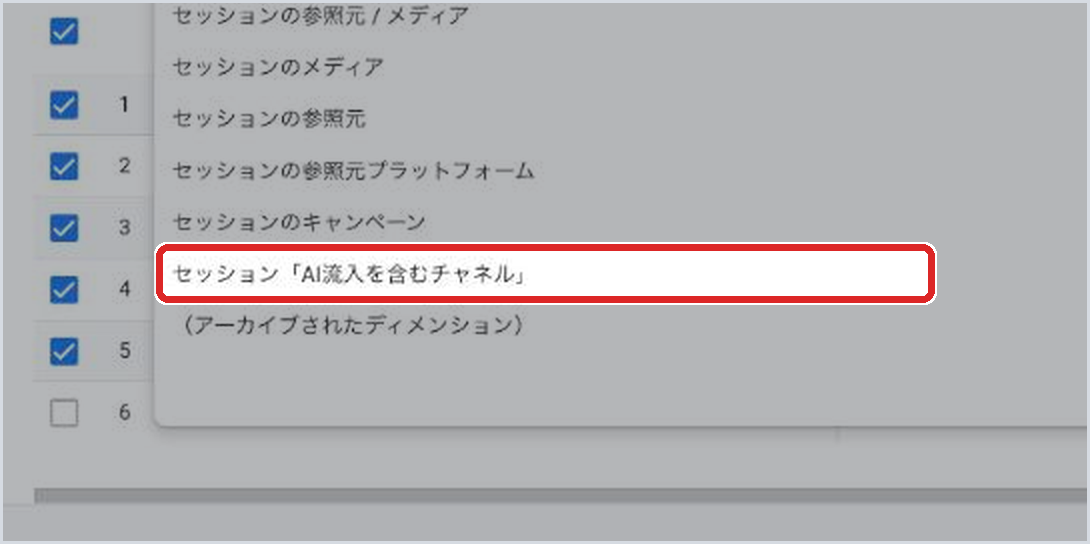
一覧から「セッション『AI流入を含むチャネル』」をクリックします。
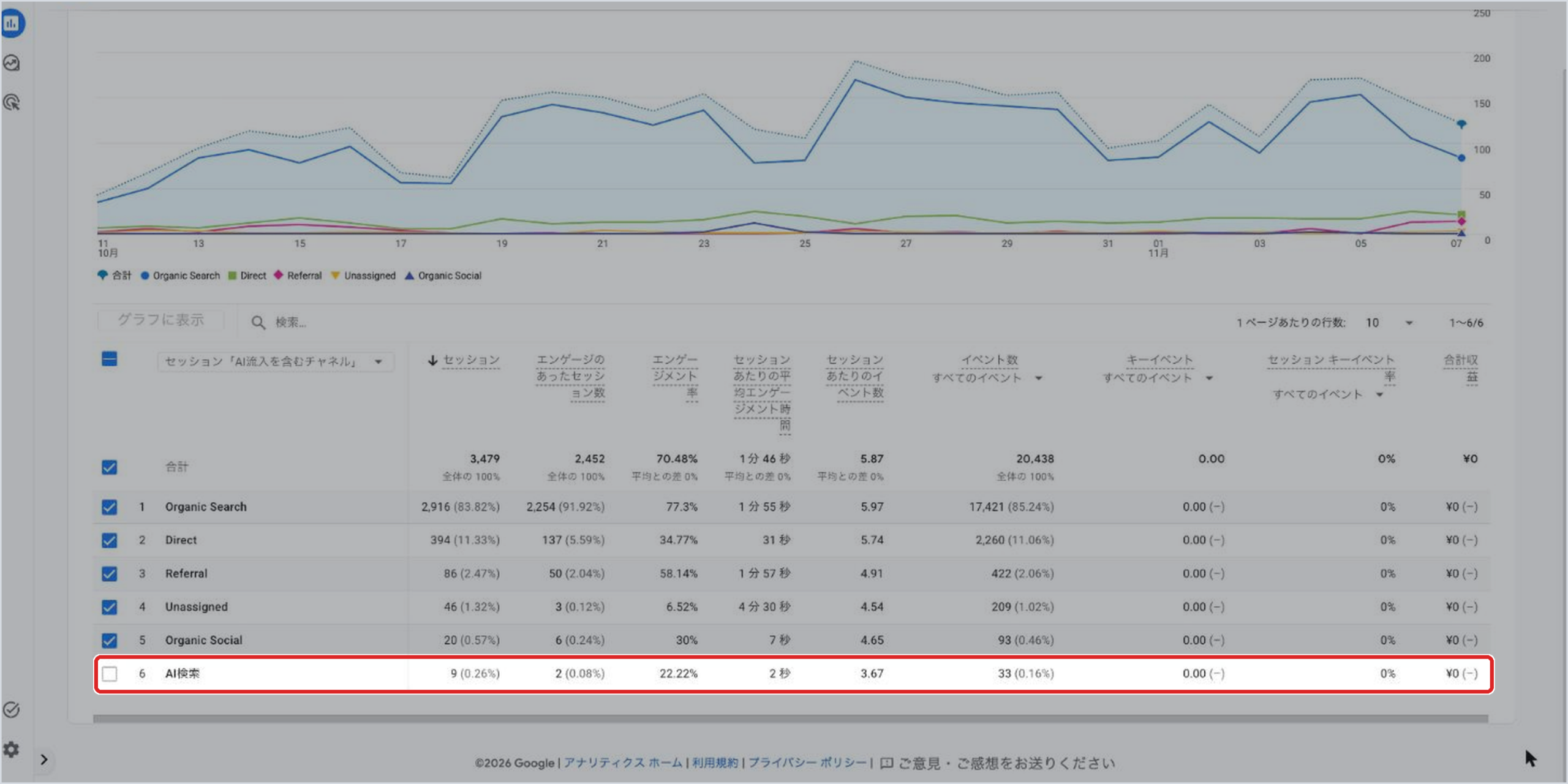
表の「AI検索」の行が、AIサービスから来たセッションの数です。当社のGA4では、過去28日間で9セッションでした。
②AIサービス別の内訳を見る
どのAIサービスから来たかは、AI検索で絞り込んでから、表の項目を「セッションの参照元 / メディア」に切り替えると分かります。
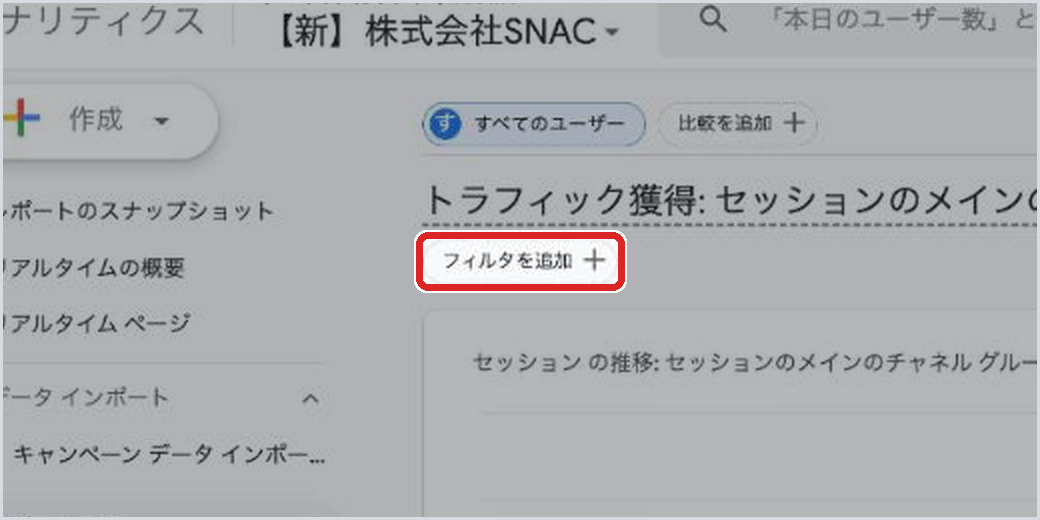
表の上にある「フィルタを追加」をクリックします。
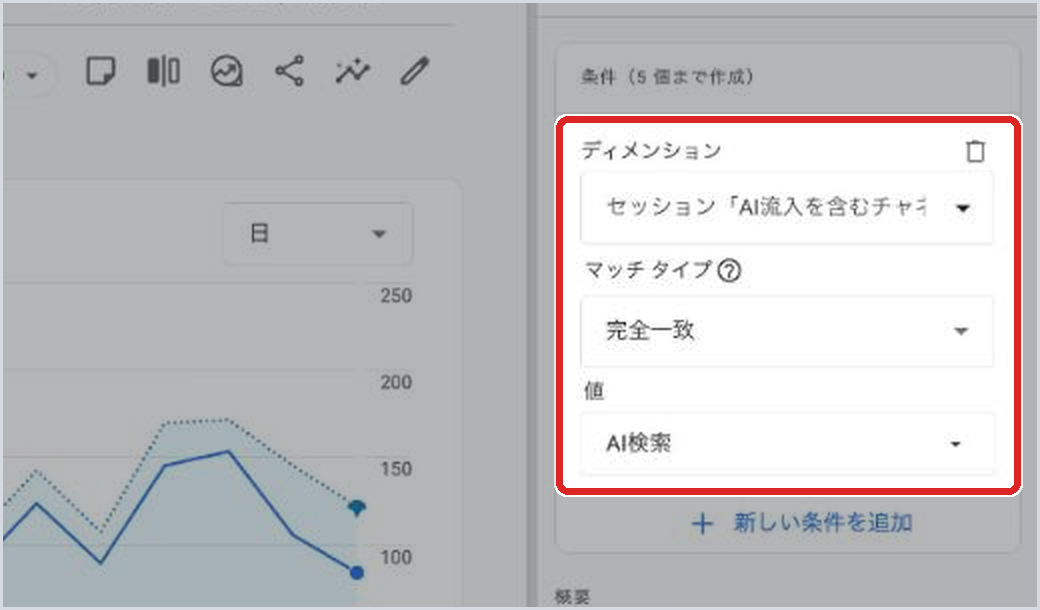
右に表示された欄で、次のように選びます。
- ディメンション:セッション「AI流入を含むチャネル」
- マッチタイプ:完全一致
- 値:AI検索
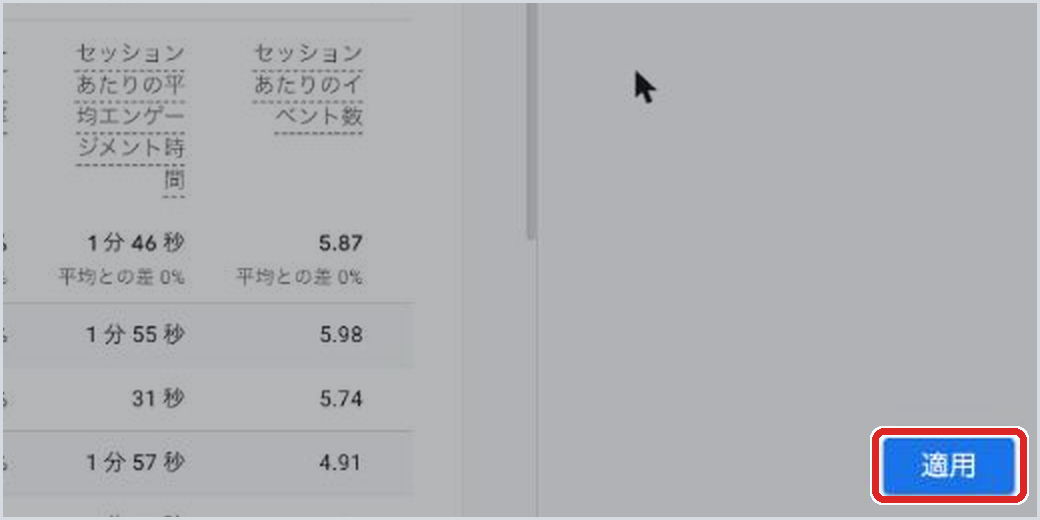
「適用」をクリックします。
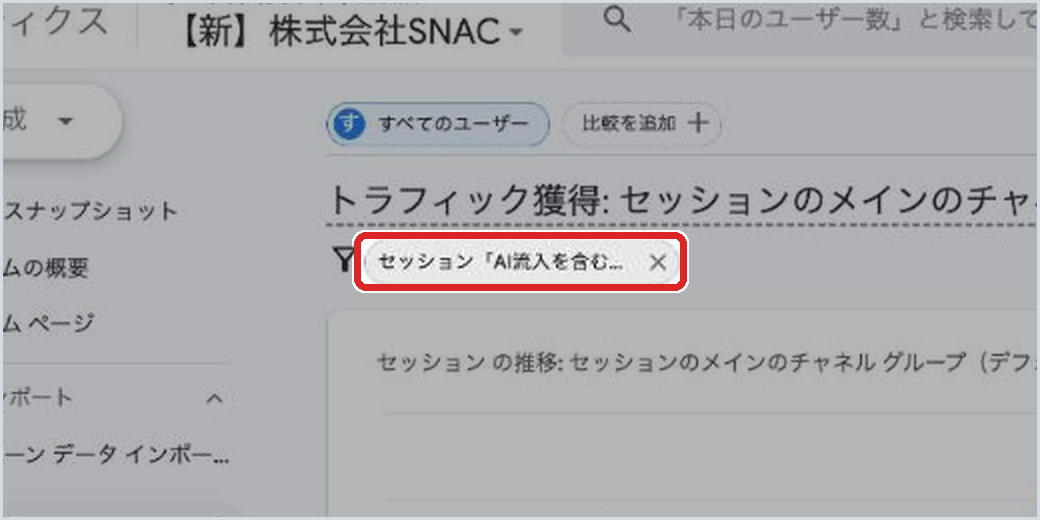
表の上に、AI検索の絞り込みが付いたことを確認します。
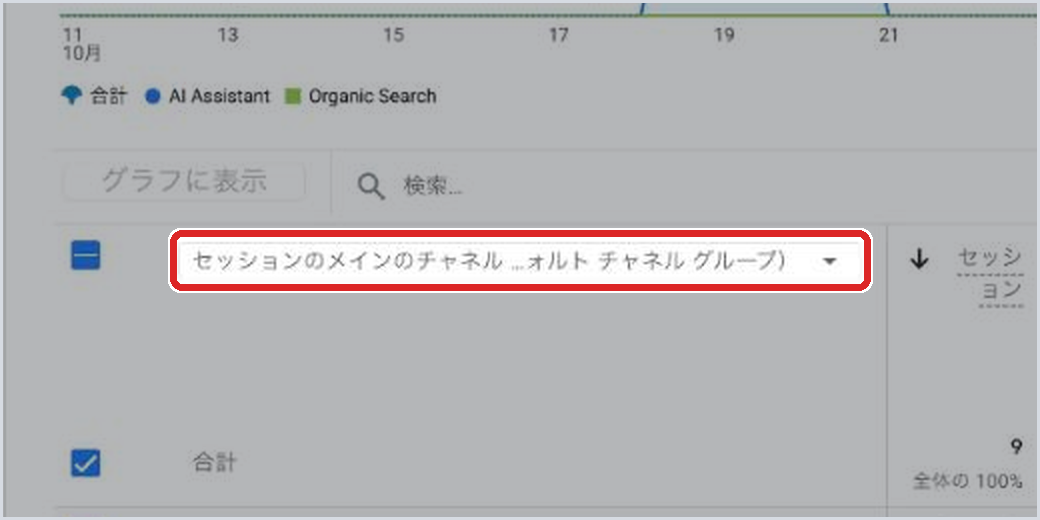
表の左上にある項目名をクリックします。
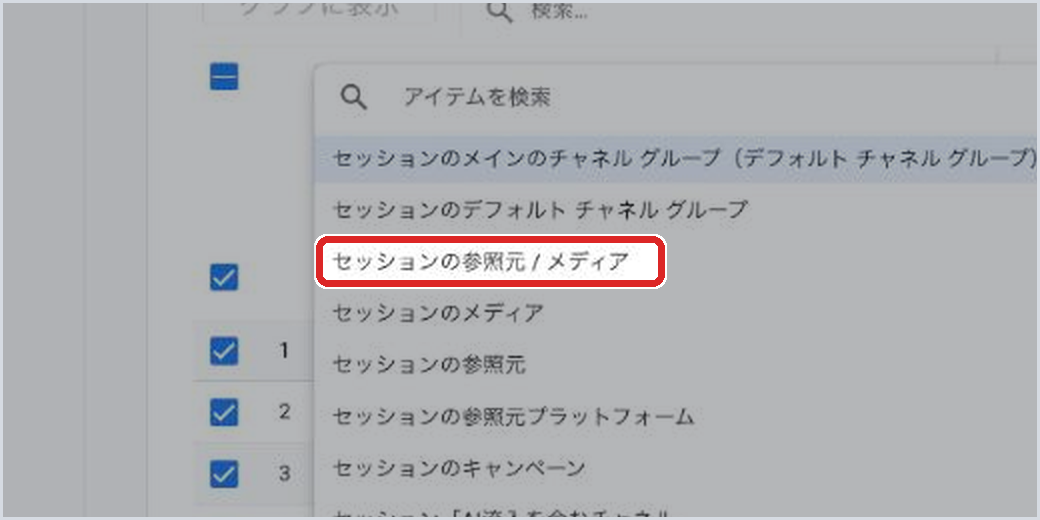
一覧から「セッションの参照元 / メディア」をクリックします。
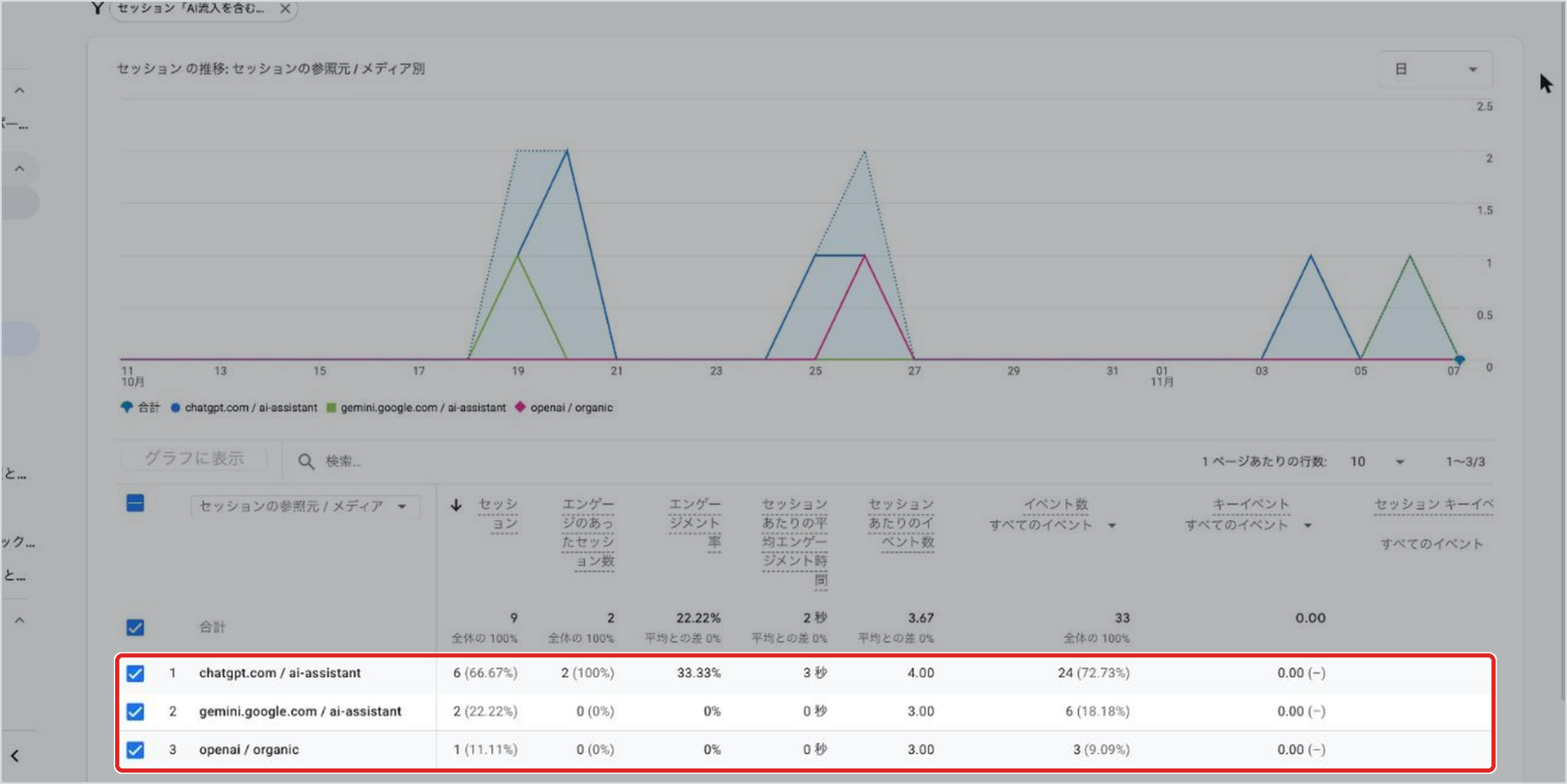
AIサービスごとの行が表示されます。参照元 / メディアの値は、次のように読みます。
| 参照元 / メディア | AIサービス |
|---|---|
| chatgpt.com / ai-assistant | ChatGPT |
| openai / organic | ChatGPT(GA4が検索からの流入として記録したもの) |
| gemini.google.com / ai-assistant | Gemini |
③標準のチャネルとの差を見る
AI検索で絞り込んだまま、表の項目を標準の「セッションのメインのチャネル グループ(デフォルト チャネル グループ)」に戻すと、AI検索の流入が標準のチャネルではどこに入っていたかが分かります。
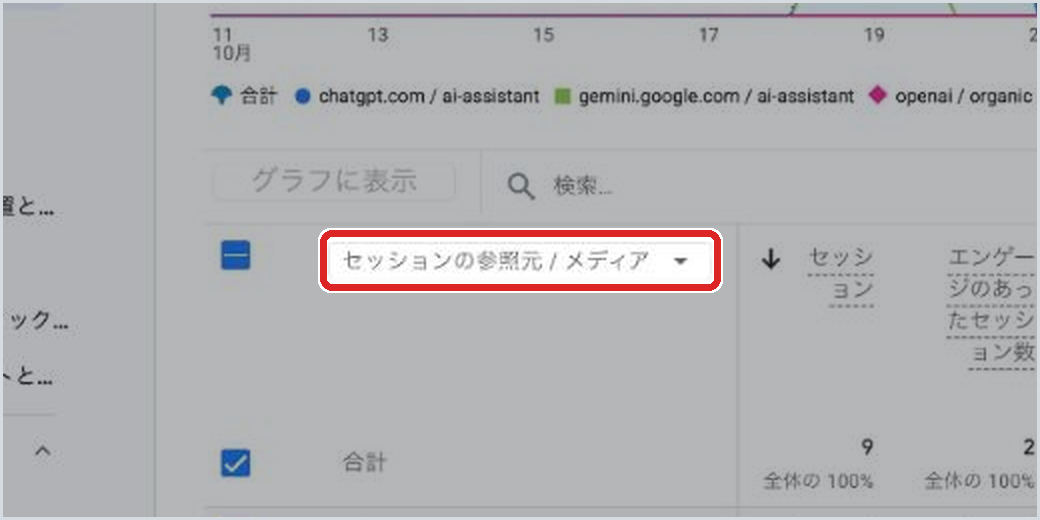
表の左上にある項目名をクリックします。
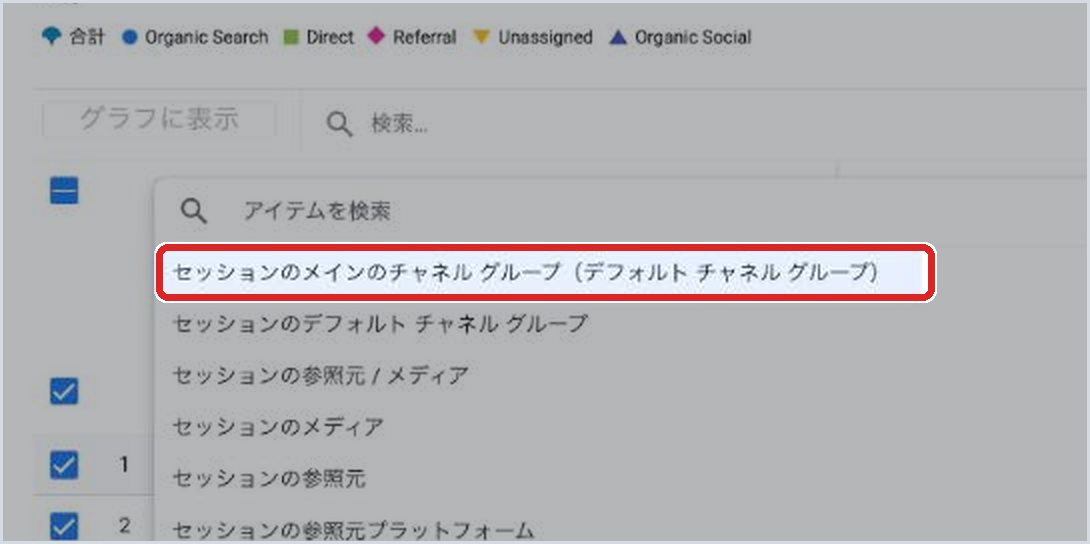
一覧から「セッションのメインのチャネル グループ(デフォルト チャネル グループ)」をクリックします。
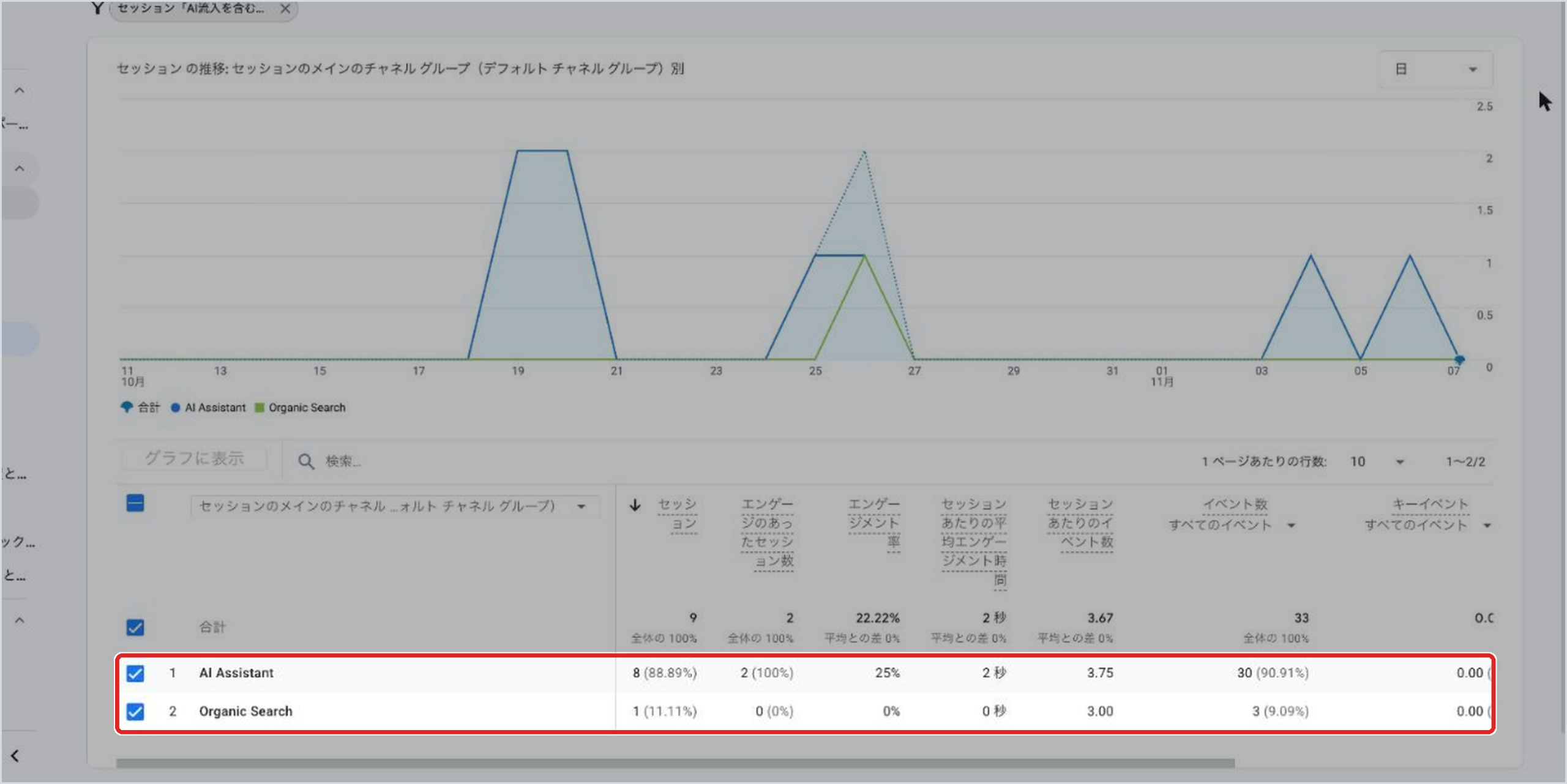
当社のGA4では、AI検索の9セッションのうち8セッションがAI Assistant、1セッションがOrganic Searchでした。この1セッションが「openai / organic」で、標準のチャネルだけを見ていると、自然検索からの流入として数えていた流入です。

よくある質問
設定は過去のデータにも反映されますか?
反映されます。Googleのヘルプでも、カスタム チャネル グループは過去にさかのぼって適用できると説明されています。設定した日より前の期間を選んでも、AI検索の数を確認できます。
AIからの流入が0件のときは、どうすればよいですか?
AI経由のセッション数が0の場合は、まずはレポート期間を長くしてみてください。現時点ではAIの利用率は増えたものの、AIからの流入はサイト全体ではまだ多くないので、AIでの引用や推薦数が多くなければ0でも不自然ではありません。
正規表現は、いつ見直せばよいですか?
新しいAIサービスが出たときと、AIサービスのドメインが変わったときに見直します。目安は半年に1回です。
見直すときの参照元の確認方法は、「②AIサービス別の内訳を見る」で解説しています。
チャネルグループは、いくつまで作れますか?
標準のGA4プロパティでは、デフォルト チャネル グループのほかに2つまで作れます(Google アナリティクス 360では5つ)。1つのグループに入れられるチャネルは50までです。
まとめ
GA4の標準の「AI Assistant」チャネルは、設定なしでAIサービスからの流入を確認できる便利なチャネルです。ただし、ChatGPTからの流入の一部(openai / organic)が自然検索に入るなど、標準のチャネルだけでは拾えない流入があります。
AIからの流入を正確に数えるには、次の3点が必要です。
- チャネルグループに「AI検索」チャネルを作り、AI AssistantとAIサービスのドメインの2つの条件を入れる
- 参照元の条件は「正規表現に一致」(完全一致)にして、AIサービスのドメインを1つずつ指定する
- AI検索チャネルを、Organic SearchとReferralより上に置く
AIからの流入は、AIの回答で自社が紹介された結果です。流入を増やすには、AIの回答で自社が紹介されるための取り組み(AIO対策)が欠かせません。AIO対策の考え方と施策は、AIO対策とは?SEOとの関係と、やるべき施策で解説しています。
執筆者
大島 松二郎株式会社SNAC 代表取締役
福島県会津若松市を拠点に、SEO・AIO・MEO対策のコンサルティングを手がける。2017年にフリーランスとして独立し、2019年12月に株式会社SNACを設立。記事制作は転職・建設・SaaSなどBtoB領域を中心に累計1,000本以上。被リンク獲得代行では3,500件以上の提案から170本以上の被リンクを獲得。
会社概要・代表プロフィール